导出BriefCam的研究数据
BriefCam 包含一个脚本,用于将自上次执行以来的数据从BI DB表生成为CSV文件。可以将脚本调度(从外部调度BriefCam)为按计划运行,例如每小时运行一次。
该脚本位于RESEARCH服务器上的默认BriefCamRESEARCH工具目录( C:\BriefCam\serverdata\BIExportData)下。 导出的CSV文件将生成至:C:\BriefCam\serverdata\BIExportData\Files。可使用RESEARCH.DataExportPath环境设置更改此路径。
CSV文件不是维护过程的一部分,因此不会删除。
每次运行脚本时,将完全生成以下表中的数据:
bc_sites
bc_bi_settings
BC_BI_MASTER_ITEM_LOOKUP
BC_CAR_MAKE
BC_CAR_MODEL
bc_customclasses
BC_BI_COLORS_LOOKUP
BC_BI_DLCCLASS_LOOKUP
BC_BI_RULES
BC_BI_SOURCE
BC_BI_GROUPS
BC_BI_GROUPS_SOURCE
BC_BI_GROUP_FILTERS
每次运行脚本时,将增量生成以下表中的数据
bc_bi_source_match
bc_bi_rule_match
bc_bi_proximity_data
bc_bi_customclasses
bc_bi_source_headcountmatch
bc_bi_rule_headcount_match
bc_bi_face_match_view
bc_bi_face_match_view_hub
bc_bi_visual_layers
要导BriefCam出的研究数据:
运行导出数据的脚本:
在文件
BIExportData夹中,以管理员身份打开cmd(命令行)。一次运行以下各行(如果您没有移动这些文件,则路径将保持不变)。如果已移动它们,请相应地更改路径):
cd C:\BriefCam\serverdata\BIExportData export_data.exe
将创建日志文件(
export_data.log)。首次运行脚本时,您会看到每个部分都出现了满载。
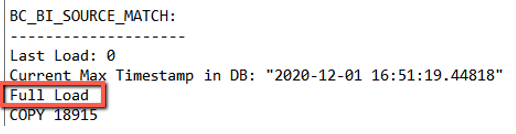
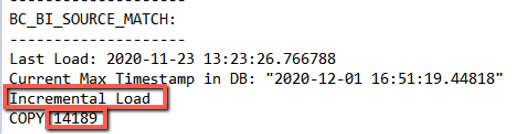
如果您是第二次运行该脚本,它将基于自上次运行该脚本以来发生的任何更改而运行。然后,您将在每个部分中看到增量加载了多少项目。例如,在下面的日志中,您可以看到自上次运行以来已加载14,189个项目。
要计划脚本按计划运行:
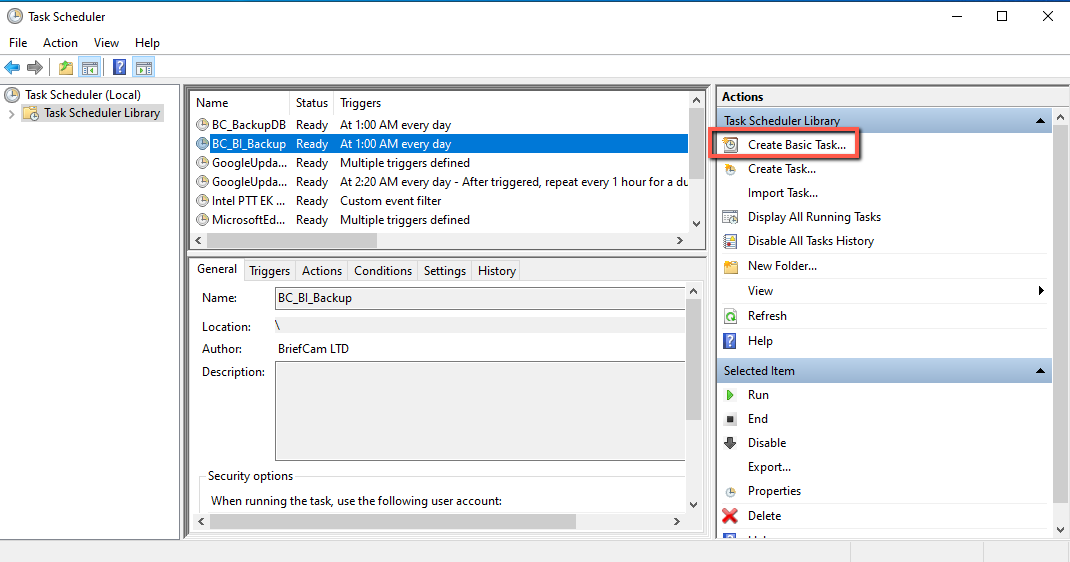
打开Windows任务计划程序。
选择“创建基本任务”,然后运行向导为文件创建计划任
export_data.exe务。