摄像机和视频管理软件配置
本部分仅与连接到外部视频管理软件系统的产BriefCam品相关。
连接BriefCam到视频管理软件服务器
确保安装了适当的视频管理软件插件。
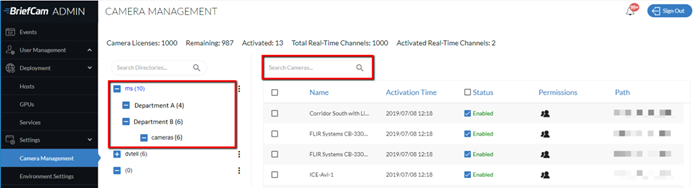
打开“摄像机管理”部分(参见下图),其中左侧列出了所有连接的视频管理软件服务器,右侧列出了服务器的关联摄像机。
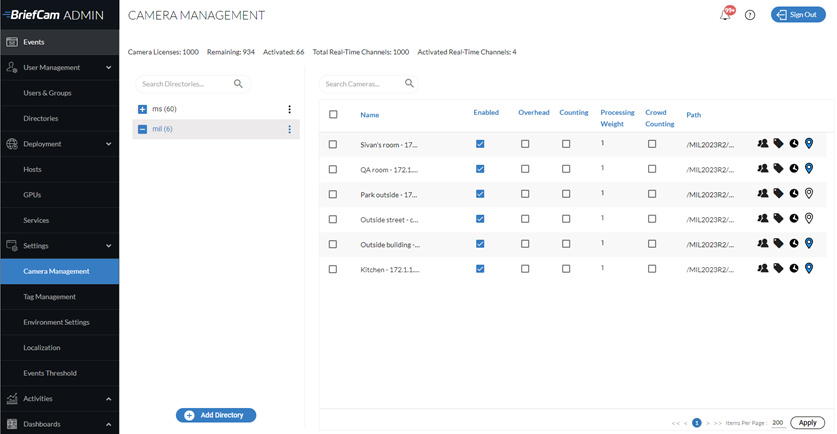
单击“添加目录”按钮以添加视频管理软件服务器。将打开“添加目录”对话框。
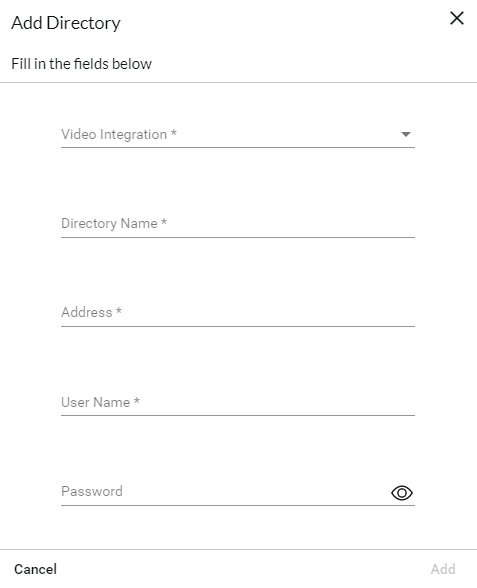
从视频集成字段中,选择适当的视频管理软件集成选项。通过安装其他视频管理软件特定插件,可以添加不同的集成。
在目录名称字段中,输入用户目录的显示名称。目录应具有不同的名称。
在地址字段中,输入视频管理软件服务器的IP/主机地址。如果您没有使用默认端口(80),请添加通信端口(端口号可以指定为地址的后缀,前面加冒号)。
在用户名和密码字段中,输入视频管理软件服务器用户名和密码。该用户在视频管理软件中必须具有对BriefCam公开的摄像机的权限。单击添加以添加目录。
如果您选择了Milestone或Genetec,您还将看到RTSP设置切换按钮。这些设置可用于为集成安全地定义RTSP凭据。
要测试与新添加的目录的连接,请单击目录(视频管理软件服务器
 )名称右侧的缩放( )图标,然后选择“测试连接”选项。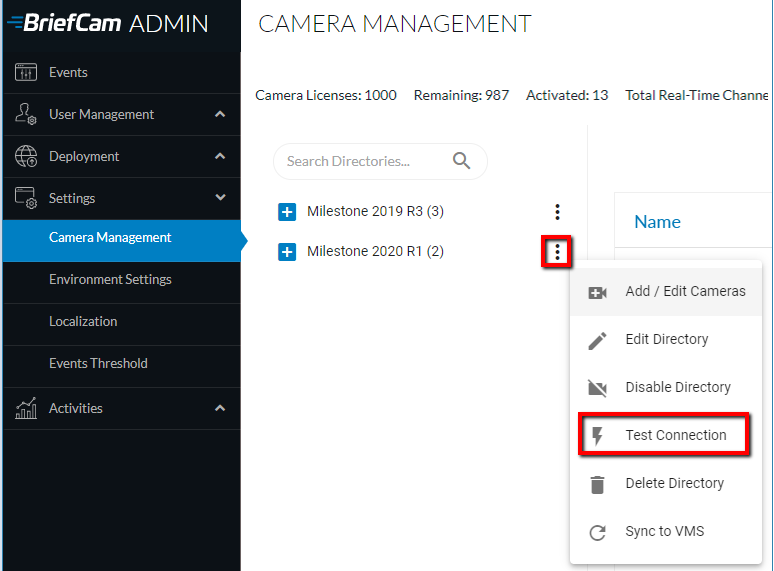
要编辑目录,请单击“编辑目录”选项。更改地址字段时,新值必须指向现有目录。
要完全禁用与目录关联的所有摄像机,请单击“禁用目录”选项。在禁用的目录中,无法启用单个摄像机。如果禁用然后启用一个目录,则所有关联的摄像机也会启用。
要完全删除视频管理软件目录(假设当前没有激活任何与其关联的摄像机),请单击“删除目录”选项。
注意
确保单击应用按钮保留所有配置更改。
注意
使用多站点部署(由多个站点系统和中央Hub组成)时,视频源在站点的管理员控制台中设置,而不是在Hub管理员控制台中设置。
摄像机选择和激活
此时,您可以选择并启用或禁用(根据许可条款)随后可以处理以生成视频大纲的单个或多个摄像机馈送。
要激活摄像机,请单击目录(视频管理软件服务器
 )名称右侧的缩放( )图标,然后选择“添加/编辑摄像机”选项。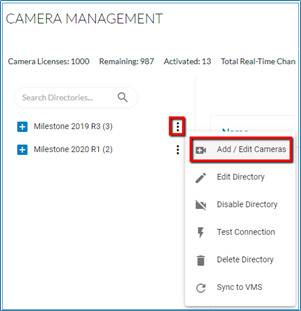
将显示“摄像机激活”屏幕,其中包含与所选视频管理软件目录关联的摄像机的列表。
注意
摄像机激活是一个不可逆的过程。一旦完成,激活计数将BriefCam无法重置,除非在支持下打开特殊批准的请求。
在“已激活”列中选中要激活的所有摄像机的钮(位于右下角)。 已激活的摄像机的复选框将变灰。
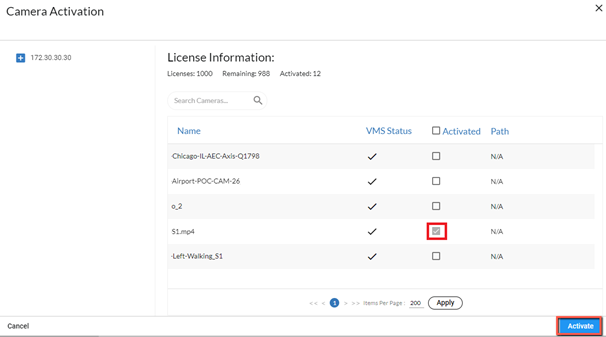
与激活不可逆的摄像机相反,您可以通过选中或取消选中“状态”列中的“启用/禁用”复选框来禁用单个摄像机。禁用的摄像机将不会显示在BriefCamWeb客户端中。请注意,您还可以从摄像机管理屏幕启用和禁用摄像机。
注意
当视频管理软件服务器不可用时,摄像机不会在视频管理软件服务器重新可用BriefCam时自动激活。要解决此问题,请重新启动AlertProcessingServices。
摄像机配置
在屏幕顶部,您可以看到活动摄像机和剩余摄像机许可证的数量。
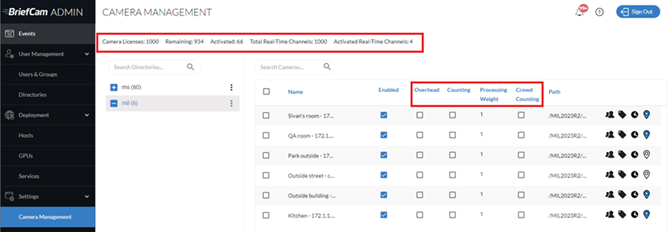
此屏幕包含以下列:
顶视
如果摄像机设置为俯拍角度,或者摄像机是俯拍鱼眼镜头摄像机,并且摄像机使用越线功能,则建议选中俯拍复选框。这可以通过在特殊处理模式下运行算法引擎来提高对象提取准确性,从而补偿顶视摄像机引入的扭曲。请注意,在选中顶视复选框的摄像机上仅侦测人员。车辆和动物未被发现。此外,为在顶视模式下检测到的人员生成的唯一元数据是颜色。
计数
如果摄像机设置为具有俯拍角度并且用于人员计数,请选中摄像机的“计数”复选框。这将通过在特殊处理模式下运行算法引擎来提高人员计数准确性,从而减少错误对象检测的数量,使计数更加可靠。此计数模式可用于OX5引擎,并不是“人员计数”功能。请注意,计数摄像机上不会检测到车辆。
处理重量
处理权重是预计此摄像机将消耗的总GPU处理能力的量。GPU的处理能力在GPU屏幕中定义。
请注意,加权系统仅适用于实时处理。所有按需任务的处理权重均为1。
人群计数
人群计数仅支持基于Linux的下一代(OX6)引擎。
选中“人群计数”复选框,默认情况下可为50人以上的群体启用人群计数数据收集。可使用HeadCount.CrowdCountingThreshold环境设置来配置此编号。您在此设置中输入的值将在用户界面中出现,其值比输入的值多一个(例如,如果您输入60,则用户界面中会出现61)。
默认情况下,不会从摄像机收集人群计数数据。
请注意:
只有区域筛选器可以与人群计数筛选器一起使用。
启用摄像机上的人群计数将导致该摄像机的现有规则停止发送警报。因此,建议在启用人群计数之前禁用或删除摄像机的所有现有规则。
禁用摄像机上的人群计数将把该摄像机的现有人群计数规则转换为人员计数规则。因此,建议在禁用人群计数之前禁用或删除摄像机的所有现有规则。
人群计数摄像机不支持即时审查模式。
摄像机管理图标
此屏幕具有以下图标:
图标 | 说明 |
 | 为摄像机设置权限。请参阅:。摄像机权限 |
 | 为摄像机分配标签。请参阅:。将标签分配给摄像机 |
 | 设置时区。这仅适用于多站点环境。请参阅:。为摄像机指定时区 |
 | 设置用于摄像机视图和快速跟踪的室外摄像机的坐标。您可以将鼠标悬停在图标上以查看带有坐标的工具提示。Milestone(所有支持的版本)和Genetec(v5.8及更高版本)中可用的地理位置可在此处自动设置。您可以通过单击图标并编辑坐标来覆盖Milestone和Genetec坐标。也可以在BriefCam客户端中设置坐标。请注意,这将摄像机与视频管理软件同步将替换手动添加的坐标。 |
 | 将鼠标悬停在此位置上以查看激活时间和上次修改的时间信息。 |
筛选摄像机
有两种方法可以筛选摄像机列表。
使用左侧的目录树向下钻取到要搜索的摄像机。
使用搜索字段可进一步缩小列表范围。搜索将搜索摄像机名称、摄像机ID和标签。