Kullanıcı ve Grup Yönetimi
BriefCam Ürünler, Azure ve Active Directory ile Microsoft Active Directory Entegrasyonutamamen entegre edilmiştir ve Web tabanlı BriefCam Administrator Consoleuygulamaları standart BriefCamveya Microsoft Active Directory kayıtlı kullanıcılar ve gruplar oluşturmak için kullanabilirsiniz. Ayrıca, Azure Active Directory kullanıcılarını ayarlamak için Azure B2C Entegrasyonuna bakın.
Yönetici, ClientAuthenticationMethod ortam ayarını kullanarak istemci oturumunu tek bir yöntemle (Basic, LDAP, SAML veya Azure) sınırlayabilir.
Standart BriefCam Kullanıcı ve Grup Yönetimi
Web tabanlı kullanıcı ve grup yönetimine erişmek için uygulamasının sol menüsünde Kullanıcı Yönetimi 'ne tıklayın ve genişletinBriefCam Administrator Console. Ardından, Kullanıcılar ve Gruplar' a tıklayın.
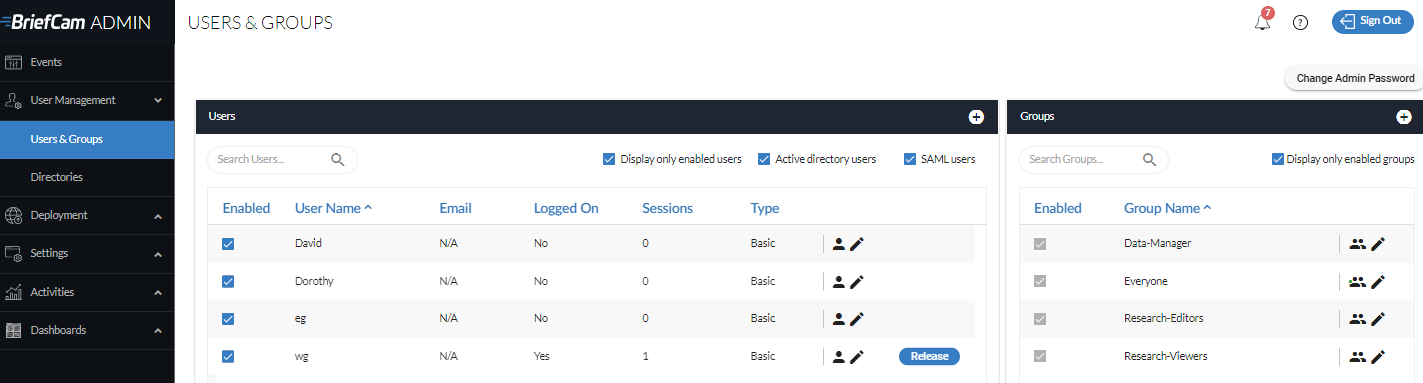
Standart BriefCam Kullanıcıları Ekleme
Yeni bir standart BriefCamkullanıcı eklemek için:
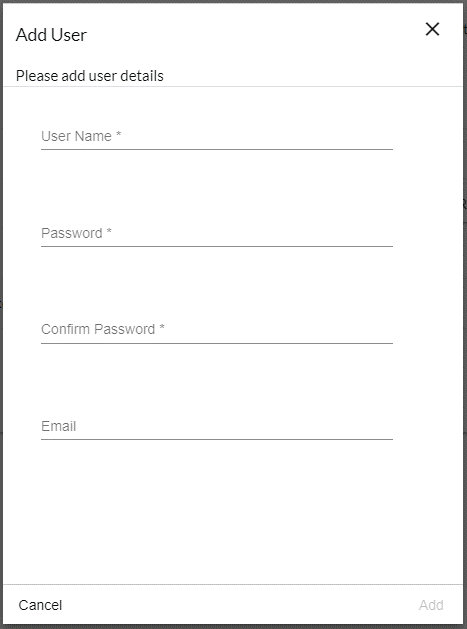
Kullanıcılar bölümünün sağındaki + sembolüne tıklayın.

Açılan iletişim kutusunda, Kullanıcı Türünü ( Temel veya Yönetici) seçin .
Yeni kullanıcının adını girin, bu kullanıcının parolasını girin ve onaylayın, isteğe bağlı olarak bir e-posta adresi girin ve Ekle tuşuna tıklayın. İngilizce olmayan karakterlerin parolalar için desteklenmediğini unutmayın.
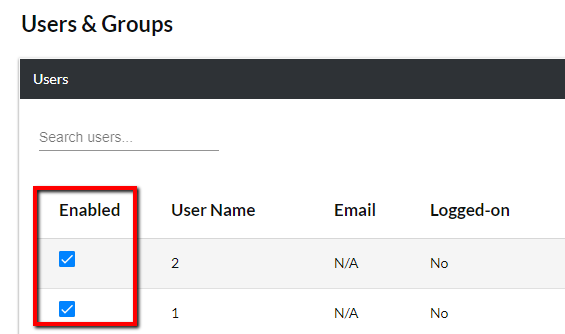
Yeni oluşturulan BriefCamkullanıcılar Etkin onay kutusu seçiliyken listelenir.
Not
BriefCam eş zamanlı bir lisanslama modeli kullanır ve adlandırılmış kullanıcıları kullanmaz.
RESEARCH modülünün adlandırılmış kullanıcılar kullandığını unutmayın. RESEARCH modülü için adlandırılmış kullanıcıların yönetici tarafından Research-Editors veya Research-Viewers grubuna eklenmesi gerekir.
Her biri benzersiz bir kullanıcı adı ve parolayla sınırsız sayıda kullanıcı eklenebilir. Ancak, eş zamanlı oturum açan kullanıcıların toplam sayısı, lisanslı kullanıcı sayısıyla sınırlıdır. Tek bir kullanıcının eş zamanlı olarak birkaç kez kullanılan kimlik bilgileri birden fazla lisans tüketir.
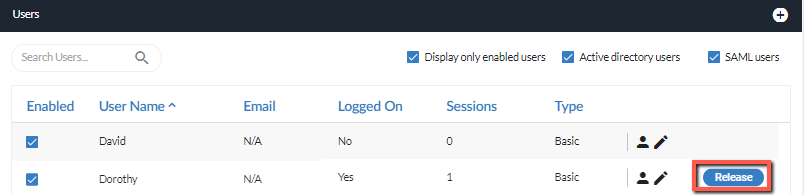
BriefCam Web istemcisi, lisansı boşaltmak için 20 dakika (yapılandırılabilir değer) kullanıcı işlem yapmadıktan sonra otomatik olarak oturumu kapatır. Ancak, daha hızlı bir lisans sürümü gerekiyorsa yönetici Bırak düğmesini tıklatarak bir kullanıcı için bir lisans bırakabilir, böylece diğer kullanıcılar oturum açabilir.
Kullanıcı Oturumu Kapat 'a tıklamadan tarayıcıyı kapatırsa kullanıcı oturumu hemen bırakılmaz. Oturum, oturum zaman aşımından sonra otomatik olarak bırakılacaktır.
Kullanıcıları ayarladıktan sonra, kameraya özel okuma ve yazma ayrıcalıkları atayabilirsiniz (bkz.: Kamera İzinleri). Bu, kullanıcıların belirli kamera akışlarından oluşturulan özetleri okumasına (yani, belirli bir kamera için oluşturulan özetleri görüntülemesine) ve/veya yazmasına (yani bir kamera için özetler oluşturmasına) olanak sağlayacaktır.
Not
Çok sistemli dağıtımlarda, bir Hub kullanıcısı bir uyarı çaldığında, uyarının kaynaklandığı ve bir oturumu tükettiği siteye bir kullanıcı eklenir.
Kullanıcıları aramak için, arama alanına adlarının herhangi bir kısmını yazmaya başlamanız yeterlidir (sadece kullanıcı adına göre arama yapabilirsiniz). Listeyi, yalnızca Ekran özellikli kullanıcıların , Active Directory kullanıcıların veya SAML kullanıcılarının onay kutularının işaretini kaldırarak da daraltabilirsiniz .
Sütunları sıralamak için, sütun adlarının üzerine geldiğinde sıralama kontrollerini (  ve
ve  ) tıklatın.
Standart bir BriefCamkullanıcının ayrıntılarını düzenlemek için, kullanıcının düzenleme  simgesine tıklayın. Bu, kullanıcının parolasını ve e-posta adresini değiştirmenize izin veren bir iletişim kutusunu açacaktır.
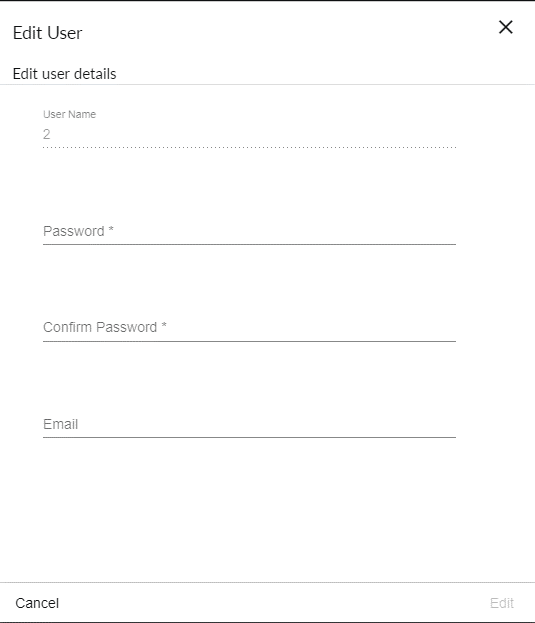
Standart BriefCamkullanıcıları devre dışı bırakmak için, Etkinleştirildi sütununun altındaki ilgili onay kutularının işaretini kaldırın. Etkisizleştirilen kullanıcılar tanımlı olarak kalırkenBriefCam, yeniden etkinleştirilmedikleri BriefCamsürece artık oturum açamayacaklardır.
Varsayılan BriefCamGrupları Kullanma
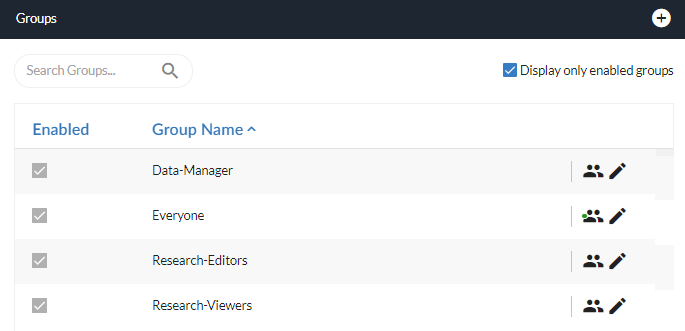
Varsayılan olarak, 'ta tanımlanan dört grup vardır.BriefCam
Araştırma Grupları
Yalnızca Research-Editors veya Research-Viewers gruplarına ait kullanıcıların RESEARCH sekmesine erişmesine izin verilir. Varsayılan olarak RESEARCH lisansı beş kullanıcı içindir: bir düzenleyici ve dört izleyici.
Dikkat
Her iki RESEARCH gruba da aynı kullanıcıyı eklememek önemlidir. Her ikisi de seçilirse, Research-Editors grubu kullanılır.
Research-Editors grubuna ait kullanıcılar şunları yapabilir:
Panoları oluşturun, görüntüleyin ve düzenleyin.
Kaynaklar ve Kaynak Gruplarını (diğer kullanıcılar ve kendileri tarafından oluşturulmuş) oluşturun, görüntüleyin ve düzenleyin.
Research-Viewers grubuna ait kullanıcılar şunları yapabilir:
Panoları görüntüle.
Oluşturdukları Kaynakları ve Kaynak Gruplarını oluşturun, görüntüleyin ve düzenleyin.
Diğer kullanıcılar tarafından oluşturulan Kaynakları ve Kaynak Gruplarını görüntüleyin.
Not
Çok sistemli dağıtımlarda, RESEARCH bileşeni Site dağıtımlarında yüklü olmasa bile, kullanıcıları RESEARCH gruplarına (varsayılan olarak bir düzenleyici ve dört izleyici) ekleyebilirsiniz. Bu site kullanıcıları RESEARCH modülüne kaynak ekleyebilecekler.
Araştırma Lisansı Karantinası
Roller arasında geçiş yaparken ( Araştırma-Editör' den Araştırma-Görüntüleyiciye veya tersi) veya editörleri değiştirirken, Qlik lisans politikası yeni tahsisatın aktif hale gelmesinden yedi gün önce karantina dönemini zorunlu tutar.
Yeni bir kullanıcıyı Araştırma Düzenleyicisi olarak atarsanız, o kullanıcının lisansı yalnızca önceki düzenleyicinin sistemi kullanmayı bırakmasından bir hafta sonra kullanılabilir hale gelecektir. Bu gecikme, orijinal editörün belirteci geçiş sırasında karantinada kaldığından oluşur.
Data Manager Group
Veri Yöneticisi grubunun , Özelleştirmeler menüsündeki Veri Korumaseçeneğe erişimi vardır. Bu sekme, veri yöneticilerinin sistemlerinizde depolanan kişiler hakkındaki verileri görüntülemesine, dışa aktarmasına ve silmesine izin verir.
Varsayılan olarak, Veri Yöneticisi tarafından silinen veriler derhal veri tabanından kaldırılır ve nesne bir saat kullanılmadıktan sonra bellek önbelleğinden kaldırılır. Bu aralığı SharePassivationInMinutes ortam ayarını kullanarak değiştirebilirsiniz.
Dikkat
Data-Manager grubu , Hub Yönetici Konsolu'nda geçerli değildir.
Standart BriefCamGrupları Ekleme
Yeni bir standart BriefCamgrubu eklemek için:
Gruplar bölümünün sağındaki + sembolüne tıklayın.
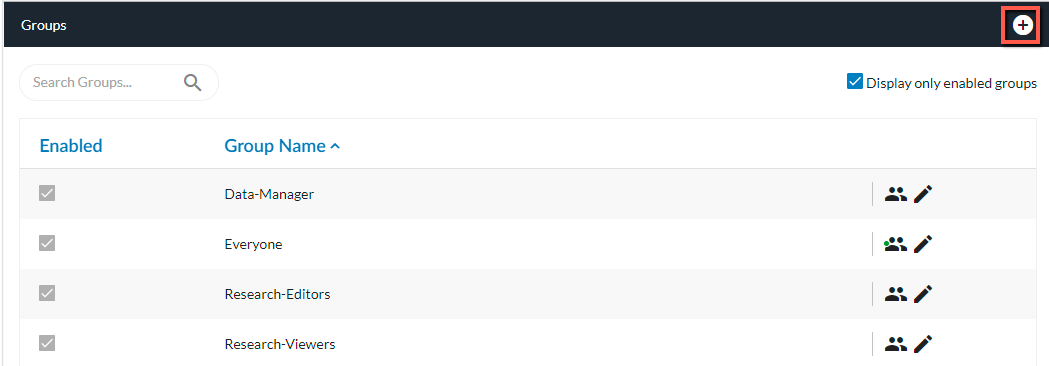
Açılan diyalog kutusunda yeni grubun adını girin ve Ekle tuşuna tıklayın.
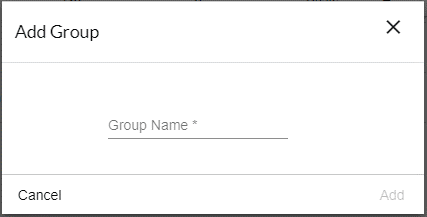
Yeni oluşturulan BriefCamgruplar, Kullanıcılar ve Gruplar sayfasının Gruplarbölümünde Etkin olarak listelenecektir .
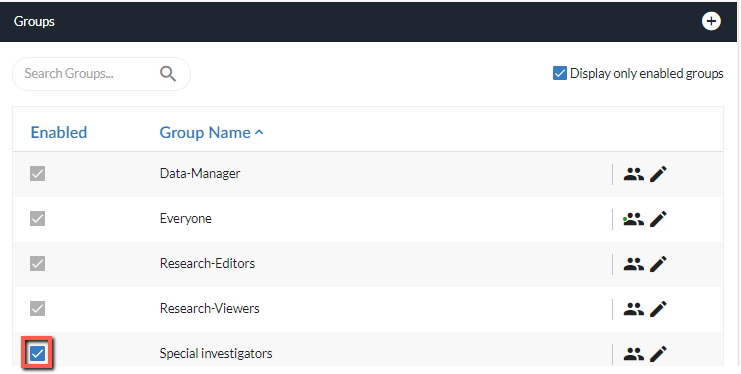
Burada kurulan gruplar tüm BriefCampaylaşım sihirbazı grup seçim listelerinde görünecek ve hem standart BriefCamhem de Active Directory kullanıcılar ayarlanmış ve etkinleştirilmiş olan tüm masaüstü ve VYY katıştırılmış BriefCamweb istemcilerinde oturum açabilecektir.
Kullanıcıları ve grupları ayarladıktan sonra, kameraya özel okuma ve yazma ayrıcalıkları atayabilirsiniz (bkz.: Kamera İzinleri). Bu, kullanıcıların ve grupların belirli kamera beslemelerinden oluşturulan (örneğin, belirli bir kamera için oluşturulan özetleri görüntüleme) ve/veya özet yazmalarına (yani bir kamera için özetler oluşturmalarına) olanak sağlayacaktır.
Bir grubu aramak için, arama alanına adın herhangi bir kısmını yazmaya başlamanız yeterlidir. Yalnızca görüntüleme etkin gruplar onay kutusunu işaretleyerek de listeyi daraltabilirsiniz.
Grupları sıralamak için Grup Adı alanının üzerine gelin ve yukarı veya aşağı oka tıklayın.

Standart bir BriefCam grubunu düzenlemek için, grup adının sağındaki düzenle simgesine tıklayın.
Bu, kullanıcıları grupla ilişkilendirmenize veya ilişkilendirmenizi sağlayan bir iletişim kutusunu açacaktır.
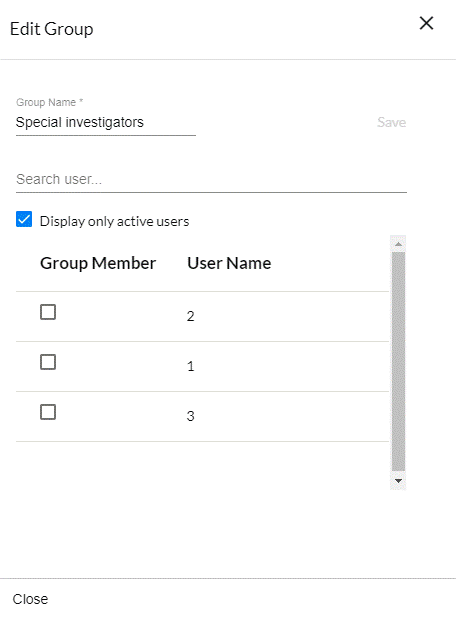
Gruba bir kullanıcı atamak için, Grup Üyesi sütununun altındaki ilgili onay kutusunu işaretleyin; bir kullanıcının grupla olan ilişkisini kaldırmak için, onay kutusunun işaretini kaldırın.
Kullanıcıları arayabilir ve arama alanına adlarının herhangi bir kısmını yazarak veya Yalnızca etkin kullanıcıları görüntüle onay kutusunu işaretleyerek veya devre dışı bırakarak listelenenleri filtreleyebilirsiniz.
Burada yapılan değişikliklerin, iletişim kutusunun sağ üst köşesindeki Kapat düğmesini veya x düğmesini tıklattığınızda veya Esc tuşuna bastığınızda bile anında kaydedildiğini unutmayın.
BriefCamStandart bir BriefCamgrubu devre dışı bırakmak için, Etkinleştirildi sütununun altındaki ilgili onay kutusunun işaretini kaldırın. Grup artık paylaşım sihirbazı hedef seçim listelerinde görünmeyecek olsa da, bireysel kullanıcıları paylaşım sihirbazlarında potansiyel hedefler olarak kullanılabilir olmaya devam edecektir.