Azure B2C Tümleştirmesi (Kullanım Dışı)
Not
Bu tümleştirme kullanım dışı bırakıldı (çünkü Microsoft, Azure B2C satışını durdurmuştur) ve yalnızca bunu zaten uygulayan müşteriler tarafından kullanılabilir.
Şununla entegrasyonun doğru BriefCamşekilde çalışması için:
Azure'daki kimlik adları eşsiz olmalıdır.
Tümleştirme yalnızca Azure B2C kiracısında oluşturulan yerel kullanıcılarla kullanılabilir.
MFA (Multi-Factor Authentication) bu kullanıcılar için devre dışı bırakılmalıdır.
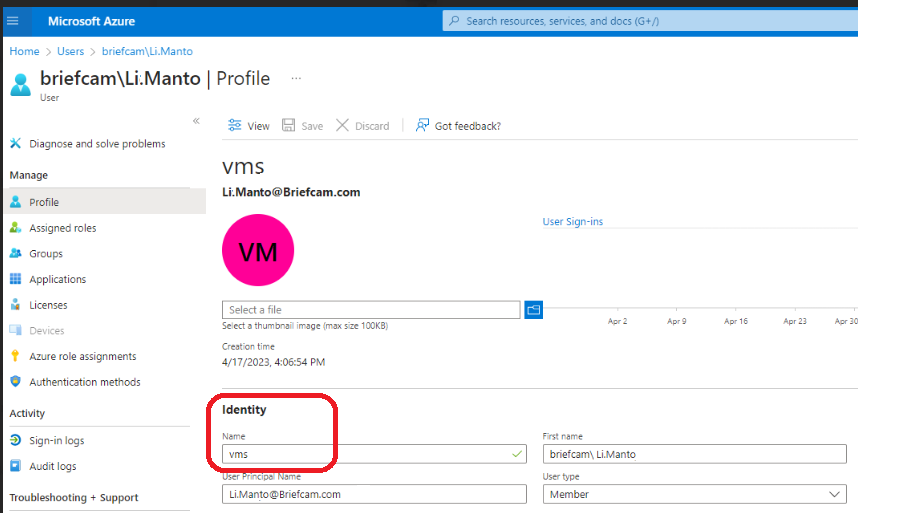
Azure Portal'dan AD yönetim sayfasını açın.
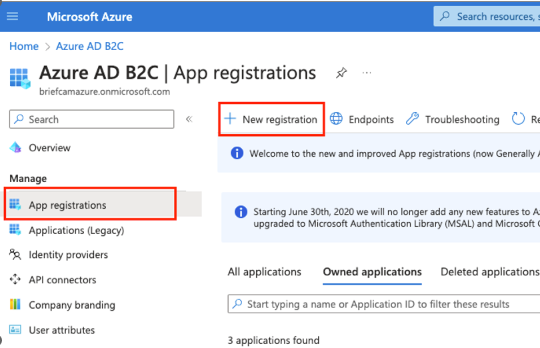
Yönet menüsünden Uygulama kayıtlarını seçin.
Yeni bir uygulama oluşturmak için Yeni kayıt' ı tıklatın.
Bir ad girin, örneğin
BriefCam App. Entegrasyonun doğru çalışması için BriefCam, ad gereklidir ve benzersiz olması gerekir.İlgili desteklenen hesap tiplerini seçin ve Kaydet ' i tıklatın.
Kimlik Doğrulama sekmesini seçin, URI Ekle düğmesini tıklatın ve aşağıdaki değeri girin: .
https://<FQDN>/app/login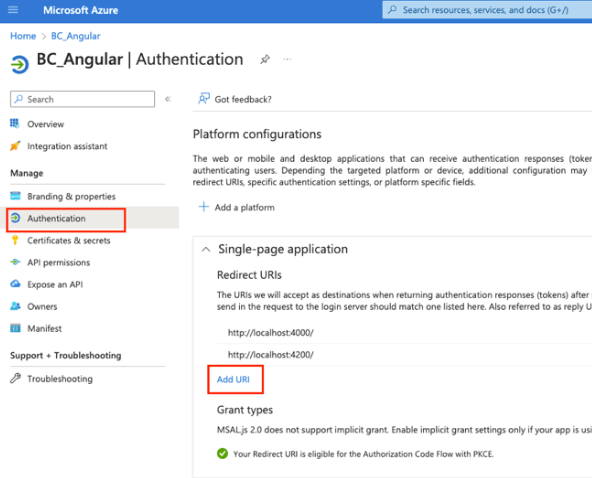
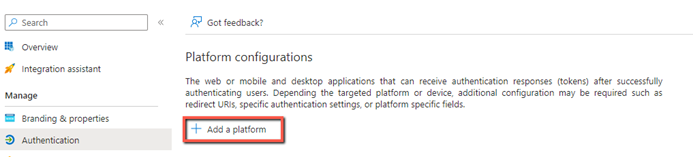
Platform ekle düğmesini tıklayın.
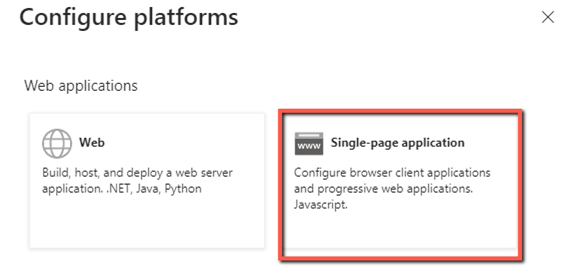
Ekranın sağ tarafından Tek sayfalı uygulama öğesini seçin.
Yeniden yönlendirme URL'si oluşturun. URL
httpsveya olmalıdırlocalhost(kullanmak istersenizhttp). Ayrıca, URL uygulama kökü olmalıdır (değil/login).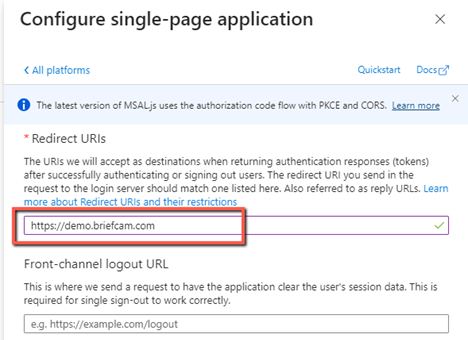
Yapılandır düğmesine tıklayın.
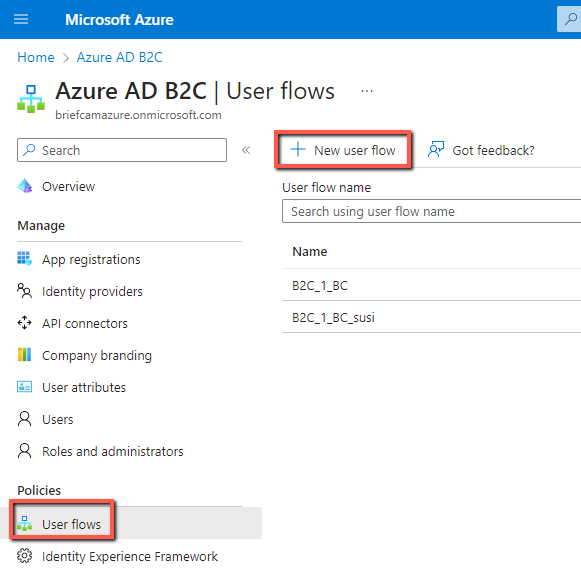
AD yönetimi sayfasına geri dönün ve Politikalar menüsünden Kullanıcı akışlarını seçin.
Yeni kullanıcı akışı düğmesini tıklatın.
Oturum açma kullanıcı akışı türünü seçin.
Önerilen sürümü seçin ve Oluştur düğmesini tıklatın.
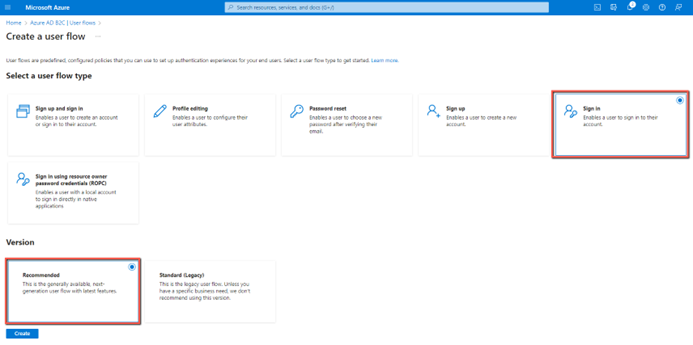
Bir Ad girin ve yerel hesapta E-posta oturumu açmayı seçin.
Uygulama talepleri bölümünde, Daha fazlasını göster 'e tıklayın.
E-posta Adresleri onay kutusunu işaretleyin ve Tamam düğmesini tıklatın.
Oluştur düğmesine tıklayın.
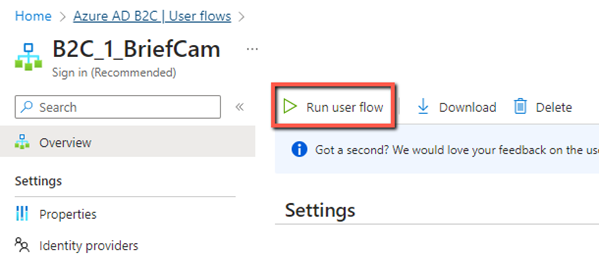
Yeni oluşturduğunuz yeni Kullanıcı Akışını seçin ve Kullanıcı akışını çalıştır düğmesine tıklayın.
Bir Uygulama ve bir Yanıt URL 'si seçin.
Kullanıcı akışı uç noktasını çalıştır alanından, uç noktasını kopyalayın.
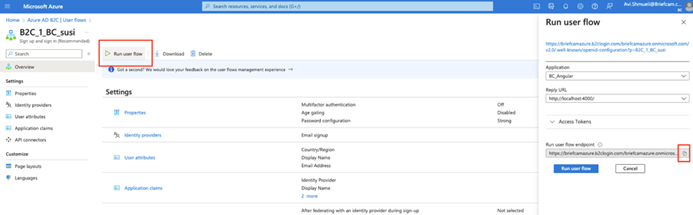
URL'yi Not Defteri gibi bir metin düzenleyicisine yapıştırın. Kopyalanan URL'den girilecek değerleri .BriefCam Administrator Console
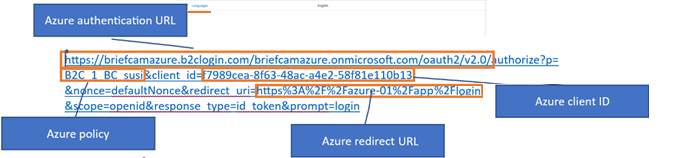
'taBriefCam Administrator Console, yukarıdaki yeniden yönlendirme URI'sindeki değerleri kullanarak aşağıdaki ortam ayarlarını yapın:
Azure.AuthenticationUrl
Azure.ClientId
Azure.Policy
Azure.RedirectUrl
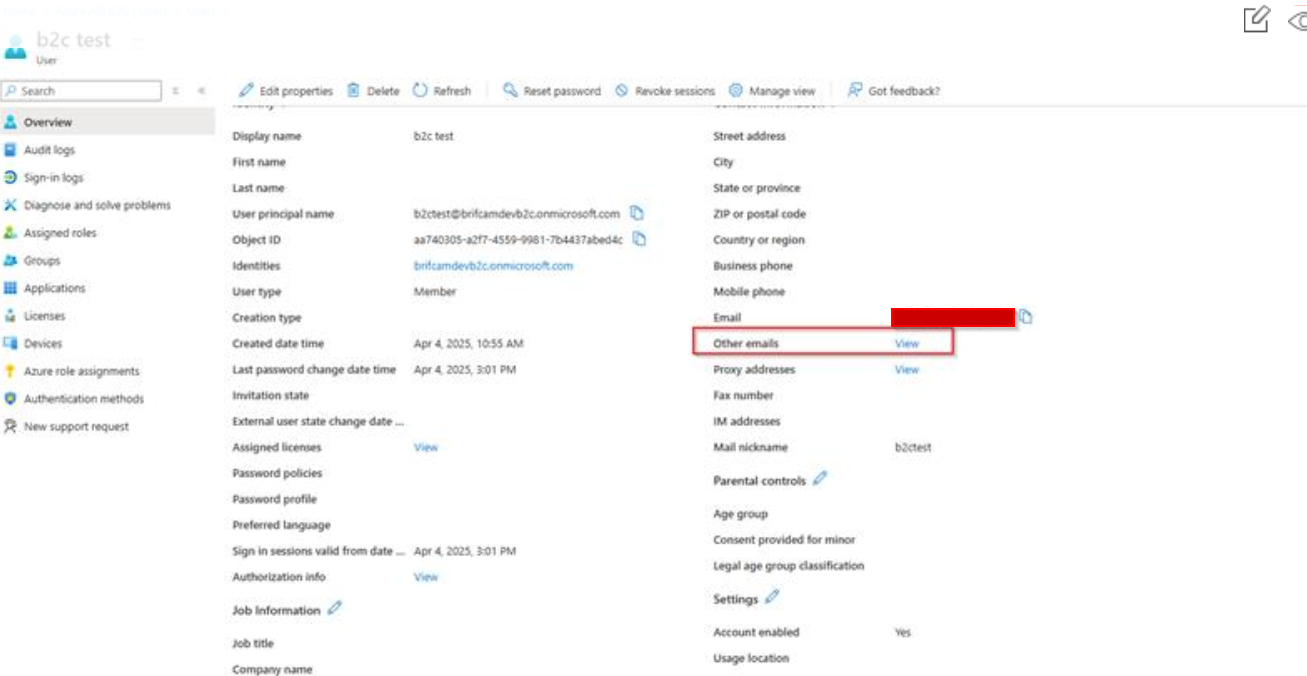
Azure kimlik doğrulamasını test etmeden önce kullanıcının Diğer e-postaların yapılandırılmış olduğundan emin olun.