Dağıtım Yapılandırması
Dağıtım görünümü , tüm BriefCamortama genel bir bakış ve denetim sağlar.
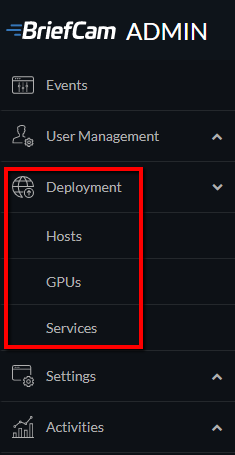
Ana Bilgisayarlar
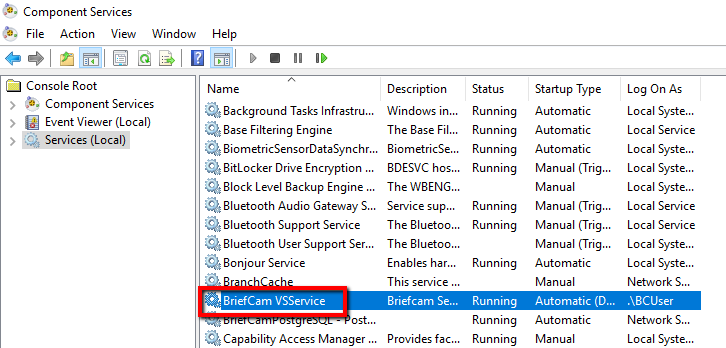
Yüklendiğinde, bir hizmet, BriefCam VSService , işletim sistemine kaydedilir. Bu hizmet, Processing Server ve İşleme Hizmeti gibi ek BriefCamhizmetleri başlatmak, durdurmak ve yönetmekle sorumludur. BriefCam VSService çalışıyorsa, uygulamasının Ana Bilgisayarlar ekranında bir ana bilgisayar olarak kaydedilecektir.BriefCamBriefCam Administrator Console
Ana Bilgisayarlar ekranı, çalışan bir BriefCamVSService ile kurulan makinelerin bir BriefCamlistesini içerir.
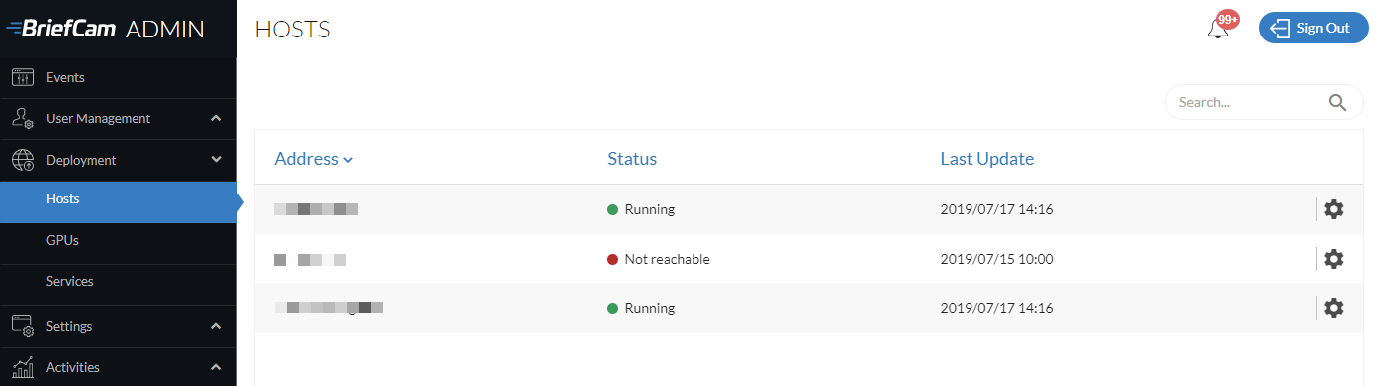
Her bir ana bilgisayar için, ayarlar simgesine  tıklayın ve ana bilgisayarda çalışacak hizmetleri seçin. Listede yalnızca ana bilgisayar tarafından desteklenen hizmetler görünecektir.
Yeni nesil motor ana bilgisayarları için, ayarlar simgesi .
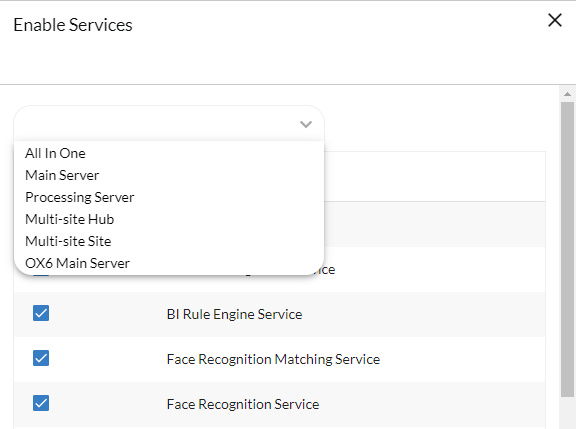
Hizmetleri ayrı ayrı seçmek yerine, çeşitli dağıtım türleri için ilgili hizmetleri seçmek üzere Şablonlar menüsünü kullanabilirsiniz. Ardından, özel yapılandırmanız için seçimleri özelleştirebilirsiniz. Aşağıdakiler kullanılabilir şablonlardır:
Hepsi Bir Arada - İlgili tüm hizmetler seçildi
Ana Sunucu - İlgili tüm hizmetler (Talep Üzerine işleme sunucusu ve Gerçek Zamanlı işleme sunucusu seçilmemiştir)
Processing Server - Sadece Processing Server seçildi
Çok Tesisli Merkez - Hub'a özel hizmetler seçildi
Çok Tesisli Tesis - Bir Tesise özel hizmetler seçildi
OX6 Ana Sunucu - Yeni Nesil motoru çalıştıracak bir sunucuya özel hizmetler seçildi.
Windows tabanlı OX5 altyapısıyla ilişkili durdurulmuş veya erişilemeyen ana bilgisayarları silebilirsiniz.
Bir ana bilgisayar silinirse, GPU GPU ekranında görünür kalacaktır. Ana bilgisayar "Bilinmiyor" olarak işaretlenecek.
Ana bilgisayara bir hizmet eklendiğinde, hizmet durduruldu durumunda Hizmetler görünümünde görünecektir.
Bir hizmet ana bilgisayardan kaldırıldığında, hizmet durdurulacak ve Hizmetler görünümünden kaldırılacaktır.
VSServer hizmeti sadece bir ana bilgisayarda çalıştırılabilir. Bu hizmetin farklı bir ana bilgisayarda çalışmasını istiyorsanız, önce hizmeti durdurmanız ve ana bilgisayarın Hizmetleri Etkinleştir ekranından hizmetin onay kutusunun işaretini kaldırmanız gerekir.
Video Streaming Gateway Hizmeti ve Bildirim Hizmeti yalnızca bir ana bilgisayarda çalışmalıdır.
Processing Server veya Alert Processing Server seçerken:
Yapılandırılmış GPU yoksa hizmet, bir uyarı sembolüyle Hizmetler ekranına eklenir. Bu ana bilgisayarın GPU'sunu yapılandırmak için GPU ekranına gitmeniz gerekecek.
Yapılandırılmış bir GPU olmadan bir Processing Server veya Alert Processing Server başlatmaya çalışırsanız, hizmet başarısız olur.
Push Alerts Hizmetinin gelecekteki kullanım için olduğunu ve bu BriefCamsürümde desteklenmediğini unutmayın.
GPU'lar
Bağımsız ve site dağıtımlarında, GPU ekranı tüm BriefCamdağıtım ortamında GPU'ları yapılandırmak için merkezi bir konum sağlar.
Dikkat
Hub yalnızca sitelerden toplanan verileri topladığından ve Hub üzerinde herhangi bir işlem yapmadığından, bu işlev Hub için geçerli değildir.
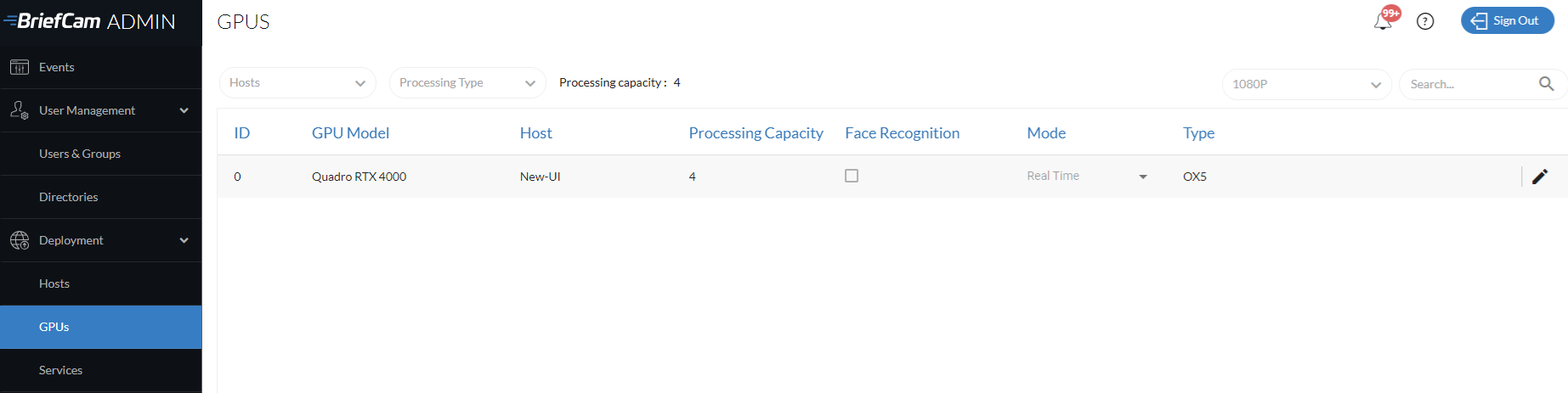
Bir Processing Server veya AlertProcessing Server içeren her makine için, makine için GPU'ları yapılandırmanız gerekir.
Dikkat
BriefCam Aynı makinede birden fazla GPU türünün kullanılmasını desteklemez.
İşleme Kapasitesi
İşleme Kapasitesi sütunu, GPU'ya kurallarla aşırı kullanılmaması için bir kapasite atamanıza izin verir. Bu, her kamera için bir işlem ağırlığı ayarlama olanağı ile birlikte kullanılır.
Ağırlıklandırma sistemi sadece gerçek zamanlı işleme için geçerlidir. Tüm isteğe bağlı görevler, 1 işlem ağırlığına sahip olarak işlem görür.
Ekranın üst kısmında, toplam işlem kapasitesi görüntülenir.
Gerçek zamanlı olarak yapılandırılan GPU'lar için, Desteklenen NVIDIA GPU Donanımıtabloyu kullanarak işlem kapasitesini ayarlayın. Ortamınızı en iyi tanımlayan GPU'yu bulun ve Gerçek zamanlı kanallar sütunundaki değeri GPU 'lar ekranının İşleme Kapasitesi sütununa kopyalayın .
Sahnedeki etkinlik seviyesine bağlı olarak, gerçek gerekli işleme kapasitesi daha yüksek veya daha düşük olabilir. Bu nedenle, sistemi başlangıçta kurarken, kuralların beklenen şekilde çalışıp çalışmadığını kontrol edin. Aksi halde, çözünürlüğü ve sahne karmaşıklığını yansıttığından emin olmak için kameraların işlem ağırlığını ayarlayın.
Genel olarak, RESPOND kanallarının sayısı ve işlem kapasitesinin çok yüksek olması durumunda, işlem çökmeleri olacaktır ve kurallar etkin olmayacaktır. Bu durumda, işlem kapasitesini düşürün.
Yüz Tanıma
Yüz Tanıma onay kutusu yalnızca isteğe bağlı GPU'lar için kullanılabilir.
Grubun tamamında yalnızca bir GPU için Yüz Tanıma onay kutusunu işaretleyin. Bu GPU yüz tanıma sıralaması ve özellik çıkarma için kullanılacaktır. İnceleme sürecinden veya harici bir dosyadan yüklenen her yüz sıralanır ve özellikler çıkarılır ( BriefCamKullanıcı Kılavuzu 'ndaki Yüz Tanıma Kalitesibölüme bakın).
İşleme Modu
Her GPU kartı bir işlem moduna atanabilir: İsteğe Bağlı , Gerçek Zamanlı veya Eğitim.
BriefCam Motorun On Demand ve Real Time modları aşağıdaki gibi farklı modüller tarafından kullanılır:
REVIEW | RESPOND | RESEARCH | |
Talep Üzerine | Şimdi Çalıştır, Günlük, Haftalık | X | Günde Bir, Haftada Bir Kez Çalıştır |
Gerçek Zamanlı | X | Sürekli, Günde Bir, Haftada Bir Kez Çalıştır | Sürekli |
Eğitim modu OX6 GPU'lar için kullanılabilir ve özel bir sınıf eğitildiğinde kullanılır. Ek bilgi için, bkzCustom ClassifID Özelliğini Etkinleştirme ve Yapılandırma. .
Not
RESPOND ve/veya RESEARCH modüllerini kullanacaksanız, REVIEW modülünü kullanacaksanız, isteğe bağlı olarak yapılandırılmış bir GPU'ya ve gerçek zamanlı olarak yapılandırılmış bir GPU'ya sahip olduğunuzdan emin olun.
Modu düzenlerken açılan kutu yalnızca Ana Bilgisayarlar ekranında seçilen hizmetlere dayalı olarak ilgili değerleri görüntüler. Yalnızca Processing Server yapılandırılırsa, açılır kutu yalnızca Talep Üzerine ve Yokgörüntülenir. Yalnızca Alert Processing Server yapılandırılırsa, açılan kutu yalnızca Gerçek Zamanı ve Yok'u görüntüler . Her ikisi de yapılandırılmazsa birleşik giriş kutusunda yalnızca Hiçbiri görüntülenir.
Belirli bir GPU'yu tamamen devre dışı bırakmak istiyorsanız, işleme modunu Yok olarak değiştirin.
Hizmetler
Bağımsız ve site dağıtımlarında, Hizmetler ekranı BriefCamkümedeki tüm kullanılabilir BriefCamhizmetlerin merkezi bir görünümünü oluşturur.
Hub dağıtımlarında, Hizmetler ekranı belirli Hub için mevcut hizmetleri gösterir.
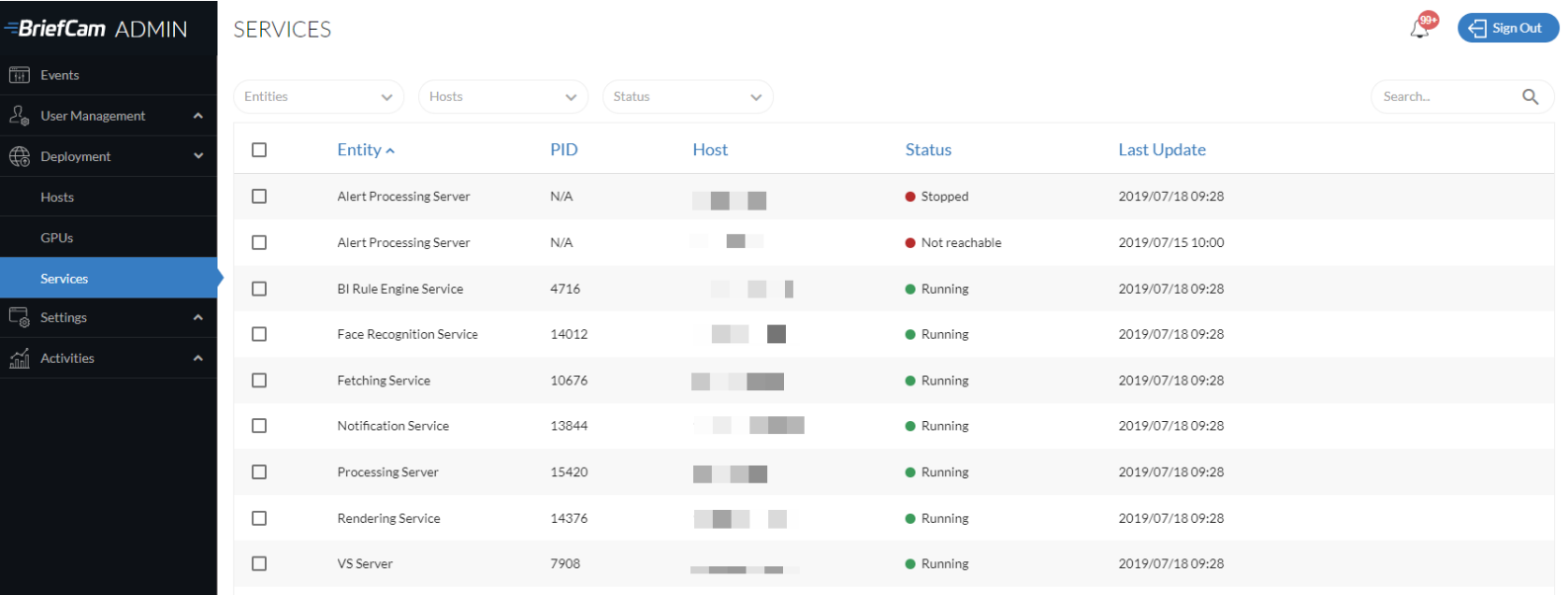
Bir hizmetin üzerine geldiğinizde, dört düğmeye kadar kullanılabilir: dışa aktarma günlüğü, durdurma, başlatma ve yeniden başlatma.

Yeniden Başlat düğmesi çalışan bir hizmeti yeniden başlatır veya durdurulmuş bir hizmeti başlatır.
Birden fazla hizmet seçip ekranın sağ üst köşesindeki başlat veya durdur simgesine tıklayarak birden fazla hizmeti başlatabilir veya durdurabilirsiniz. Birden fazla hizmeti yeniden başlatmak için önce durdurma simgesine, ardından da başlatma simgesine tıklayın.
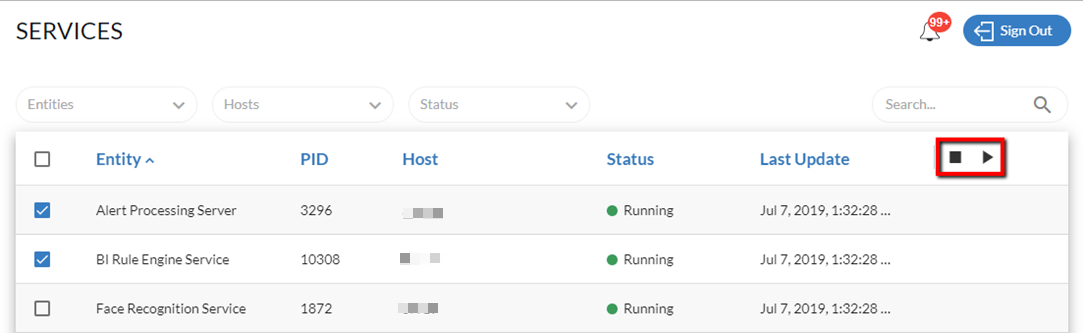
BriefCamGrup kurulumu tamamlandıktan sonra, ilgili hizmetler için Başlat düğmesine tıkladığınızdan emin olun.
If a service’s Status is Stopped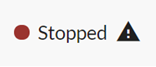 and you do not need this service, it is best practice to go to the Hosts screen and disable the service to save on resources. Once you disable a service from the Hosts screen, it will no longer appear on the Services screen. For example, if you have a single GPU that is configured as On Demand and you selected the All-In-One template, the Alert Processing Service will have a Status of Stopped.
Hizmetlerin durumu, Olaylar ekranının üst kısmında da görülebilir ve aşağıdaki gibi renk kodludur:
Yeşil - Bu tipteki tüm hizmetler çalışıyor.
Sarı - Bu tipteki en az bir hizmet çalışmıyor.
Kırmızı - Bu tipteki tüm hizmetler çalışmıyor.
