Kamera ve VYY Yapılandırması
Bu kısım sadece harici VYY sistemlerine bağlı BriefCamürünler için geçerlidir.
Bir VYY Sunucusuna bağlanıyorBriefCam
Uygun VYY eklentilerinin yüklü olduğundan emin olun.
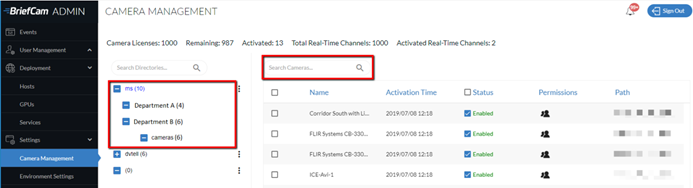
Solda bağlı tüm VYY sunucularını ve sağda sunucuların ilişkili kameralarını listeleyen Kamera Yönetimi bölümünü açın (aşağıdaki resme bakın).
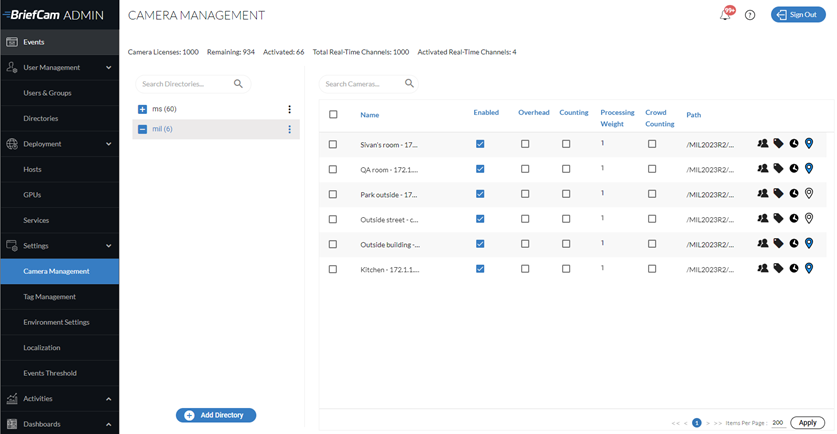
Bir VYY sunucusu eklemek için Dizin ekle düğmesini tıklatın. Dizin Ekle iletişim kutusu açılır.
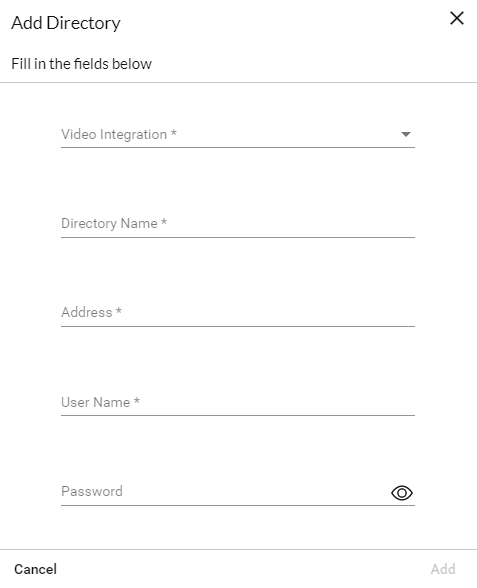
Video Entegrasyonu alanından uygun VYY entegrasyonu seçeneğini belirleyin. VYY'ye özel ek eklentiler yükleyerek farklı entegrasyonlar eklenebilir.
Dizin Adı alanına kullanıcı dizini için bir görünen ad girin. Dizinlerin farklı adları olmalıdır.
Adres alanına, VYY sunucusunun IP / ana bilgisayar adresini girin. Varsayılan bağlantı noktasını (80) kullanmıyorsanız, iletişim bağlantı noktasını ekleyin (bağlantı noktası numarası, önce iki nokta olmak üzere adrese bir sonek olarak belirtilebilir).
Kullanıcı Adı ve Parola alanlarına VYY sunucusu kullanıcı adını ve parolasını girin. Bu kullanıcının BriefCam için açığa çıkarılan kameralar için VYY'de izni olmalıdır. Dizini eklemek için Ekle tuşuna tıklayın.
Milestone veya Genetec'i seçtiyseniz bir RTSP Ayarları değiştirme düğmesi de göreceksiniz. Bu ayarlar, tümleştirme için RTSP kimlik bilgilerini güvenli bir şekilde tanımlamak üzere kullanılabilir.
Yeni eklenen dizine bağlantıyı test etmek için, bir dizin (VYY sunucusu
 ) adının sağındaki yakınlaştırma () simgesine tıklayın ve Test Bağlantısı seçeneğini seçin.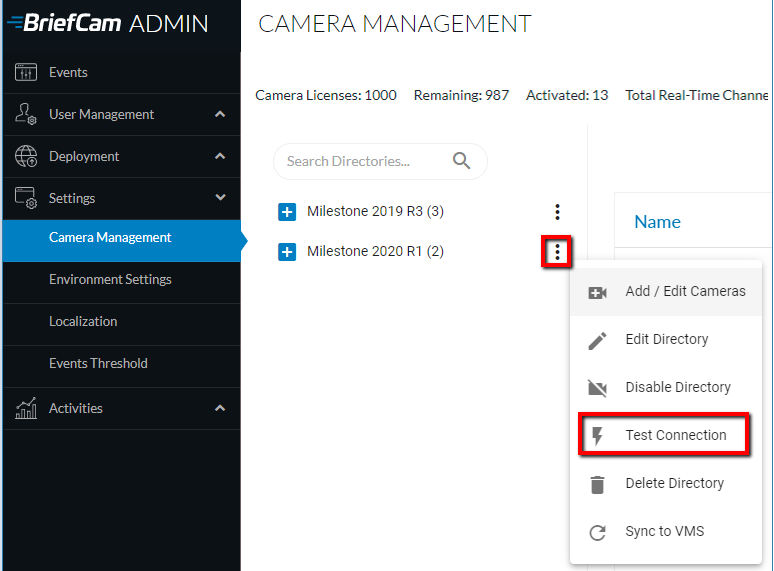
Dizini düzenlemek için, Dizini Düzenle seçeneğine tıklayın. Adres alanını değiştirirken, yeni değer mevcut dizini işaret etmelidir.
Bir dizinle ilişkili tüm kameraları tamamen devre dışı bırakmak için, Dizini Devre Dışı Bırak seçeneğine tıklayın. Devre dışı bırakılan bir dizinde, bağımsız kameraları etkinleştirmek mümkün değildir. Bir dizini devre dışı bırakıp etkinleştirirseniz, ilişkili kameraların tümü de etkinleştirilir.
Bir VYY dizinini tamamen kaldırmak için (ilişkili kameraların hiçbirinin şu anda etkinleştirilmediğini varsayarsak), Dizini Sil seçeneğine tıklayın.
Not
Yapılandırma değişikliklerini korumak için Uygula düğmesini tıklattığınızdan emin olun.
Not
Çok sistemli bir dağıtım kullanırken (birden fazla sistem sistemi ve merkezi bir Hub'dan oluşur), video kaynakları Hub Yönetici Konsolunda değil, Sitelerin Yönetici Konsollarında ayarlanır.
Kamera Seçimi ve Etkinleştirmesi
Bu noktada, (lisanslama koşullarına tabi olarak) video özetleri oluşturmak için daha sonra işlenebilecek bireysel veya birden fazla kamera akışını seçebilir, etkinleştirebilir veya devre dışı bırakabilirsiniz.
Kameraları etkinleştirmek için, bir dizin (VYY sunucusu
 ) adının sağındaki yakınlaştırma () simgesine tıklayın ve Kameraları Ekle / Düzenle seçeneğini seçin.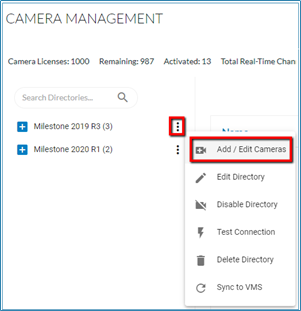
Kamera Etkinleştirme ekranı, seçilen VYY diziniyle ilişkili kameraların bir listesini içeren görünür.
Not
Kamera etkinleştirmesi geri döndürülemez bir işlemdir. Bu yapıldığında, BriefCamDestek ile özel bir onaylı istek açılmadığı sürece etkinleştirme sayısı sıfırlanamaz.
Etkinleştirmek istediğiniz tüm kameralar için Etkinleştirildi sütununda onay kutusunu seçin ve düğmesini tıklatın (sağ alt köşede). Zaten etkinleştirilmiş olan kameraların onay kutusu grileştirilir.
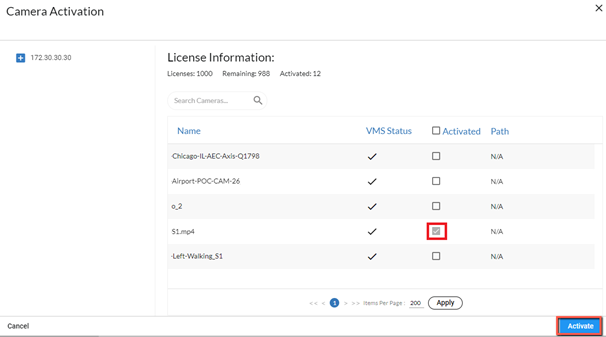
Geri döndürülemez olan bir kamerayı etkinleştirmenin aksine, Durum sütunundaki Etkinleştirildi/Devre dışı bırakıldı onay kutusunu işaretleyerek veya işaretini kaldırarak bağımsız kameraları devre dışı bırakabilirsiniz. Devre dışı bırakılan kameralar BriefCamWeb istemcisinde görünmeyecektir. Kameraları Kamera Yönetim ekranından da etkinleştirebileceğinizi ve devre dışı bırakabileceğinizi unutmayın.
Not
Bir VYY sunucusu kullanılamaz hale geldiğinde, VYY sunucusu tekrar kullanılabilir hale BriefCamgeldiğinde kameralar otomatik olarak etkinleştirilmez. Sorunu çözmek için, AlertProcessingServices'i yeniden başlatın.
Kamera Yapılandırması
Ekranın üst kısmında, aktif ve kalan kamera lisanslarının sayısını görebilirsiniz.
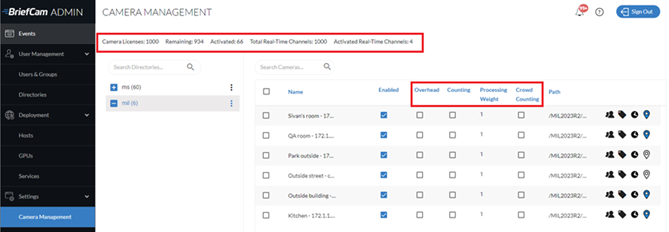
Bu ekranda aşağıdaki sütunlar bulunur:
Tepegöz
Kamera tepegöz açıyla ayarlanmışsa veya tepegöz kameraysa ve kamera Hat Geçiş özelliği ile kullanılmışsa, Tepegöz onay kutusunu işaretlemeniz önerilir. Bu, algoritmik motoru, tepegöz kameralarının yol açtığı çarpıklığı telafi eden özel bir işleme modunda çalıştırarak nesne çıkarma doğruluğunu artıracaktır. Genel Gider onay kutusu işaretli kameralarda yalnızca kişilerin algılandığını unutmayın. Araçlar ve hayvanlar tespit edilemiyor. Ayrıca, Tepegöz modunda algılanan kişiler için oluşturulan tek meta veri renklerdir.
Sayım
Kamera tepegöz açısıyla ayarlanmışsa ve kişi sayımı için kullanılıyorsa, kameralar için Sayım onay kutusunu işaretleyin. Bu, algoritmik motoru, yanlış nesne algılamalarının miktarını azaltan özel bir işleme modunda çalıştırarak insan sayma doğruluğunu artıracaktır, bu da sayımı daha güvenilir hale getirir. OX5 motoru için mevcut olan bu Sayma modu, "kişi sayma" özelliği değildir. Sayan kameralarda araçların algılanmadığını unutmayın.
İşlem Ağırlığı
İşlem ağırlığı, toplam GPU İşleme Kapasitesinin ne kadarının bu kamera tarafından tüketilmesinin beklendiğidir. GPU'nun işlem kapasitesi, GPU ekranında tanımlanır.
Ağırlıklandırma sisteminin yalnızca gerçek zamanlı işleme için geçerli olduğunu unutmayın. Tüm isteğe bağlı görevler, 1 işlem ağırlığına sahip olarak işlem görür.
Kalabalık Sayımı
Kalabalık sayımı sadece Linux tabanlı Next-Gen (OX6) motoru için desteklenir.
Varsayılan olarak 50'den fazla kişiden oluşan gruplar için kalabalık sayma verilerinin toplanmasını etkinleştirmek üzere Kalabalık Sayımı onay kutusunu seçin. Bu sayı , HeadCount.CrowdCountingThreshold ortam ayarı kullanılarak yapılandırılabilir. Bu ayara girdiğiniz değer girilen değerden bir fazlası olan kullanıcı arayüzünde görünür (örneğin, 60 girerseniz, kullanıcı arayüzünde 61 görünecektir).
Varsayılan olarak, kalabalık sayma verileri kameradan toplanmaz.
Şunu dikkate alın:
Kalabalık Sayma filtresinde yalnızca Alan filtresi kullanılabilir.
Bir kamerada Kalabalık Sayımını etkinleştirmek, o kameranın uyarı göndermeyi durdurması için mevcut kurallara neden olur. Bu nedenle, Kalabalık Sayımı'nı etkinleştirmeden önce kamera için mevcut tüm kuralları devre dışı bırakmanız veya silmeniz önerilir.
Bir kamerada Kalabalık Sayımını devre dışı bırakmak, o kamera için mevcut Kalabalık Sayım kurallarını İnsan Sayma kurallarına dönüştürür. Bu nedenle, Kalabalık Sayımı'nı devre dışı bırakmadan önce kamera için mevcut tüm kuralları devre dışı bırakmanız veya silmeniz önerilir.
Instant REVIEW modu Kalabalık Sayma kameraları için desteklenmez.
Kamera Yönetimi simgeleri
Bu ekranda aşağıdaki simgeler bulunur:
Simge | Açıklama |
 | Kameralar için izinleri ayarlayın. Bkz: .Kamera İzinleri |
 | Kameraya etiket atayın. Bkz: .Bir Kameraya Etiket Atama |
 | Bir zaman dilimi ayarlayın. Bu, yalnızca çok tesisli ortamlarda kullanım içindir. Bkz: .Bir Kameraya Zaman Bölgesi Atama |
 | Kameralar görünümünde ve Hızlı Yolda kullanmak üzere açık mekan kameraları için koordinatları ayarlayın. Koordinatları içeren bir araç ipucunu görmek için simgenin üzerine gelebilirsiniz. Milestone'da (tüm desteklenen sürümler) ve Genetec'te (v5.8 ve üzeri) kullanılabilir coğrafi konum otomatik olarak burada ayarlanır. Simgeye tıklayarak ve koordinatları düzenleyerek Milestone ve Genetec koordinatlarını değiştirebilirsiniz. Koordinatlar BriefCam istemcisinde de Kameraların VYY ile eşitlenmesiayarlanabilir. Manuel olarak eklenen koordinatları geçersiz kılacağını unutmayın. |
 | Etkinleştirme saati ve son değiştirilen zaman bilgilerini görmek için bunun üzerine gelin. |
Kameraları Filtreleme
Kameralar listesini filtrelemek için iki yol bulunur.
Aradığınız kameraya kadar inmek için soldaki dizin ağacını kullanın.
Listeyi daha da daraltmak için Arama alanını kullanın. Arama, kamera adını, kamera kimliğini ve etiketleri arayacaktır.