Yedekleme
Önemli
Yedeklemeler müşterinin sorumluluğundadır ve entegratör, müşterinin ihtiyaçlarını ve ortamını karşılamak için bir yedekleme stratejisi tasarlamaya yardımcı olabilir.
Günlük yedeklemeler Araştırma için gece yarısı ve sabah 1'de otomatik olarak gerçekleştirilir.
Veri tabanı şuna kadar yedeklenir: .\\server\Briefcam\ServerData\Backups
Varsayılan olarak RESEARCH yedek dosyaları şuraya kaydedilir: ' \\server\Briefcam\ServerData\Backups\RESEARCH. Bu yol , RESEARCH. BackupPath ortam ayarı kullanılarak değiştirilebilir.
Yüksek Kullanılabilirlik ve/veya Büyük Ölçekli Sistemler için Yedeklemeler
Yüksek aktiviteli sistemler için, sistem boştayken (örneğin hafta sonları) yedeklemeyi planlamak en iyisidir. Bu mümkün değilse, başka bir sunucuya çoğaltma doğru çözümdür.
7/24 işlem yapan sistemlerde, otomatik yedekleme veritabanının zaman aşımına uğramasına neden olabilir. Bu tür sistemler için, müşterilerin gereksinimlerini karşılayan bir yedekleme stratejisi geliştirmek için 'nin desteğiyle iletişime BriefCamgeçmeniz önerilir.
Genel olarak, büyük ölçekli sistemlerde veya sistem 7/24 çalışırken, çoğaltma ayarlanması ve zamanlanmış otomatik yedekleme görevlerini devre dışı bırakmanız şiddetle önerilir.
Başka bir makineye farklı bir yedek ayarlamanız veya yedekleri farklı bir makineye kopyalamanız önerilir.
Yedeklenmesi gereken bileşenler şunlardır:
Component | Ne Yedeklenir | Yedekleme Yöntemi |
PostgreSQL veritabanı | Veritabanı dökümü |
|
Paylaşılan klasörü BriefCam - | BriefCam tarafından kullanılan tüm depolama | Disk yansıtma, çoğaltma, RAID yapılandırması, harici yedekler |
BI verisi - | Qlik veri dosyaları |
|
Lisans verileri | Lisans etkinleştirme dosyası | Lisans etkinleştirme dosyası |
Veritabanlarının yapılandırma dosyaları |
| Dosyaları başka bir sunucuya yedekleyin |
Yük dengeleyici |
| Dosyaları başka bir sunucuya yedekleyin |
IIS |
| Dosyaları başka bir sunucuya yedekleyin |
Yedekleme Sürelerini Değiştirme
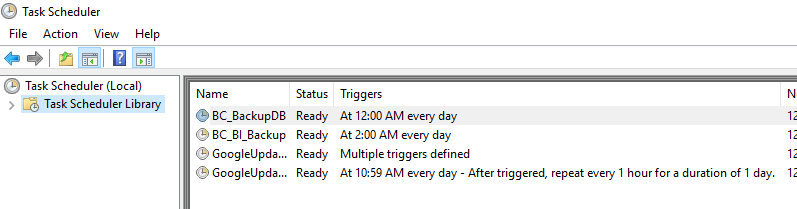
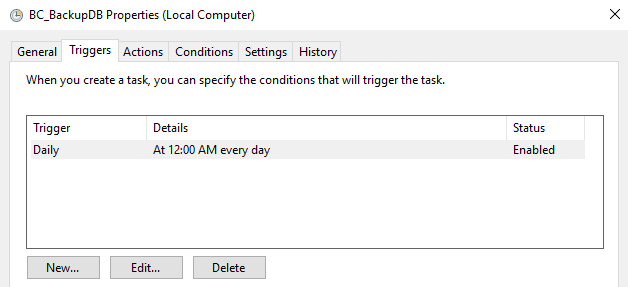
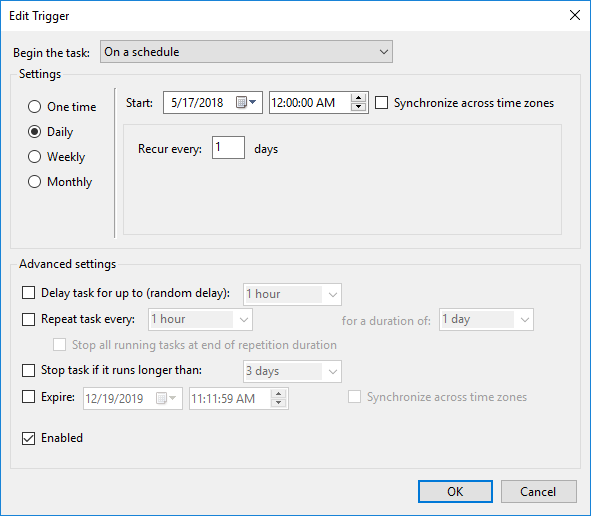
Planlanan yedekleme süreleri Windows Görev Zamanlayıcısı'nda değiştirilebilir.
Yedekleme görevine çift tıklayın.
Düzen ' i tıklatın.
Zaman çizelgesini düzenleyin.
PostgreSQL Veritabanı Yedeklemeleri Geri Yükleniyor
Önemli
Veritabanını geri yüklemeden önce, önce BriefCam Destek ekibiyle iletişime geçmeniz önerilir.
Windows hizmetlerinden VSService 'i durdurun.
Veritabanlarını geri yüklemek için, aşağıdaki komutları çalıştırın:
.\pg_dump.exe --no-password --verbose --blobs --format=c --file="<pg_dump_file.dump>" .\pg_restore.exe --verbose -d briefcam -U "<pg_superuser(dbadmin is the default)>" -h" <hostname>" -p <db port(5432)> "<pg_dump_file.dump>"Hizmetleri yeniden başlatın.
Araştırma Panolarının Veritabanı Yedeklemelerini Geri Yükleme (Qlik)
Zamanlanmış yedekleme görevini çalıştır.
Oluşturulan dosyaları geçiş sitesine kopyalayın.
Research installer'ı çalıştırın.
Tüm Qlik hizmetlerini durdurun.
Sadece arşiv veritabanı hizmetini (PostgreSQL hizmeti) çalıştırın.
Yeni PostgreSQL veritabanını bırakın:
dropdb -h localhost -p 4432 -U postgres QSRYeni PostgreSQL veritabanı oluştur:
createdb -h localhost -p 4432 -U postgres -T template0 QSRPostgreSQL veritabanını yedek dosyalarından geri yükleyin:
pg_restore.exe -h localhost -p 4432 -U postgres -d QSR "c:\QSR_backup.tar"Desteklenen uygulama paylaşımı klasörünü paylaşım klasörüne kopyalayın.
Depo hizmetini önyükleme modunda çalıştır:
repository.exe -bootstrap -standalone -restorehostnameBittikten sonra, tekrar çalıştırın - :
restorehostnamerepository.exe -bootstrap -standaloneFirefox ile QMC'de <previousmachine>\bcuser olarak oturum açın.
Tüm veri bağlantılarının sahibinin kullanıcı/parola bilgilerini parola
<newmachine>\bcuserdahil olmak üzere manuel olarak güncelleyin ( 12 bağlantı).PostgreSQL veritabanında yereli BCUserdoğrudan RootAdmin olacak şekilde güncelleyin (tablo = kullanıcılar)
Kullanıcıyı doğrudan PostgreSQL'de güncelleyin:
<newmachine>\bcuser (table = ServiceClusterSettingsSharedPersistencePropertiesYeniden yükleme görevlerini çalıştırın.