Exportera BriefCam RESEARCH Data
BriefCam inkluderar ett skript som genererar data sedan den senaste körningen från BI DB-tabeller till CSV-filer. Skriptet kan schemaläggas (externt till BriefCam) för att köras enligt ett schema, till exempel varje timme.
The script is located on the RESEARCH server under the default BriefCam RESEARCH tool directory (C:\BriefCam\serverdata\BIExportData). The exported CSV files will be generated to: C:\BriefCam\serverdata\BIExportData\Files. This path can be changed using the RESEARCH.DataExportPath environment setting.
CSV-filerna är inte del av underhållsprocessen och raderas därför inte.
Data från följande tabeller skapas fullständigt varje gång skriptet körs:
bc_sites
bc_bi_settings
BC_BI_MASTER_ITEM_LOOKUP
BC_CAR_MAKE
BC_CAR_MODEL
bc_customclasses
BC_BI_COLORS_LOOKUP
BC_BI_DLCCLASS_LOOKUP
BC_BI_REGLER
BC_BI_SOURCE
BC_BI_GROUPS
BC_BI_GROUPS_SOURCE
BC_BI_GROUP_FILTERS
Data från följande tabeller skapas inkrementellt varje gång skriptet körs
bc_bi_source_match
bc_bi_rule_match
bc_bi_proximity_data
bc_bi_customclasses
bc_bi_source_headcountmatch
bc_bi_rule_headcount_match
bc_bi_face_match_view
bc_bi_face_match_view_hub
bc_bi_visual_layers
För att exportera BriefCamRESEARCH-data:
Kör skriptet som exporterar data:
Från
BIExportDatamappen, öppna cmd (kommandoraden) som administratör.Kör följande rader en åt gången (sökvägen är som den är om du inte flyttade dessa filer. Om du flyttade dem, ändra sökvägen i enlighet):
cd C:\BriefCam\serverdata\BIExportData export_data.exe
En loggfil kommer att skapas (
export_data.log).Första gången du kör skriptet kommer du att se att det var full belastning för varje avsnitt.
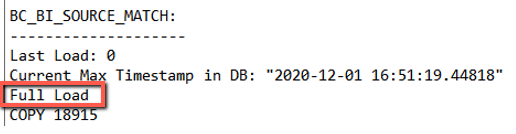
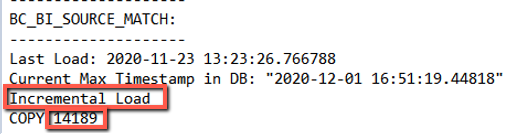
Om du kör det en andra gång kommer skriptet att köras på alla ändringar som skett sedan senaste gången skriptet kördes. Du kommer då att se i varje avsnitt hur många objekt som laddades inkrementellt. Till exempel, i loggen nedan kan du se att 14 189 objekt laddades sedan den senaste körningen.
För att schemalägga skriptet att köras enligt ett schema:
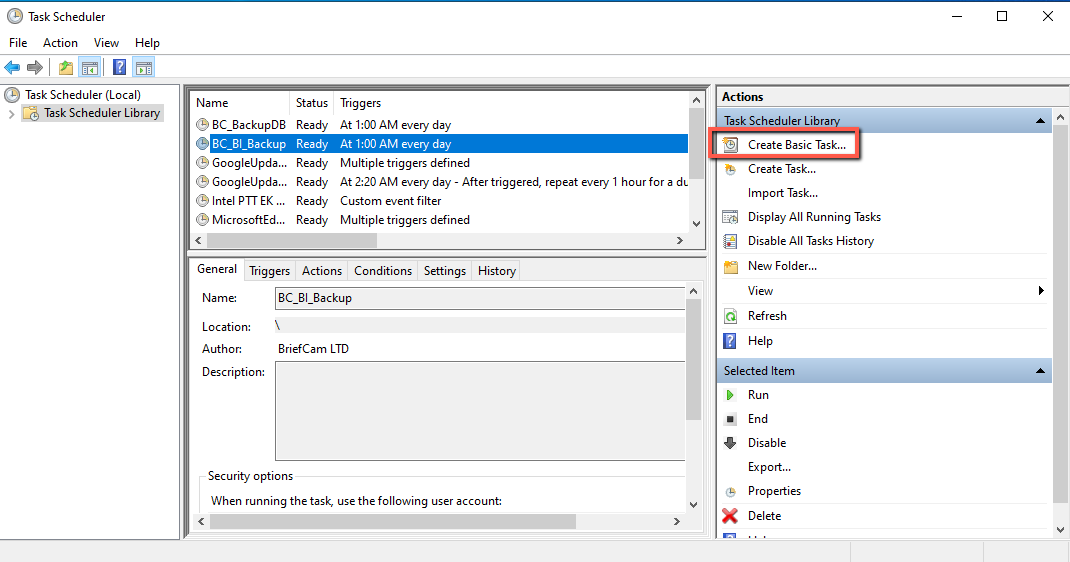
Öppna Windows Schemaläggare .
Välj Skapa vanlig uppgift och kör guiden för att skapa en schemalagd uppgift för
export_data.exefilen.