Разрешения
Разрешения камеры
Внимание
Эта функция неприменима к Hub. Он применим только к объектам и автономным системам.
По умолчанию у каждого пользователя есть разрешения для каждой камеры в группе Все .
Если вы хотите разрешить доступ к камерам только определенным пользователям и группам, выполните следующие действия:
На панели слева нажмите " Пользователи и группы" .
Перейдите в раздел Группы (на некоторых разрешениях экрана вам может потребоваться прокрутить вниз до раздела Группы ).
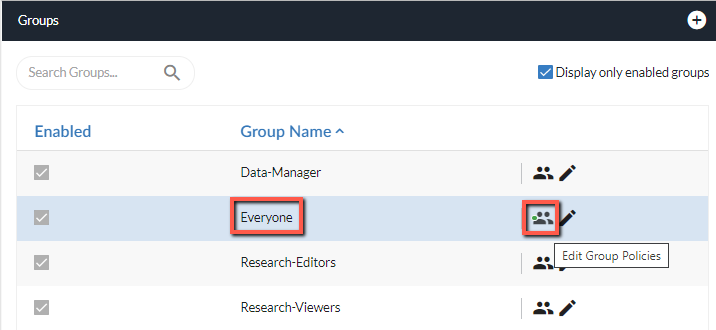
В группе " Все " нажмите значок разрешений (
 ).
).
На экране Групповые разрешения перейдите в раздел Камеры и нажмите значок редактирования.
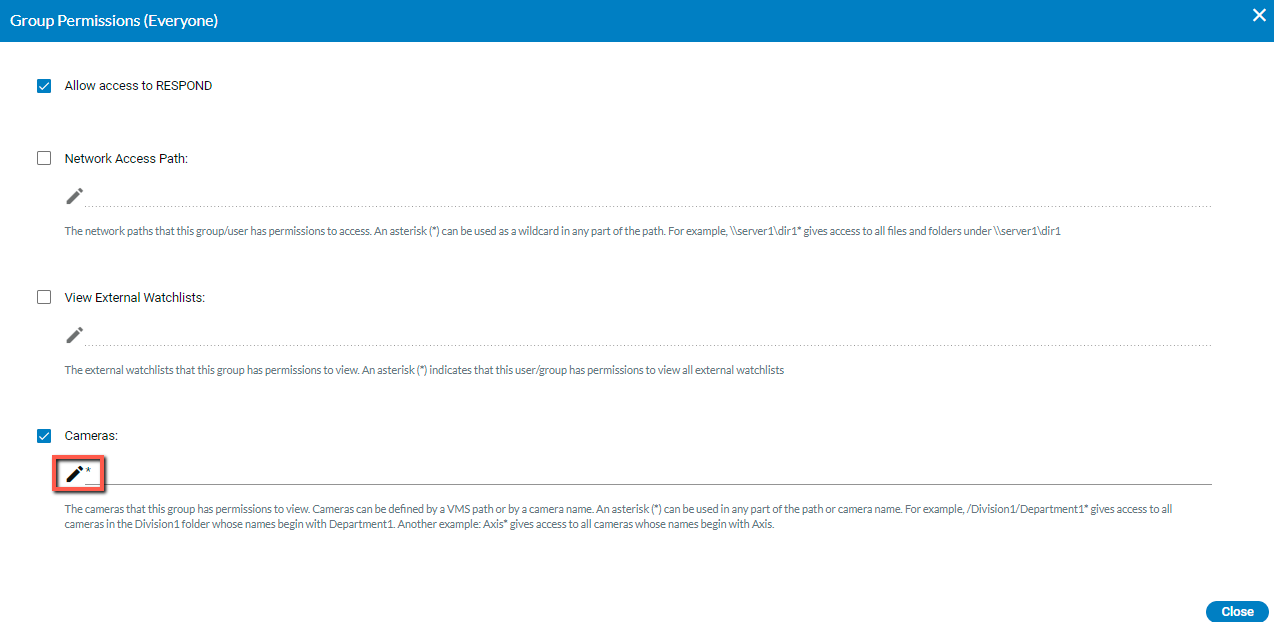
Удалите звездочку, нажав значок корзины справа от (*) со звездочкой.
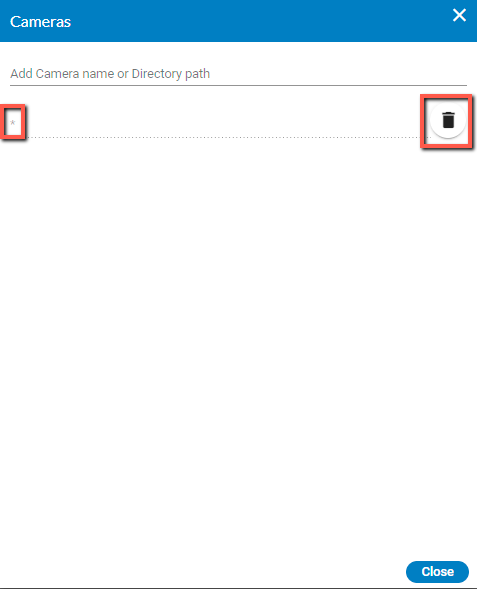
Нажмите кнопку Закрыть , а затем снова нажмите кнопку Закрыть .
В разделе Пользователи и группы нажмите значок разрешений для пользователя или группы и добавьте камеры, на просмотр которых у пользователя или группы есть разрешения, нажав Добавить имя камеры или путь к каталогу (как показано на изображении выше). Камеры можно задать путем к ПО для управления видео или именем камеры. (*) со звездочкой можно использовать в любой части пути или имени камеры. Например, /Division1/Department1* предоставляет доступ ко всем камерам в папке Division1, имена которых начинаются с Department1. Другой пример: Axis* предоставляет доступ ко всем камерам, имена которых начинаются с Axis.
Если вы хотите дополнительно ограничить доступ разрешениями на чтение/запись, в разделе " Управление камерами" назначьте соответствующие камеры каждому пользователю или группе, нажав значок разрешений для каждого пользователя и группы. Ниже приведена дополнительная информация о разрешениях на основе камер.
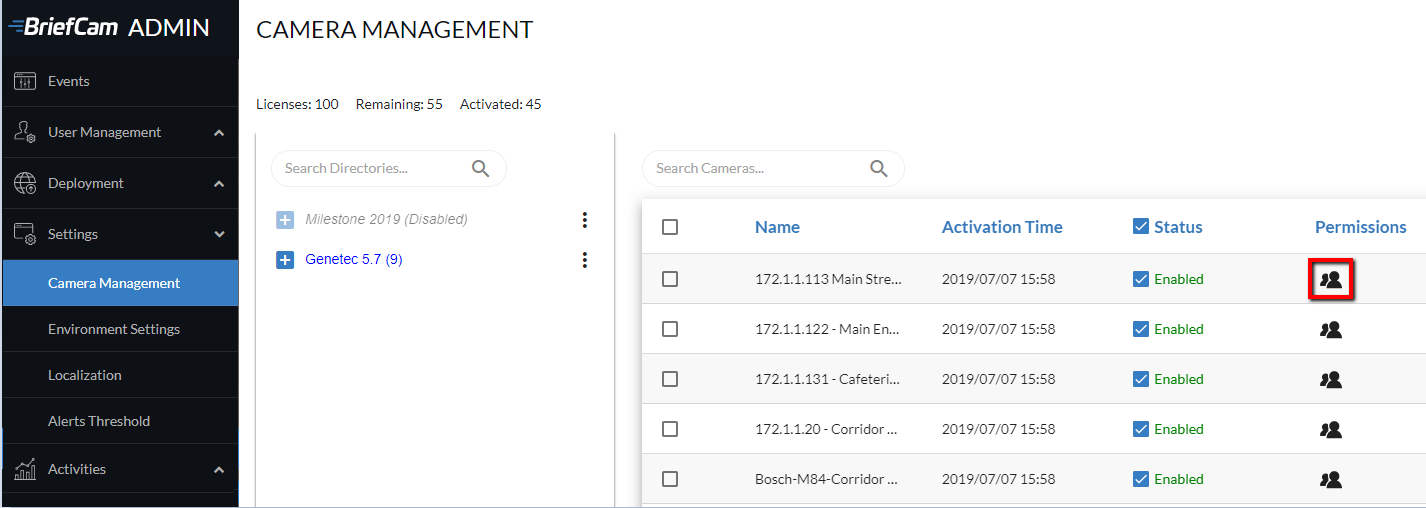
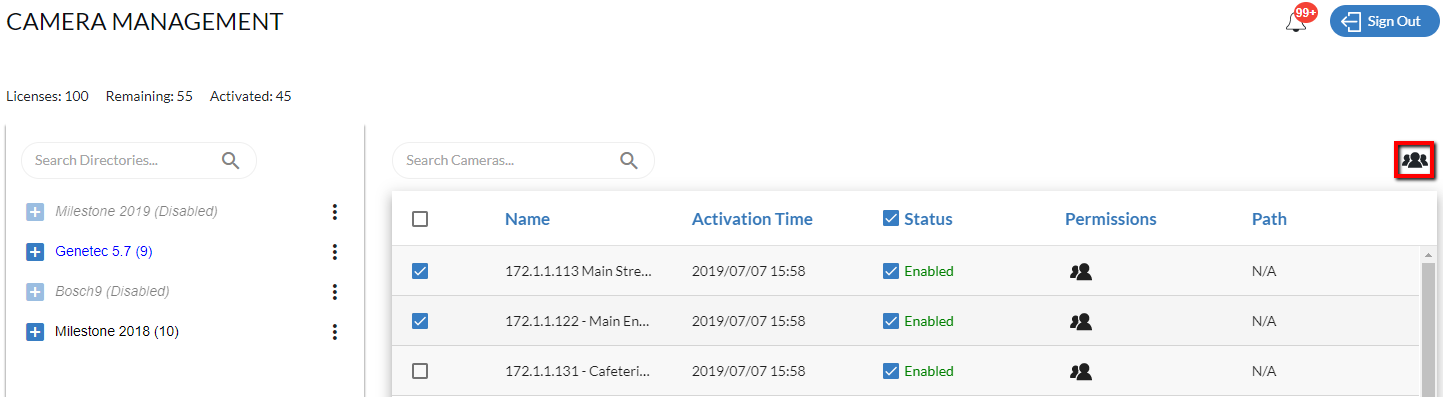
Если выбрано несколько камер, можно нажать значок разрешений в правом верхнем углу экрана, чтобы назначить разрешения нескольким камерам одновременно.
Примечание
Применение разрешений к нескольким камерам одновременно заменяет любые разрешения, ранее назначенные этим камерам.
При нажатии значка разрешений для камеры откроется следующий экран, на котором вы увидите пользователей и группы, у которых есть разрешения для этой камеры.
При применении разрешений к группе камер одновременно это диалоговое окно будет пустым.
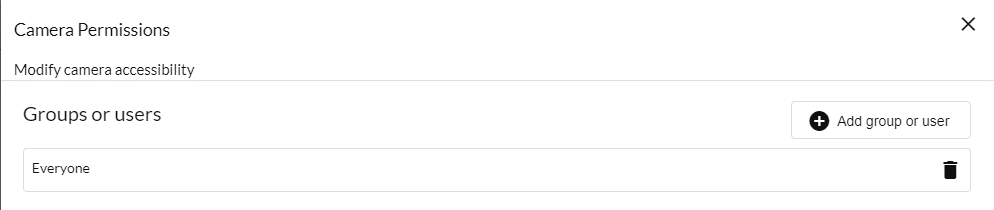
Нажмите кнопку Добавить группу или пользователя , чтобы открыть следующий экран. Нажмите на пользователя или группу, выберите права, которые вы хотите назначить этому конкретному пользователю или группе, и нажмите кнопку Применить разрешения .
Вам нужно нажать кнопку Применить разрешения для каждого пользователя или группы, для которых вы задаете разрешения.
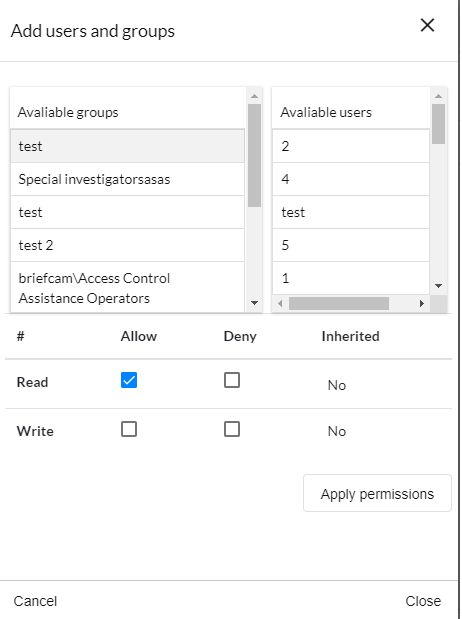
При назначении разрешения на запись пользователь/группа может создавать объекты, полученные из камер, например обрабатывать запросы или создавать источники с этой камеры. При назначении разрешения на чтение пользователь/группа могут видеть, существует ли камера, и получать исходное видео или прямую передачу.
Разрешения пользователя/группы
Внимание
Эта функция не применима к Hub (за исключением флажка Разрешить доступ к RESPOND ). Остальные функции актуальны только для объектов и автономных систем.
BriefCam позволяет задать набор разрешений для отдельного пользователя или группы.
Нажмите значок разрешений пользователя  или значок разрешения группы, чтобы назначить разрешения для следующих трех элементов:
Если у пользователя есть одно или несколько разрешений, рядом со значком разрешений появится зеленая точка.
Доступ к модулям
Используйте флажок Разрешить доступ к RESPOND , чтобы назначить разрешения на доступ к модулю RESPOND для определенных пользователей и групп.
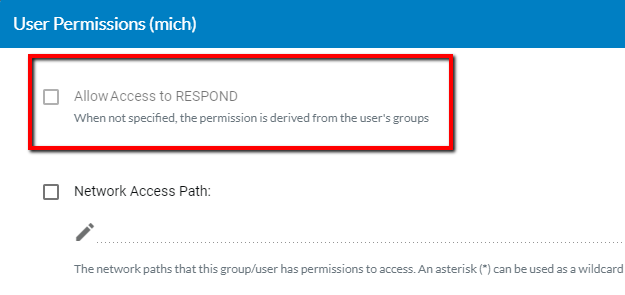
Если этот флажок не установлен, модуль RESPOND будет отображаться неактивным для этих пользователей и групп.
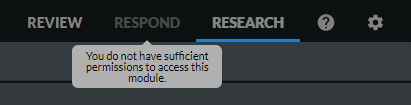
К этой политике применяются следующие правила:
Группа " Все" предоставляет разрешения RESPOND всем пользователям. Чтобы изменить это, выполните следующие действия:
Снимите флажок в группе Все .
Установите флажок для конкретных пользователей или групп.
Если конкретный пользователь является владельцем существующих активов, таких как правила RESPOND, и если доступ к этому модулю ограничен для этого пользователя, все активы остаются в системе и могут быть доступны другим пользователям. Если пользователю снова будет предоставлен доступ к модулю RESPOND, он сможет продолжить работу с того места, на котором остановился. Рекомендуется убедиться, что у пользователя нет настроенных правил, прежде чем ограничивать его доступ к модулю RESPOND.
Если разрешение изменяется во время входа пользователя в клиент, это изменение применяется при следующем входе пользователя в систему или обновлении браузера.
Путь доступа к сети
Примечание
Сетевые пути поддерживаются только для следующих версий BriefCamплатформы: Investigator и Protect. Сетевые пути не поддерживаются в версиях Rapid Review и Insights.
Сетевые пути, на доступ к которым у этого пользователя есть разрешения.
Обратите внимание, что для включения вкладки Сеть установите для параметра среды ClientEnableTabNetwork значение true.
В конце пути необходимо добавить (*) со звездочкой, чтобы предоставить полный доступ к этой папке, любым ее подпапкам и файлам.
Если вы хотите предоставить разрешения конкретной подпапке, сначала необходимо задать полный путь в настройках среды UploadedVideoLocations .
Например, если у вас есть папка отделов, которая включает две подпапки: department1 и department2. Чтобы разрешить пользователю 1 доступ к папке отдела 1 и пользователю 2 доступ к обеим папкам, выполните следующие действия:
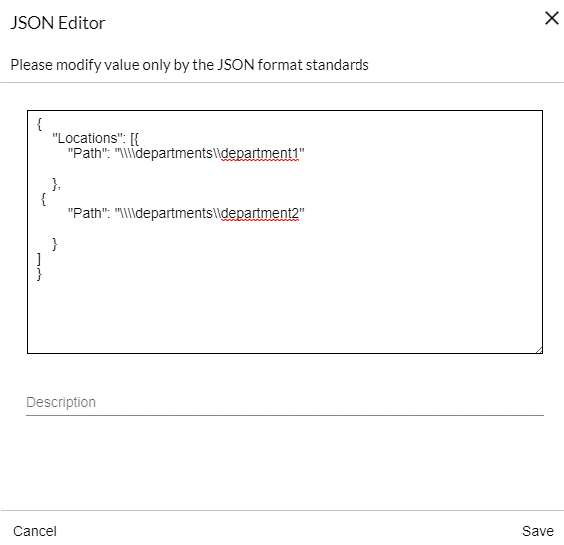
В среде UploadedVideoLocations задайте два отдельных пути: \\departments\department1 и \\departments\department2. Файл JSON должен выглядеть следующим образом:
На экране Пользователи и группы нажмите значок разрешений для одного из пользователей. В приведенном ниже примере значок помечен как
user1(пользователь, определенный в этом примере).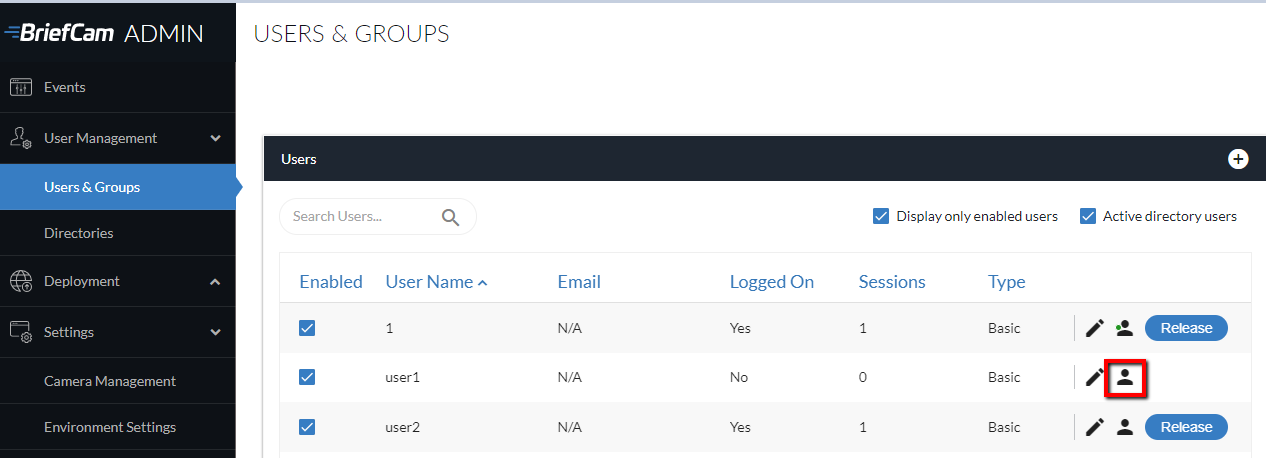
Установите флажок Путь доступа к сети и нажмите
 значок редактирования.
В поле Добавить сетевой путь введите путь к отделу 1: \\departments\department1* (нет необходимости удваивать косые черты, как мы делали в файле JSON).
Убедитесь, что вы установили флажок, чтобы применить разрешение.
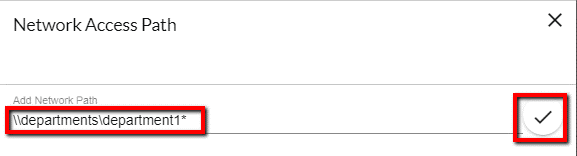
При добавлении нового видеофайла в дело на вкладке Сеть
user1можно просмотреть все папки и файлы в этойdepartment1папке.Для
user2выполнения операции нажмите значок разрешений и добавьте следующий сетевой путь:\\departments*На вкладке Сеть
user2можно просмотреть обе папки (department1иdepartment2), а также их подпапки и файлы. Но,user2например, он не сможет видеть,department3если только это не определено первым в настройках среды.
См. также: Конфигурация NAS
Просмотр внешних списков наблюдения
Внешние списки наблюдения, на просмотр которых у этого пользователя есть разрешения.
Камеры
Камеры, на просмотр которых у этого пользователя есть разрешения. Камеры можно задать путем к ПО для управления видео или именем камеры. (*) со звездочкой можно использовать в любой части пути или имени камеры. Например, /Division1/Department1*предоставляет доступ ко всем камерам в папке Division1, имена которых начинаются с Department1 . Другой пример: Axis*предоставляет доступ ко всем камерам, имена которых начинаются с Axis.
Дополнительная информация приведена в Разрешения камерыразделе "Информация".
Разрешить обучение пользовательских классов
Установите этот флажок, чтобы пользователь или группа могли создавать и обучать пользовательские классы. Дополнительные сведения см. в разделе.Включение и настройка функции Custom ClassifID