Конфигурация NAS
Важно
NAS поддерживается только в следующих выпусках BriefCamплатформы: Investigator и Protect. NAS не поддерживается в версиях Rapid Review и Insights.
Внимание
Эта функция неприменима к Hub. Он применим только к объектам и автономным системам.
Настройка NAS позволяет пользователям напрямую получать доступ к видеофайлам, которыми они делятся в локальной сети, вместо загрузки на локальный компьютер и последующей загрузки на BriefCamсервер. По умолчанию пользователи могут загружать до 5000 файлов из сети.
Для настройки видеофайлов, расположенных на сетевом диске:
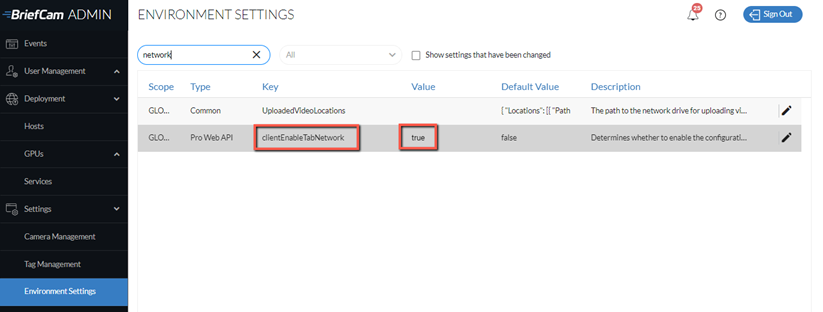
На экране Параметры среды установите для параметра ClientEnableTabNetwork значение true.
В параметре UploadedVideoLocations обновите файл json, нажав
 значок редактирования. В разделе расположения введите путь к сетевому диску. Обратите внимание, что для каждой обратной косой черты в пути нужно добавить дополнительную косую черту.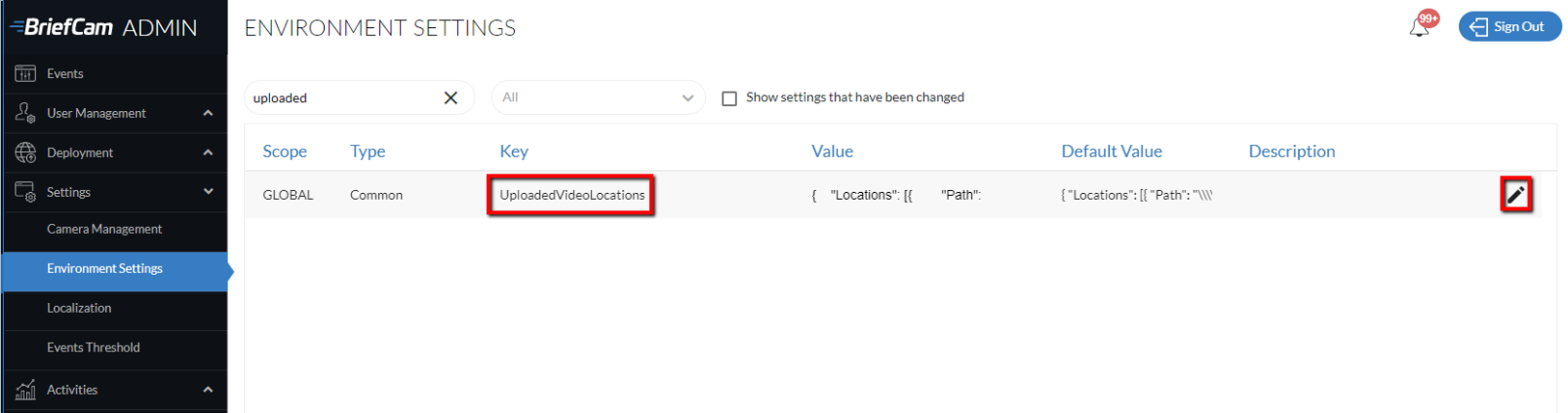
Пример:
{ "Locations": [{

"Path": "\\\\network-video\\limitedAccessVideos"

}, {

"Path": "\\\\network-video\\video-DB"

}]

}
На хосте Windows предоставьте общий доступ к папке и предоставьте разрешения BCUser(пользователю, запускающему BriefCamпроцессы) на доступ к папке.
Если вы используете пользователя, который не является пользователем по умолчанию (BCUser), убедитесь, что для удостоверения пула приложений в IIS задан тот же пользователь.
На экране Пользователи и группы нажмите значок разрешений для пользователей и групп, для которых нужно включить вкладку "Сеть ".
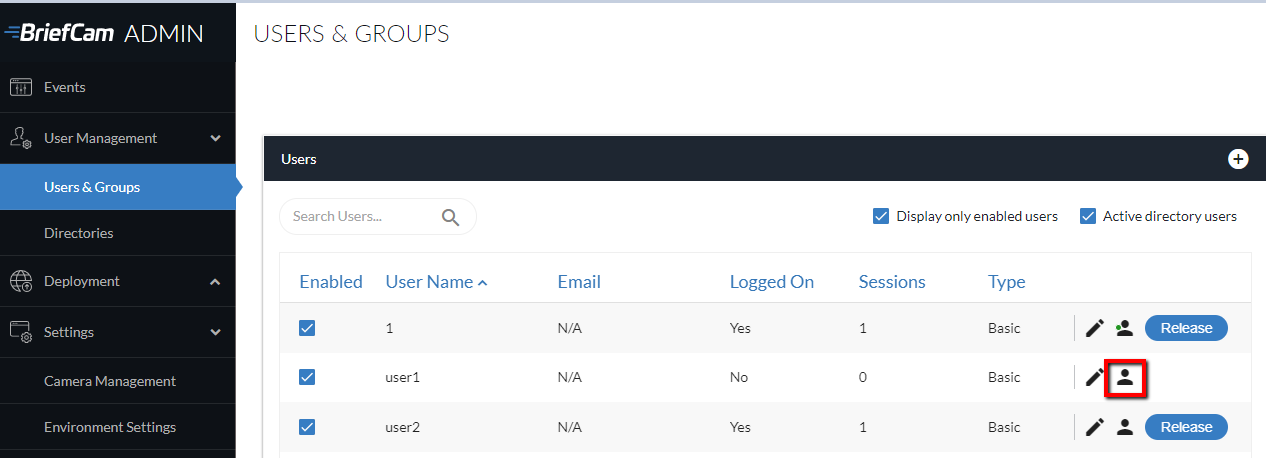
Установите флажок Путь доступа к сети и нажмите
значок редактирования.
Установите значение
*для всех папок или более ограниченное определение доступа.После внесения вышеуказанных изменений рекомендуется перезапустить IIS (для этого откройте службы Windows, нажмите правой кнопкой мыши World Wide Web Publishing Service и выберите " Перезапустить ), а затем очистите кэш браузера.
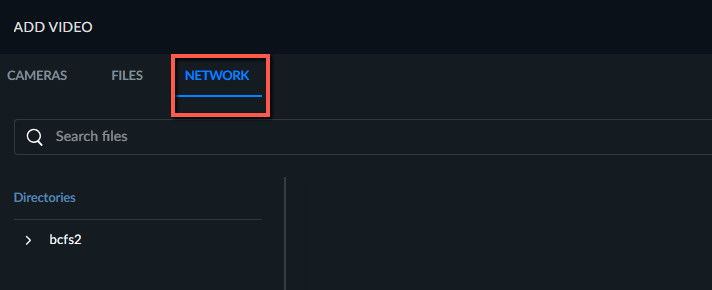
Теперь пользователи увидят дополнительную вкладку Сеть в диалоговом окне Добавить источник (см. изображение ниже) и смогут выбирать источники видео с диска NAS. Файлы будут передаваться непосредственно на сервер обработки, а не маршрутизироваться через компьютер пользователя.