Интеграция Microsoft Active Directory
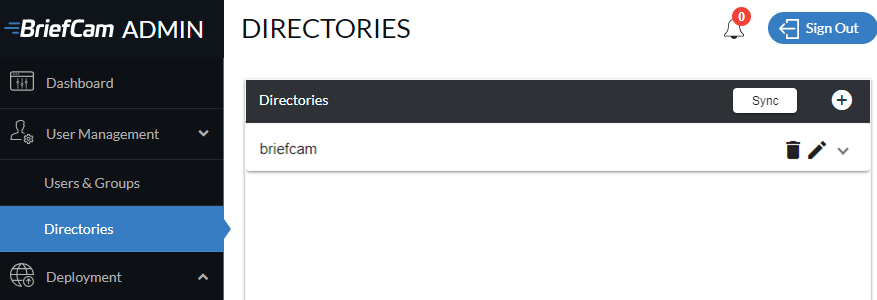
Для управления BriefCamпользователями и группами на базе Active Directory нажмите и разверните " Управление пользователями" в меню слеваBriefCam Administrator Console. Затем нажмите "Каталоги".
Подключение к Active Directory
Прежде чем добавлять пользователей и группы Active DirectoryBriefCam, необходимо подключиться к Active Directory.
Для подключения к новому Active Directory:
Нажмите символ + справа от раздела Каталоги .

На экране Добавить каталог введите URL-адрес Active Directory, а также имя пользователя и пароль администратора Active Directory и нажмите " Проверить подключение" .
Когда появится сообщение "Успешно", нажмите " Добавить" .

Синхронизируйте каталоги, нажав кнопку Синхронизация .
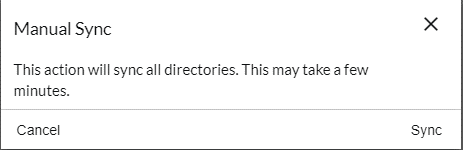
Когда появится сообщение ниже, нажмите " Синхронизировать" , чтобы продолжить.
Добавление пользователей Active Directory BriefCam
Для добавления нового пользователя Active Directory:
Нажмите стрелку, которая появляется в правом верхнем углу экрана.

Нажмите символ + справа в разделе " Пользователи каталога" .

В открывшемся диалоговом окне найдите нужных пользователей, а затем нажмите символ + рядом с каждым из них, чтобы активировать их вBriefCam. Активация пользователями выполняется мгновенно.
После завершения добавления пользователей нажмите кнопку Закрыть .
Вновь добавленные пользователи Active Directory будут перечислены в разделе "Пользователи" и смогут входить в систему до BriefCamзавершения ручной синхронизации.
Добавление BriefCamгрупп Active Directory
Для добавления новой группы пользователей Active Directory:
Нажмите символ + справа от раздела " Группы каталогов" .

В открывшемся диалоговом окне найдите нужные группы и нажмите значок + рядом с каждой из них, чтобы активировать их вBriefCam. Добавление в группы и активация пользователей группы (и подгруппы) Active Directory выполняются мгновенно.
После завершения добавления групп нажмите кнопку Закрыть .
Если группа Active Directory содержит подгруппы, все пользователи группы и все пользователи ее подгрупп, вплоть до трех дополнительных уровней вложенности вниз, будут добавлены и активированы в группе.BriefCam
Все добавленные группы будут перечислены в разделе " Группы" на странице каталогов и, в ожидании ручной синхронизации (см. раздел "Синхронизация пользователей и групп Active Directory" ниже), наряду со стандартными группами под разделами "BriefCamГруппы" на странице "Пользователи и группы".
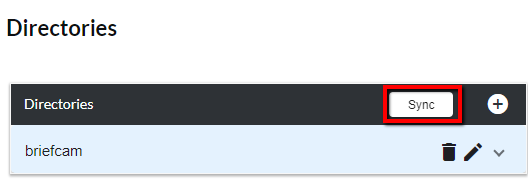
В верхней части страницы Каталоги нажмите кнопку Синхронизация .
Когда появится сообщение ниже, нажмите " Синхронизировать" , чтобы продолжить.
После успешной ручной синхронизации все пользователи и группы Active Directory будут перечислены в разделах Пользователи и группыBriefCam Administrator Consoleна странице Пользователи и группы на сайте и будут отражены в количестве оставшихся активных пользовательских лицензий.
Синхронизация пользователей и групп Active Directory
Добавление и удаление пользователей и групп не синхронизируется автоматически сBriefCam. Однако это можно настроить в следующих параметрах:
UserDirectorySyncronization.Enabled
UserDirectorySyncronization.PeriodMinutes
UserDirectorySyncronization.MaxGroupNestingLevel