Раздел "Действия"
В разделе Действия (см. ниже) представлен сводный обзор всех запросов на VIDEO SYNOPSISсоздание изображений, регистрируемых на BriefCamсервере (как по запросу, так и в режиме реального времени), а также контрольный журнал действий пользователей.
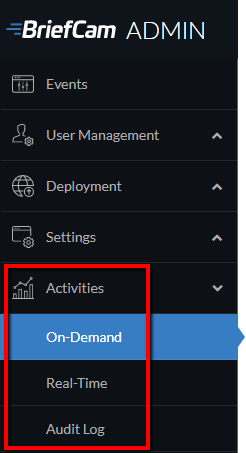
Действия По Запросу
Внимание
Эта функция неприменима к Hub. Он применим только к объектам и автономным системам.
В разделе Запросы по запросу есть два подраздела: Запросы по запросу и Задачи по запросу.
Запросы по требованию
Информация, представленная для отдельных действий по созданию синопсиса, включает уникальный идентификатор, имя источника, пользователя, идентификатор дела, время начала и окончания, ход выполнения, дату создания, время обработки, текущий статус запроса (обработка, очередь и т. д.) и ход выполнения. Обратите внимание, что также можно просмотреть название дела, наведя указатель мыши на идентификатор дела.
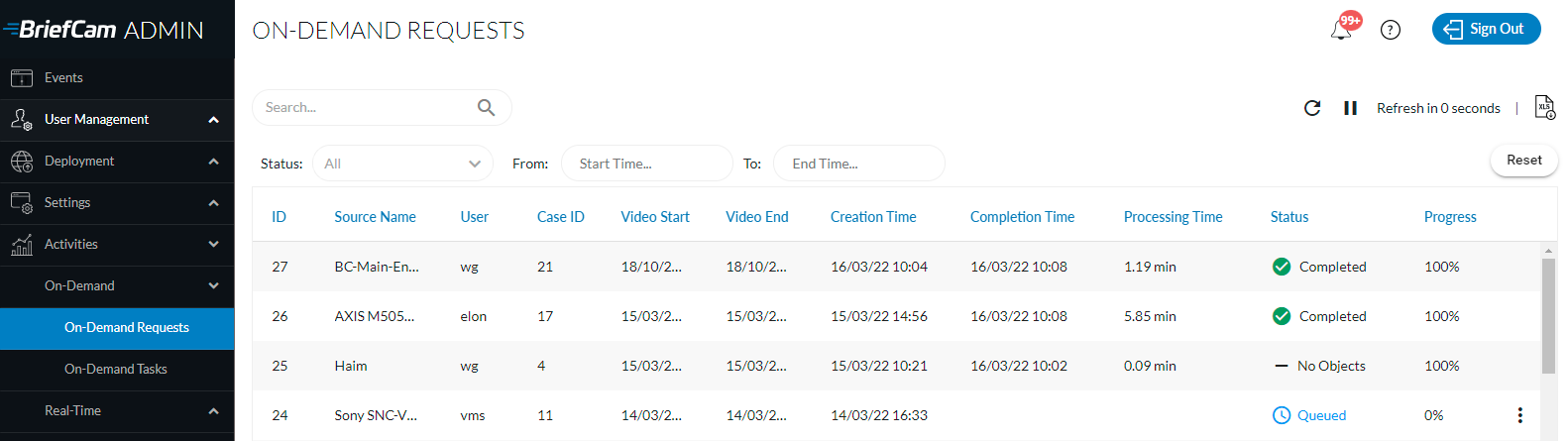
Чтобы понять различные элементы времени, см. описания соответствующих столбцов ниже:
Начало видео – время начала, выбранное при добавлении источника в дело.
Окончание видео – время окончания, выбранное при добавлении источника в дело.
Время создания ― время добавления источника видео в дело.
Время завершения – Время завершения последней задачи обработки, которая была обработана (включая завершенную с ошибками и частичными ошибками).
Время обработки ― время от времени создания до временизавершения. Сюда входит время, в течение которого задачи находились в очереди.
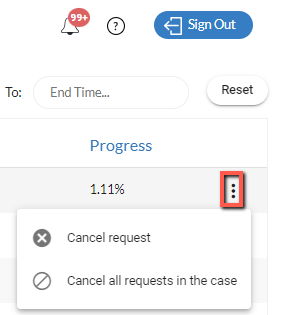
Можно нажать вертикальный многоточие справа от столбца Ход выполнения и выбрать отмену конкретного запроса ( Отмена запроса ) или отмену всех задач, связанных с конкретным делом (Отмена всех запросов в деле). Задачи обработки будут иметь статус ошибки, который указывает на то, что обработка видео была отменена досрочно. Конечный пользователь получит доступ к делу из модуля REVIEW и сможет просмотреть частичные результаты обработки видео, которое было обработано до выполнения действия отмены.
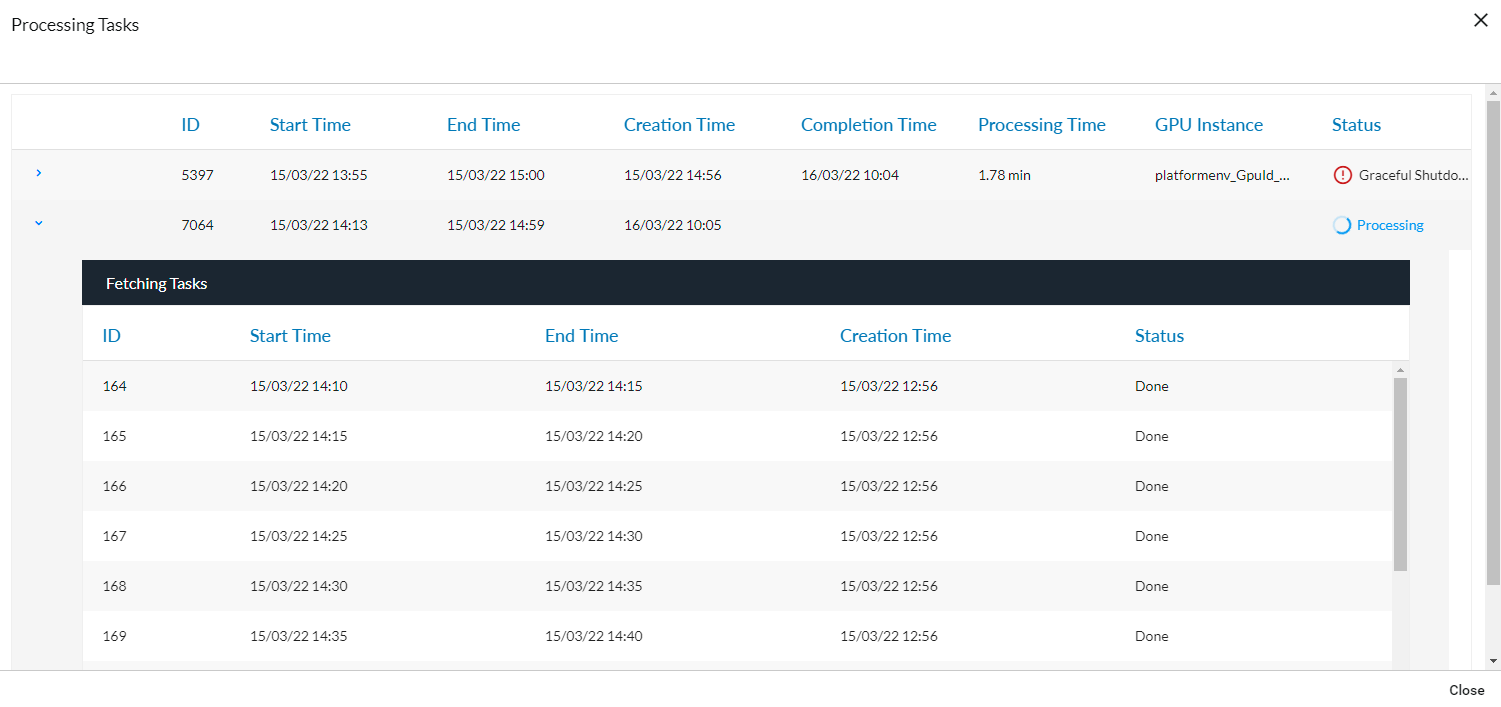
Нажав каждую строку, можно открыть экран со сведениями обо всех задачах обработки, связанных с этим заданием синопсиса, и обо всех задачах получения, связанных с каждой задачей обработки (как показано на рисунке ниже).
Затем можно нажать одну из строк задач обработки для получения информации о задачах получения (если они доступны).
В верхней части экрана можно:
Загрузите файл журнала в формате XLSX. Эта опция доступна, когда в списке есть что-то загруженное.
Обновите список активных запросов в любое время, нажав кнопку "Повторно загрузить" (
 ). При нажатии кнопки "Перезагрузить" сортировка и фильтры сохраняются.
Нажмите стрелку слева от параметра "Обновить за 60 секунд", чтобы настроить обновление экрана каждые 60 секунд.
Фильтрация по временному диапазону и статусу. Можно выбрать несколько статусов, выбирая дополнительный статус при каждом открытии списка.
Задачи По Требованию
На экране Задачи по запросу отображается информация о задачах обработки.

Чтобы понять различные элементы времени, см. описания соответствующих столбцов ниже:
Время начала – Время, BriefCamкогда движок начал разбивать источник видео на куски.
Время окончания – Время, BriefCamкогда движок завершил разбиение источника видео на куски.
Время создания – Время добавления задачи обработки в очередь.
Время завершения – Время завершения задачи обработки (включая выполнение с ошибками и частичными ошибками).
Время обработки ― время от времени создания до времени завершения. Сюда входит время, в течение которого задачи находились в очереди.
В верхней части экрана можно:
Обновите список активных задач в любой момент, нажав кнопку "Перезагрузить" (
). При нажатии кнопки "Перезагрузить" сортировка и фильтры сохраняются.Задайте для экрана значение "Обновлять каждые 60 секунд", нажав стрелку слева от параметра "Обновить за 60 секунд" .
Фильтрация по статусу и времени создания. Можно выбрать несколько статусов, выбирая дополнительный статус при каждом открытии списка.
Поиск по названию камеры и назначенному графическому процессору.
Действия В Реальном Времени
Внимание
Эта функция неприменима к Hub. Он применим только к объектам и автономным системам.
В разделе Real-Time есть два подраздела: Real-Time Rules и Real-Time Tasks.
Правила реального времени
На этом экране отображается информация обо всех правилах из всей системы, включая правила в режиме реального времени, установленные в BriefCamмодулях RESPOND и RESEARCH.
Обратите внимание, что:
Непрерывные правила RESEARCH на этом экране недоступны.
Владелец правила не получит уведомление в клиенте после отключения/включения правила на этом экране. Статус правил будет обновлен на вкладке ПравилаBriefCamклиента.
В столбце Последнее обновление отображается местное время пользователя (оно хранится в базе данных в формате UTC).
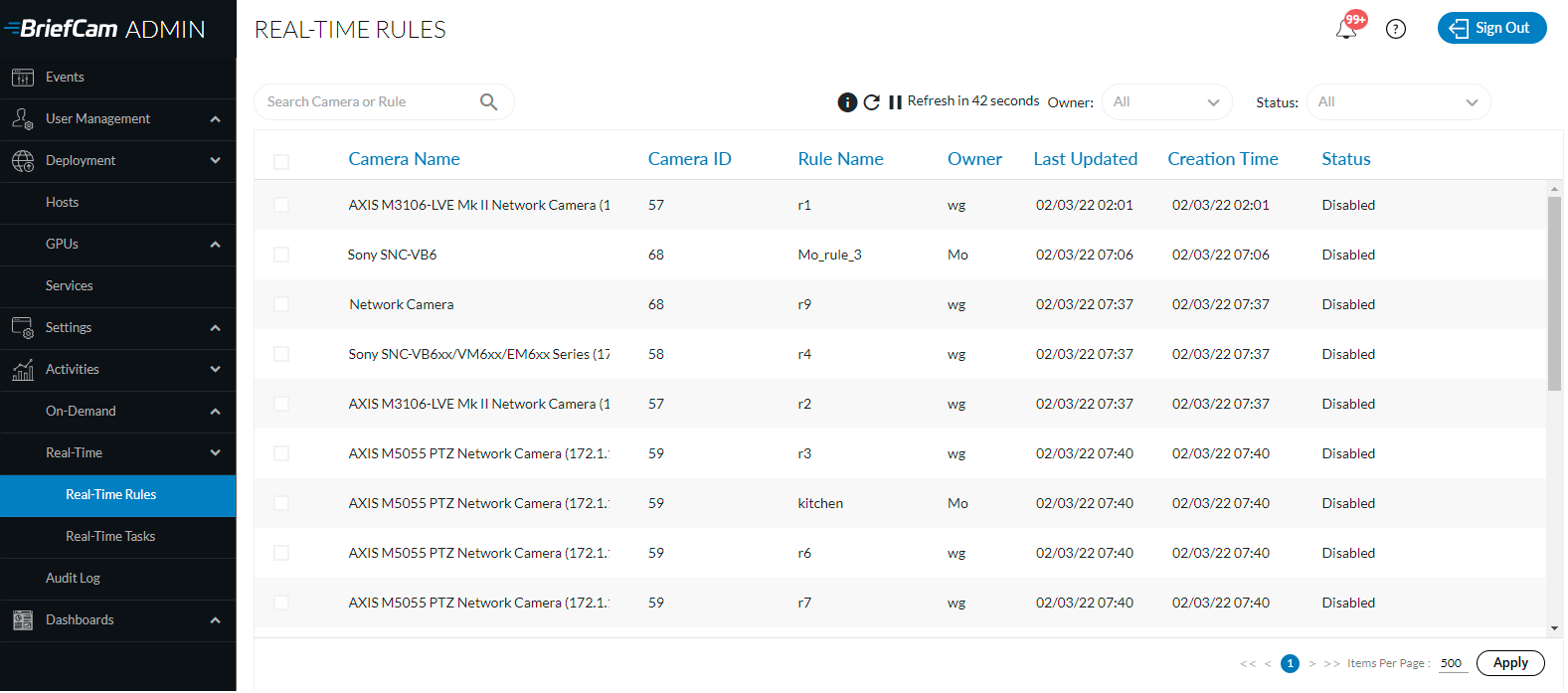
В верхней части экрана можно:
Загрузите файл журнала в формате XLSX.
Обновите список активных в данный момент действий в любое время, нажав кнопку "Повторно загрузить" (
).Задайте для экрана значение "Обновлять каждые 60 секунд", нажав стрелку слева от параметра "Обновить за 60 секунд" .
Нажмите кнопку информации (
 ), чтобы просмотреть сводку правил по их состоянию.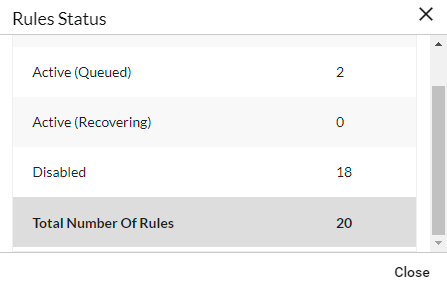
Нажимая заголовок столбца, можно выполнять фильтрацию по владельцу или статусу, поиск камеры или правила, а также сортировку по каждому столбцу.
Задачи В Реальном Времени
На этом экране отображается информация о задачах в режиме реального времени в модулях RESPOND и RESEARCH из движков OX5 и OX6.
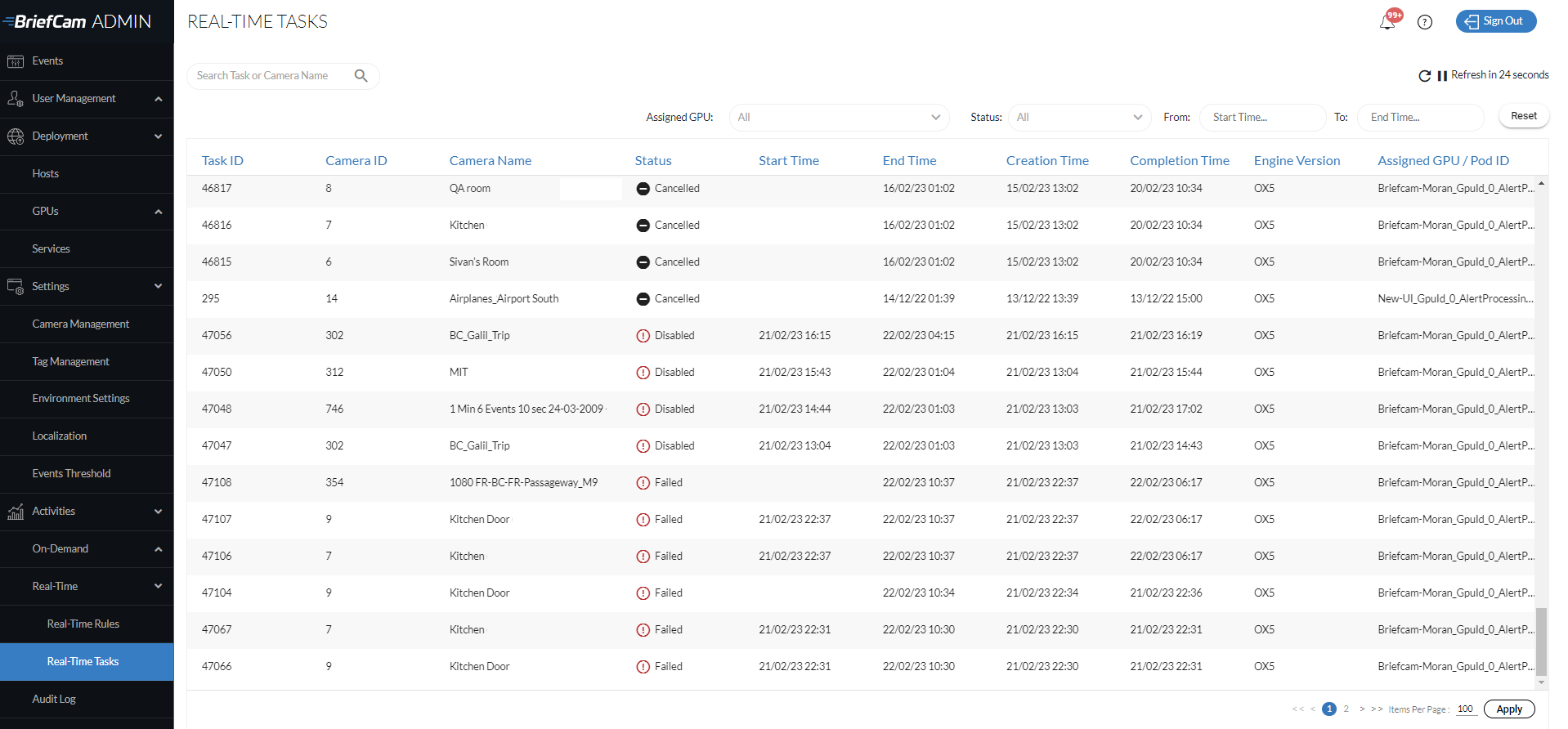
В верхней части экрана можно:
Обновите список активных задач в любой момент, нажав кнопку "Перезагрузить" (
). При нажатии кнопки "Перезагрузить" сортировка и фильтры сохраняются.Задайте для экрана значение "Обновлять каждые 60 секунд", нажав стрелку слева от параметра "Обновить за 60 секунд" .
Фильтрация по назначенному графическому процессору, статусу или времени создания, поиск по идентификатору задачи и имени камеры, а также сортировка по каждому столбцу нажатием заголовка столбца.
Контрольный журнал
Контрольный журнал (показан на рисунке ниже) ― это журнал действий пользователей в системе. По умолчанию контрольный журнал ведется в течение 365 дней. Это значение можно изменить в настройках среды Maintenance.AuditRetentionDays .
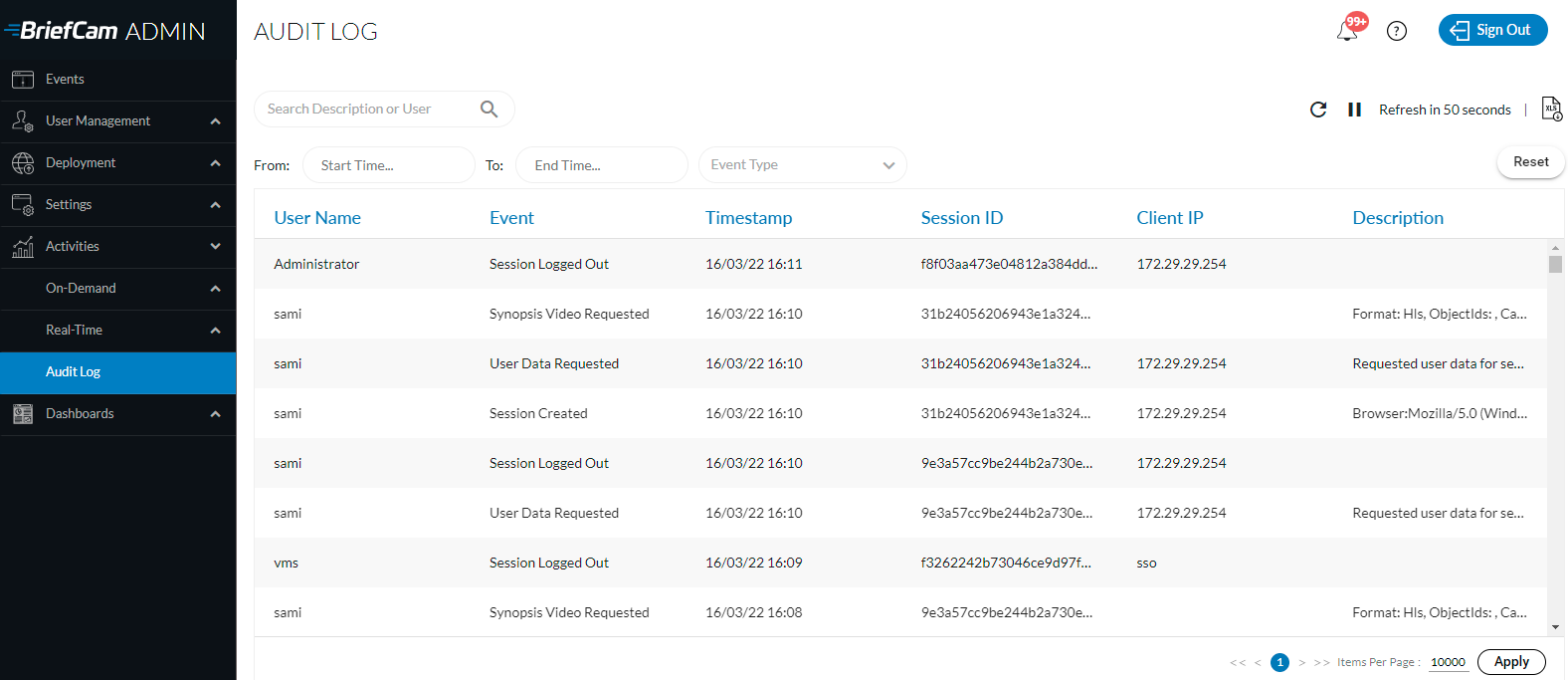
В верхней части экрана можно:
Загрузите файл журнала в формате XLSX.
Обновите список активных в данный момент действий в любое время, нажав кнопку "Повторно загрузить" (
).Задайте для экрана значение "Обновлять каждые 60 секунд", нажав стрелку слева от параметра "Обновить за 60 секунд" .
Фильтрация по диапазону времени и типу события.
События контрольного журнала в автономных системах и системах на объектах
В контрольном журнале хранятся следующие события:
Создание, изменение, удаление или экспорт дела.
Источник REVIEW создается, удаляется, перемещается или повторяет попытку.
Запрашивается или VIDEO SYNOPSISэкспортируется исходное видео или файл.
Отметка изменена или удалена.
Экспортируется выбранная отметка.
Экспортируется клип или исходное видео.
Создание или удаление визуального слоя.
Идентификации загружены.
Создание, изменение, удаление, включение или отключение правила RESPOND.
Оповещение RESPOND удаляется или помечается как просмотренное или непросмотренное.
Экспортирован RESPOND.VIDEO SYNOPSIS
Создается, изменяется или удаляется источник, правило или расписание RESEARCH.
Создан сеанс пользователя, выполнен выход из него или истекло время ожидания.
Запрошены данные пользователя.
Данные GDPR или личная информация удаляются или экспортируются.
Список наблюдения добавлен, изменен или удален.
Ресурс (например, дело или список наблюдения) является общим или необщим.
Пользователь или группа добавлены, изменены или удалены из консоли администратора.
Пользователь добавлен в группу или удален из группы в консоли администратора.
Пароль пользователя или администратора изменен в консоли администратора.
Каталог добавляется, удаляется или синхронизируется в консоли администратора.
Синхронизация с VMS.