Exportarea datelor RESEARCH de la BriefCam
BriefCam include un script care generează datele de la ultima execuție din tabelele BI DB în fișiere CSV. Scriptul poate fi programat (extern luiBriefCam) să ruleze după un program, de exemplu la fiecare oră.
Scriptul este localizat pe serverul RESEARCH sub directorul implicit de instrumente BriefCamRESEARCH ( C:\BriefCam\serverdata\BIExportData). Fișierele CSV exportate vor fi generate în: C:\BriefCam\serverdata\BIExportData\Files. Această cale poate fi modificată utilizând setarea de mediu RESEARCH. DataExportPath.
Fișierele CSV nu fac parte din procesul de întreținere și, prin urmare, nu sunt șterse.
Datele din tabelele următoare sunt generate complet de fiecare dată când rulează scriptul:
bc_site-uri
Setări_bi_bc
BC_BI_MASTER_ITEM_LOOKUP
BC_CAR_MAKE
BC_CAR_MODEL
bc_customclasses
BC_BI_COLORS_LOOKUP
BC_BI_DLCCLASS_LOOKUP
REGULI_BI_BC
BC_BI_SURSĂ
GRUPURI_BI_BC
BC_BI_GRUPURI_SURSĂ
BC_BI_GROUP_FILTERS
Datele din tabelele următoare sunt generate incremental de fiecare dată când rulează scriptul
bc_bi_source_match
bc_bi_rule_match
bc_bi_proximitate_date
bc_bi_customclasses
bc_bi_source_headcountmatch
bc_bi_rule_headcount_match
vizualizarea_bc_bi_face_match
bc_bi_face_match_view_hub
bc_bi_visual_layers
Pentru a exporta BriefCamdatele RESEARCH:
Rulați scriptul care exportă datele:
Din
BIExportDatafolder, deschideți cmd (linia de comandă) ca administrator.Rulați următoarele rânduri pe rând (calea este ca atare dacă nu ați mutat aceste fișiere. Dacă le-ați mutat, schimbați calea în consecință):
cd C:\BriefCam\serverdata\BIExportData export_data.exe
Va fi creat un fișier jurnal (
export_data.log).Prima dată când rulați scriptul veți vedea că pentru fiecare secțiune a existat o încărcare completă.
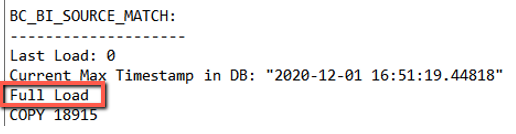
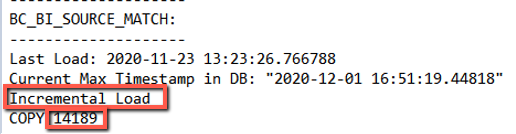
Dacă îl rulați pentru a doua oară, scriptul se va rula cu orice modificări care au survenit de la ultima rulare a scriptului. Veți vedea apoi în fiecare dintre secțiuni câte elemente au fost încărcate incremental. De exemplu, în jurnalul de mai jos, puteți vedea că au fost încărcate 14.189 de elemente de la ultima rulare.
Pentru a programa scriptul să ruleze după un program:
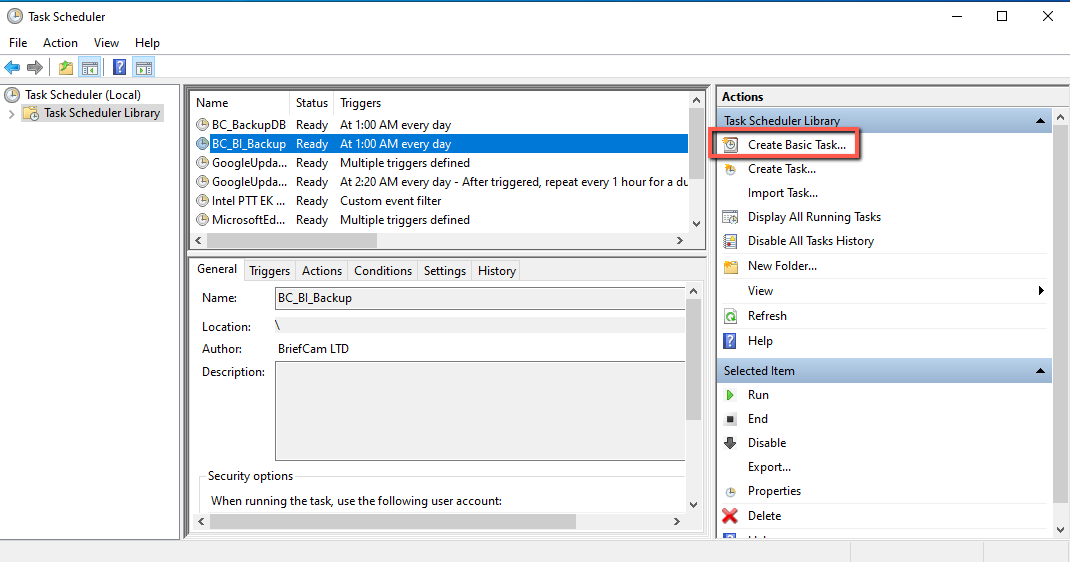
Deschideți Windows Task Scheduler .
Selectați Creare activitate de bază și rulați expertul pentru a crea o activitate programată pentru
export_data.exefișier.