Exportação de dados RESEARCH da BriefCam
BriefCam inclui um script que gera os dados desde a última execução de tabelas do BDB em arquivos CSV. O script pode ser agendado (externamente a BriefCam) para ser executado em uma programação, por exemplo, a cada hora.
O script está localizado no servidor RESEARCH sob o diretório padrão da ferramenta BriefCamRESEARCH ( C:\BriefCam\serverdata\BIExportData). Os arquivos CSV exportados serão gerados para: C:\BriefCam\serverdata\BIExportData\Files. Este caminho pode ser alterado usando a configuração de ambiente RESEARCH. DataExportPath.
Os arquivos CSV não fazem parte do processo de manutenção e, portanto, não são excluídos.
Os dados das seguintes tabelas são totalmente gerados toda vez que o script é executado:
bc_sites
bc_bi_settings
BC_BI_MASTER_ITEM_LOOKUP
BC_CAR_MAKE
BC_CAR_MODEL
bc_customclasses
BC_BI_COLORS_LOOKUP
BC_BI_DLCCLASS_LOOKUP
BC_BI_RULES
BC_BI_SOURCE
BC_BI_GROUPS
BC_BI_GROUPS_SOURCE
BC_BI_GROUP_FILTERS
Os dados das seguintes tabelas são gerados de forma incremental toda vez que o script é executado
bc_bi_source_match
bc_bi_rule_match
bc_bi_proximity_data
bc_bi_customclasses
bc_bi_source_headcountmatch
bc_bi_rule_headcount_match
bc_bi_face_match_view
bc_bi_face_match_view_hub
bc_bi_visual_layers
Para exportar BriefCamos dados do RESEARCH:
Execute o script que exporta os dados:
Na
BIExportDatapasta, abra cmd (linha de comando) como administrador.Execute as seguintes linhas, uma de cada vez (o caminho fica como está se você não moveu esses arquivos. Se você os moveu, mude o caminho de acordo):
cd C:\BriefCam\serverdata\BIExportData export_data.exe
Um arquivo de registro será criado (
export_data.log).A primeira vez que você executar o script, verá que para cada seção houve uma carga completa.
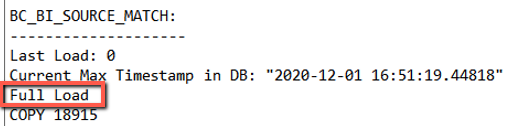
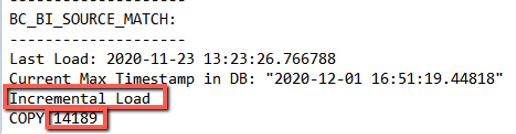
Se você estiver executando-o pela segunda vez, o script será executado em quaisquer alterações que ocorreram desde a última vez que o script foi executado. Em seguida, você verá em cada uma das seções quantos itens foram carregados de forma incremental. Por exemplo, no registro abaixo, você pode ver que 14.189 itens foram carregados desde a última execução.
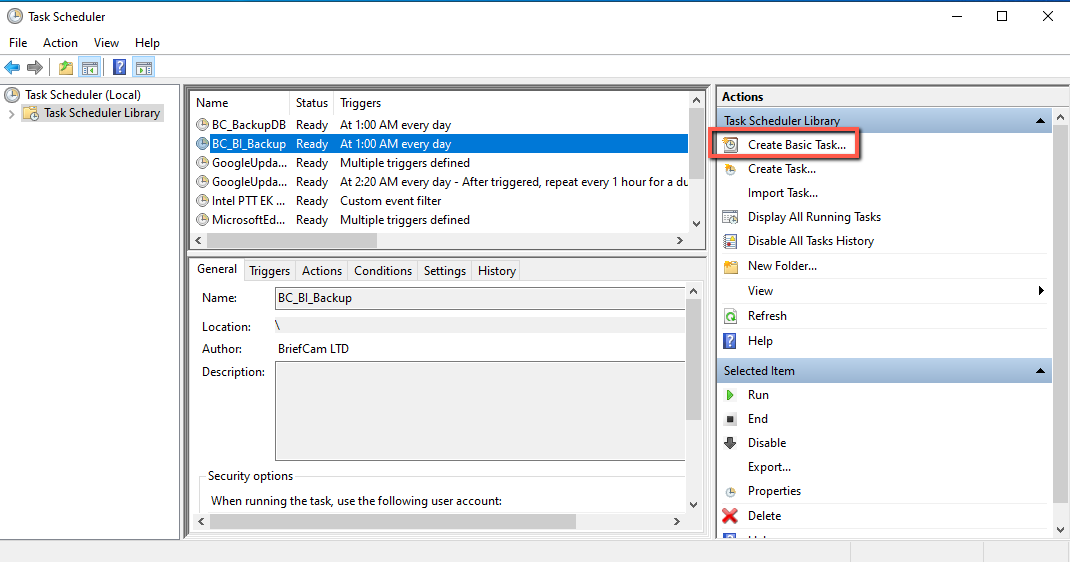
Para agendar o script para ser executado de acordo com uma programação:
Abra o Windows Task Scheduler .
Selecione Criar tarefa básica e execute o assistente para criar uma tarefa agendada para o
export_data.exearquivo.