Configuração da câmera e do VMS
Esta parte só é relevante para BriefCamprodutos conectados a sistemas VMS externos.
Conectando BriefCama um servidor VMS
Certifique-se de que os plug-ins apropriados do VMS estejam instalados.
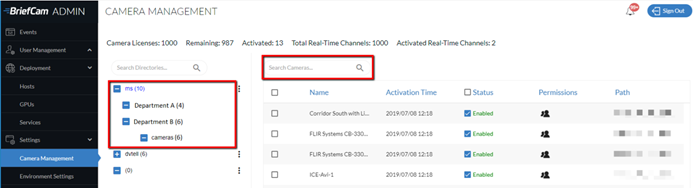
Abra a seção Gerenciamento de câmeras (veja a imagem abaixo), que lista todos os servidores VMS conectados à esquerda e as câmeras associadas dos servidores à direita.
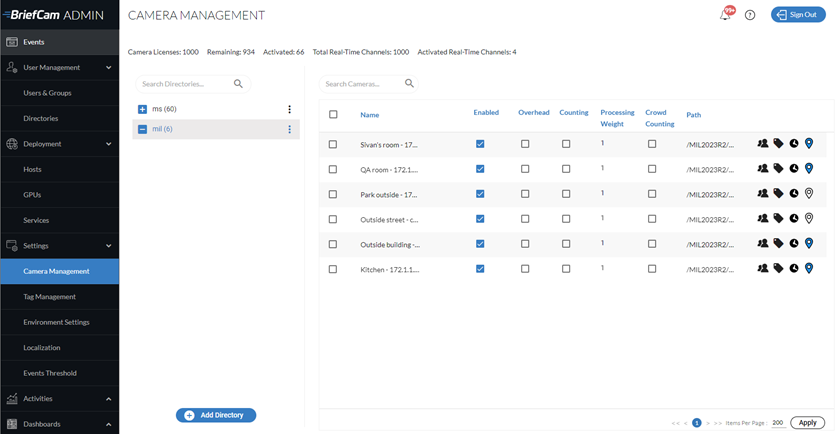
Clique no botão Adicionar diretório para adicionar um servidor VMS. A caixa de diálogo Adicionar diretório é aberta.
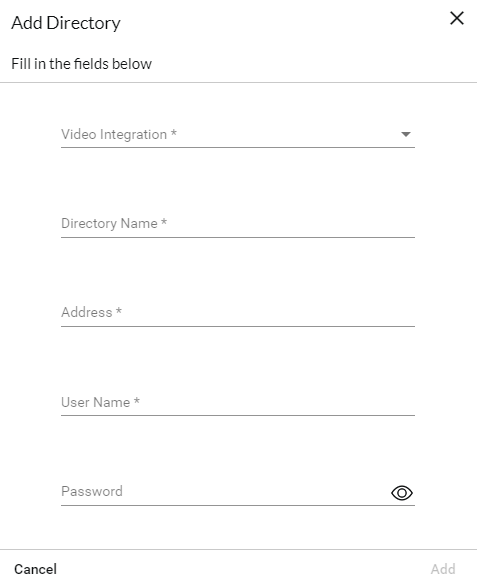
No campo Integração de vídeo , selecione a opção de integração do VMS apropriada. Diferentes integrações podem ser adicionadas instalando plug-ins adicionais específicos do VMS.
No campo Nome do Diretório , insira um nome de exibição para o diretório do usuário. Os diretórios devem ter nomes diferentes.
No campo Endereço , insira o endereço IP/host do servidor VMS. Se você não estiver usando a porta padrão (80), adicione a porta de comunicação (o número da porta pode ser especificado como um sufixo ao endereço, precedido por dois pontos).
Nos campos Nome de usuário e Senha , insira o nome de usuário e a senha do servidor VMS. Esse usuário deve ter permissões no VMS para as câmeras expostas para o BriefCam. Clique em Adicionar para adicionar o diretório.
Se você selecionou Milestone ou Genetec, verá também um botão de alternância Configurações RTSP . Essas configurações podem ser usadas para definir com segurança as credenciais RTSP para a integração.
Para testar a conexão com o diretório recém-adicionado, clique no ícone de zoom (
 ) à direita do nome de um diretório (servidor VMS) e selecione a opção Testar conexão.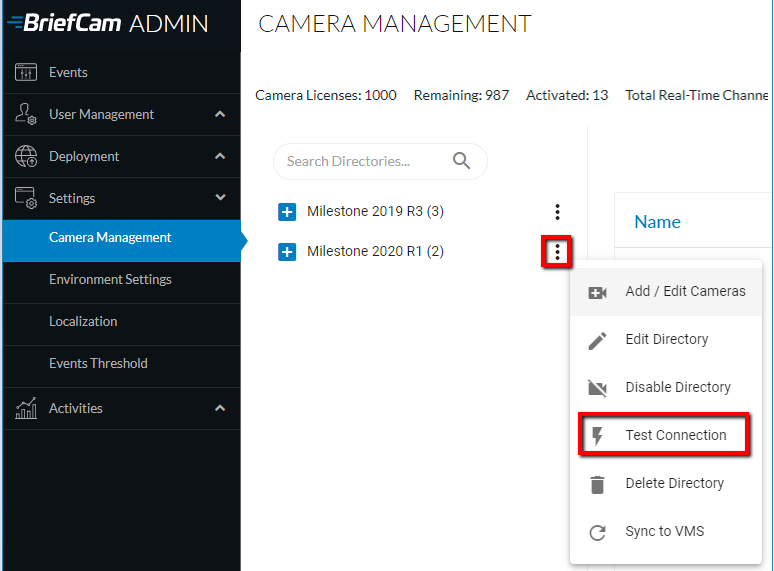
Para editar o diretório, clique na opção Editar diretório . Ao alterar o campo Endereço , o novo valor deve apontar para o diretório existente.
Para desativar completamente todas as câmeras associadas a um diretório, clique na opção Desativar diretório . Em um diretório desativado, não é possível ativar câmeras individuais. Se você desativar e depois ativar um diretório, todas as câmeras associadas também serão ativadas.
Para remover completamente um diretório do VMS (supondo que nenhuma das câmeras associadas a ele estejam ativadas no momento), clique na opção Excluir diretório .
Nota
Certifique-se de clicar no botão Aplicar para reter quaisquer alterações de configuração.
Nota
Ao usar uma implantação de vários locais (composta por vários sistemas de locais e um Hub central), as fontes de vídeo são configuradas nos Consoles do Administrador dos Sites e não no Console do Administrador do Hub.
Seleção e ativação de câmera
Neste ponto, você pode selecionar, ativar ou desativar (sujeito aos termos de licenciamento) feeds de câmera individuais ou múltiplos que podem ser posteriormente processados para gerar sinopses de vídeo.
Para ativar câmeras, clique no ícone de zoom (
 ) à direita do nome de um diretório (servidor VMS) e selecione a opção Adicionar/Editar Câmeras.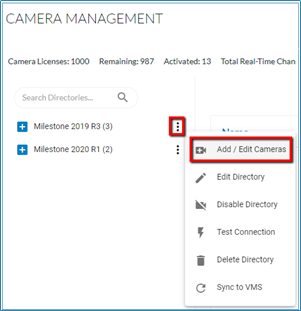
A tela Ativação da câmera aparecerá, apresentando uma lista das câmeras associadas ao diretório do VMS selecionado.
Nota
A ativação da câmera é um processo irreversível. Uma vez concluído, a contagem de ativações não pode ser redefinida, a menos que uma solicitação especial aprovada seja aberta com o BriefCamSuporte.
Marque a caixa de seleção na coluna Ativado para todas as câmeras que você deseja ativar e clique no botão (localizado no canto inferior direito). A caixa de seleção das câmeras que já estão ativadas ficará esmaecida.
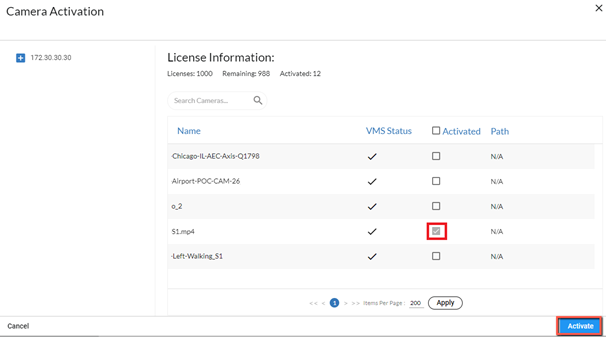
Ao contrário de ativar uma câmera, que é irreversível, você pode desativar câmeras individuais marcando ou desmarcando a caixa de seleção Ativado/Desativado na coluna Status . Câmeras desativadas não aparecerão no cliente BriefCamWeb. Observe que você também pode ativar e desativar câmeras na tela Gerenciamento de câmeras .
Nota
Quando um servidor VMS fica indisponível, as câmeras não são ativadas automaticamente BriefCamquando o servidor VMS fica disponível novamente. Para resolver o problema, reinicie o AlertProcessingServices.
Configuração da câmera
Na parte superior da tela, você pode ver o número de licenças de câmera ativas e restantes.
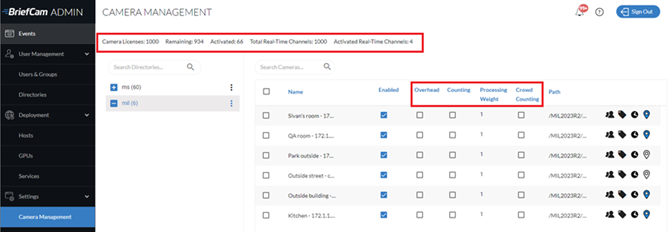
Esta tela tem as seguintes colunas:
Sobrecarga
Se a câmera estiver configurada com um ângulo de visão aérea ou for uma câmera olho de peixe aérea e a câmera for usada com o recurso Cruzamento de linhas, recomenda-se marcar a caixa de seleção Sobrecarga . Isso melhorará a precisão da extração de objetos executando o mecanismo algorítmico em um modo de processamento especial que compensa o empenamento que as câmeras aéreas introduzem. Observe que apenas pessoas são detectadas em câmeras com a caixa de seleção Sobrecarga marcada. Veículos e animais não são detectados. Além disso, os únicos metadados gerados para pessoas detectadas no modo Sobrecarga são cores.
Contagem
Se a câmera estiver configurada com um ângulo suspenso e for usada para contagem de pessoas, marque a caixa de seleção Contagem das câmeras. Isso melhorará a precisão da contagem de pessoas executando o mecanismo algorítmico em um modo de processamento especial que reduz a quantidade de detecções de objetos falsos, o que torna a contagem mais confiável. Esse modo de contagem, que está disponível para o mecanismo OX5, não é o recurso de “contagem de pessoas”. Observe que os veículos não são detectados nas câmeras de contagem.
Peso de processamento
O peso do processamento é quanto da capacidade total de processamento da GPU deve ser consumida por esta câmera. A capacidade de processamento da GPU é definida na tela das GPUs.
Observe que o sistema de ponderação se aplica apenas ao processamento em tempo real. Todas as tarefas sob demanda são tratadas como tendo um peso de processamento de 1.
Contagem de multidão
A contagem de multidão é compatível apenas com o mecanismo de última geração (OX6) baseado em Linux.
Marque a caixa de seleção Contagem de multidão para ativar a coleta de dados de contagem de multidão para grupos de mais de 50 pessoas, por padrão. Esse número é configurável usando a configuração do ambiente HeadCount.CrowdCountingThreshold . O valor que você digitar nessa configuração aparecerá na interface do usuário com um a mais do que o valor digitado (por exemplo, se você digitar 60, 61 aparecerá na interface do usuário).
Por padrão, os dados de contagem de multidão não são coletados da câmera.
Observe que:
Somente o filtro Área está disponível com o filtro Contagem de multidão .
A ativação da contagem de multidão em uma câmera fará com que as regras existentes para essa câmera parem de enviar alertas. Portanto, recomenda-se desativar ou excluir todas as regras existentes para a câmera antes de ativar a Contagem de multidão.
Desativar a Contagem de Multidão em uma câmera transformará as regras existentes de Contagem de Multidão para essa câmera em regras de Contagem de Pessoas. Portanto, recomenda-se desativar ou excluir todas as regras existentes para a câmera antes de desativar a Contagem de multidão.
O modo Instant REVIEW não é compatível com câmeras de contagem de multidão.
Ícones de gerenciamento de câmera
Esta tela tem os seguintes ícones:
Ícone | Descrição |
 | Defina permissões para as câmeras. Consulte: .Permissões da câmera |
 | Atribua tags à câmera. Consulte: .Atribuindo uma tag a uma câmera |
 | Defina um fuso horário. Isso serve apenas para uso em ambientes com vários locais. Consulte: .Atribuindo um fuso horário a uma câmera |
 | Defina coordenadas para câmeras externas para uso na visualização Câmeras e no Rastreamento rápido. Você pode passar o mouse sobre o ícone para ver uma dica de ferramenta com as coordenadas. A geolocalização disponível na Milestone (todas as versões suportadas) e na Genetec (v5.8 e superior) é definida automaticamente aqui. Você pode substituir as coordenadas da Milestone e da Genetec clicando no ícone e editando as coordenadas. As coordenadas também podem ser definidas no cliente BriefCam. Observe que Sincronizando as câmeras com o VMSsubstituirá as coordenadas adicionadas manualmente. |
 | Passe o mouse sobre isso para ver o tempo de ativação e as informações de tempo da última modificação. |
Filtragem de câmeras
Há duas maneiras de filtrar a lista de câmeras.
Use a árvore de diretórios à esquerda para fazer drill-down na câmera que você está procurando.
Use o campo Pesquisar para restringir ainda mais a lista. A pesquisa pesquisará o nome da câmera, a ID da câmera e as tags.