Sincronizando as câmeras com o VMS
Quando as câmeras definidas em não BriefCamestão sincronizadas com as câmeras no VMS, você pode sincronizá-las. A sincronização de câmeras é necessária ao alterar o nome, a ID, as coordenadas, o caminho lógico ou o fuso horário de uma câmera.
Nota
A sincronização de câmeras é feita através do BriefCamcliente ( https:// [server name or IP address]/app) usando credenciais de administrador. Este é o primeiro passo BriefCam Administrator Consolepara mesclar o sistema ao BriefCamcliente.
Nota
Se uma câmera for movida de um VMS para outro, a sincronização não funcionará. Neste cenário, você precisará reativar a câmera.
Para sincronizar as câmeras definidas no BriefCamcom as alterações feitas no VMS:
Faça login no BriefCamWeb Client:
Vá para o seu cliente BriefCamWeb localizado em: .
https:// [server name or IP address]/appFaça login com suas credenciais de administrador. Você definiu esse usuário para o clássico BriefCam Administrator Console(
https:// [server name or IP address]/admin).
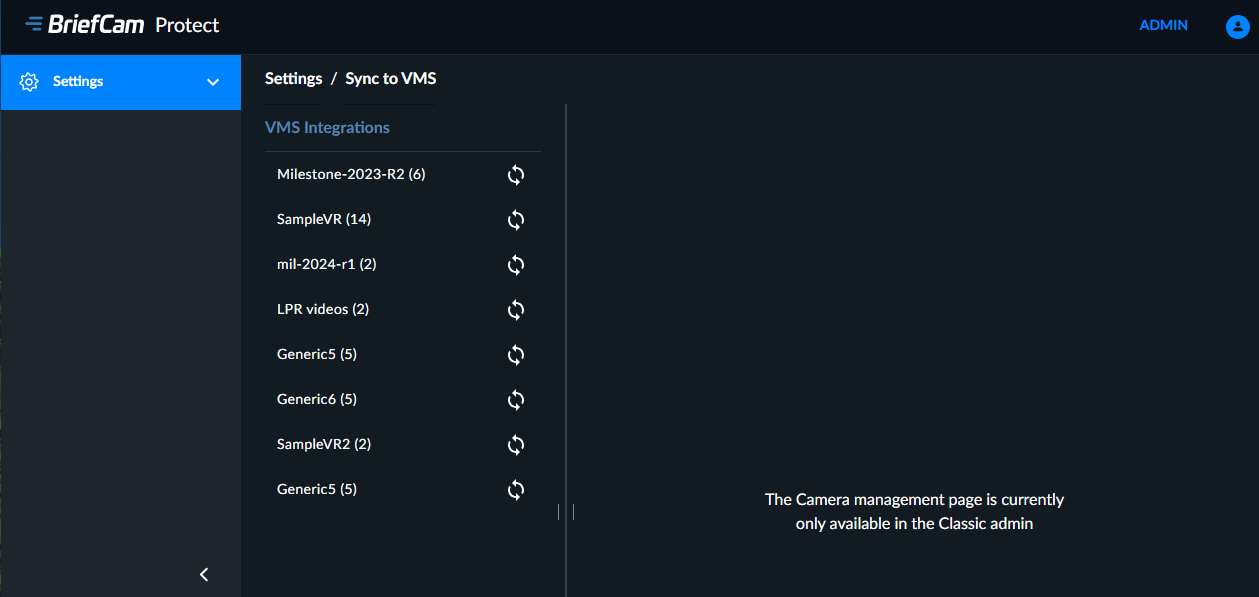
Localize o VMS que deseja sincronizar, clique no ícone Sincronizar com o VMS (
 ).
).
Agora, você sincronizará as câmeras usando um dos seguintes métodos:
Sincronizar uma câmera individual clicando no botão Sincronizar .
Selecione várias câmeras e clique no botão Sincronizar selecionado .
Sincronize todas as câmeras clicando no botão SINCRONIZAR TUDO .
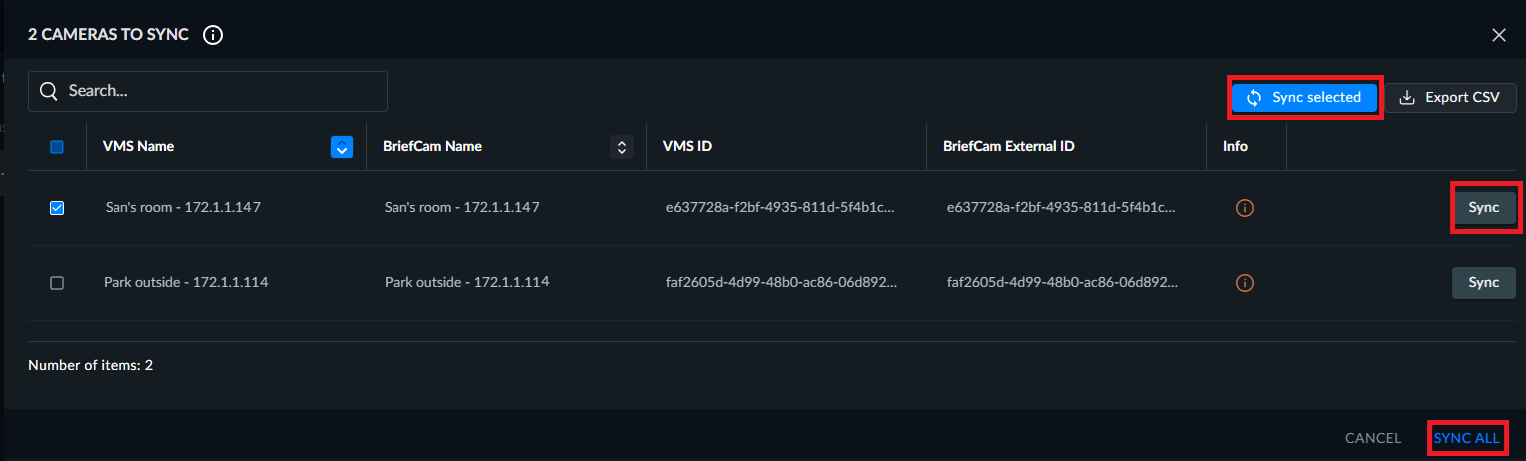
Você verá uma lista de todas as câmeras que foram alteradas desde a última sincronização.
As câmeras que aparecem nesta lista atenderão a um ou mais destes critérios:
Se a BriefCamcâmera tiver o mesmo nome que a câmera VMS, mas os IDs forem diferentes. Clicando no botão Sincronizar , o ID do VMS substituirá o ID do BriefCam .
Se a BriefCamcâmera tiver a mesma ID que a câmera VMS, mas os nomes forem diferentes. Clicando no botão Nome de sincronização , o nome do VMS substituirá o nome do BriefCam.
O nome e a ID são iguais, mas as informações adicionais da câmera são diferentes. Nesse caso, o botão de informações aparecerá em amarelo. Clique no botão para ver as diferenças.
Uma incompatibilidade entre nome e ID. Neste cenário, verifique a câmera no VMS.
O VMS tem alguns nomes com a mesma ID. BriefCamNão oferece suporte à duplicação de nomes no mesmo diretório.
Sincronizando o nome ou a ID, todas as informações adicionais, como caminho lógico, coordenadas e fuso horário, serão sobrescritas em BriefCam. Se o VMS BriefCamcontiver informações adicionadas manualmente e não houver, durante a sincronização, o valor NULL do VMS não substituirá as informações em .BriefCam
Se existirem várias IDs para a mesma câmera, uma lista suspensa aparecerá onde você precisa primeiro selecionar a ID relevante.
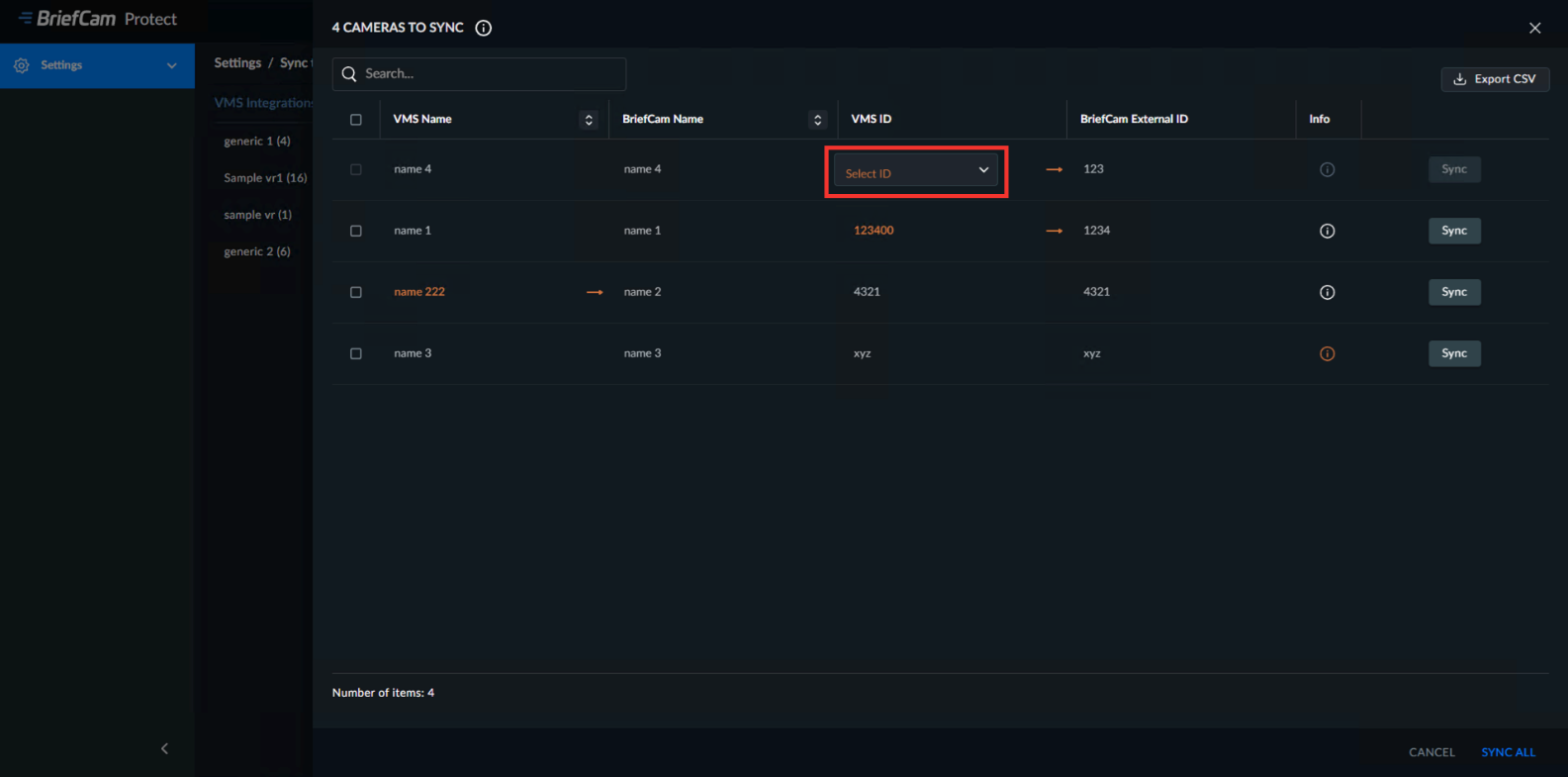
Você pode exportar a lista de câmeras que aparecem na tabela de sincronização clicando no botão Exportar CSV .
Observe que pode levar alguns segundos para a conclusão da sincronização.
O comportamento da sincronização é o seguinte:
Para câmeras ativadas, se a câmera foi desativada ou removida no VMS, a câmera será desativada em .BriefCam
Para câmeras não ativadas, se a câmera tiver sido desativada ou removida no VMS, ela não aparecerá na lista de câmeras em .BriefCam
Se você clicar no botão de sincronização enquanto uma sincronização anterior ainda estiver em execução (porque a tela foi atualizada), duas solicitações ocorrerão simultaneamente. O status mostrado será o status da solicitação mais recente.
Se a sincronização levar mais de cinco minutos (devido a muitas câmeras), a indicação de sincronização pode não aparecer, mas o processo de sincronização aparecerá nos arquivos de registro.
A sincronização falhará se nem todos os nomes de câmera forem exclusivos.