Ustawienia przetwarzania
Minimum FPS
BriefCamMinimalna obsługiwana liczba klatek na sekundę wynosi 8.
W OX.inipliku ustawienie MinSupportedFps jest domyślnie ustawione na 0. Oznacza to, że jeśli w klatkach na sekundę wystąpią chwilowe spadki, zadanie nie zawiedzie. Pamiętaj, że ponieważ nie będzie wskazań, kiedy liczba klatek na sekundę jest niska, kluczowe jest zapewnienie odpowiedniej liczby klatek na sekundę, ponieważ liczba klatek na sekundę niższa niż 8 zmniejszy dokładność algorytmów .BriefCam
Wyłączanie funkcji zapisu do danych serwera
Tryb przetwarzania można ustawić tak, aby nie zapisywał artefaktów wizualnych (klipy wideo, miniatury, tło, maski itp.) na serwerze, tylko w tabelach bazy danych. Pozwoli to wyeliminować przeciążenie pamięci masowej bazy danych i zachować tylko metadane zapisane w tabelach bazy danych (tylko do użytku badawczego). Można to zrobić, ustawiając następujące wartości w OX.iniparametrach na każdym serwerze przetwarzającym:
[BgModel]
WriteBackgroundImages = false
[Renderowanie Obiektów]
Generuj miniatury=false
GenerateFixedSizeThumbnails=false
CreateObjectMovie=false
WriteObjectMask=false
Geometria Sceny
Geometria sceny jest zapisywana w różnych zadaniach tego samego źródła (kamery). Jeśli zapisana geometria musi zostać zresetowana, administrator może to wyłączyć, zmieniając ustawienie środowiska Processing.UseSavedSceneGeometry na false . Na przykład, jeśli jedna z kamer została przesunięta, zapisana geometria powinna zostać zresetowana, ponieważ obecnie nie ma mechanizmu wykrywającego zmianę pola widzenia (FOV).
Generowanie Częściowych Zasobów Wizualnych
Podczas przetwarzania materiałów wideo w modułach RESPOND i RESEARCH domyślnie generowane są tylko minimalne zasoby wizualne. Na przykład nie są generowane klipy w zbliżeniu. To usprawnienie przekłada się na zwiększoną przepustowość modułów RESPOND i RESEARCH oraz mniejsze zużycie miejsca na dysku.
Gdy włączony jest tryb "Częściowe zasoby wizualne", nie można odtwarzać źródeł RESPOND.
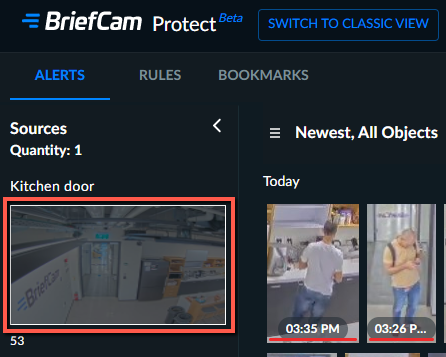
Przetworzone materiały wideo bez pełnego zestawu zasobów wizualnych nie są przydatne w module REVIEW. Dlatego wideo przetworzone w RESPOND i RESEARCH w trybie "Partial Visual Assets" muszą zostać ponownie przetworzone, jeśli zostaną dodane do obudowy REVIEW. Ponowne przetwarzanie odbywa się automatycznie.
To zachowanie jest ustawiane w środowisku PartialVisualAssets , które podczas instalacji nowej wersji jest domyślnie ustawione na wartość true.BriefCam
Instant REVIEW
Jeśli ma BriefCamgenerować wszystkie zasoby wizualne podczas przetwarzania wideo w modułach RESPOND i RESEARCH, należy zmienić ustawienie środowiska na Fałsz . W trybie pełnego zasobu materiały wideo przetworzone w modułach RESPOND i RESEARCH będą natychmiast dostępne w module REVIEW podczas badania tego samego zakresu czasowego. Praca w tym trybie nosi nazwę Instant REVIEW. W przypadku przetwarzania wideo w trybie ciągłym nie jest wymagany dokładny zakres czasu.
Harmonogramy RESEARCH
W module RESEARCH, jeśli ustawienie środowiska PartialVisualAssets zostanie zmienione podczas przetwarzania, zachowanie zaplanowanego przetwarzania zależy od tego, czy jest to przetwarzanie na żądanie ( dzienne , tygodniowe , czasowe ), czy przetwarzanie w czasie rzeczywistym ( ciągłe):
W przypadku przetwarzania na żądanie (zaplanowanego) poprzedni stan będzie kontynuowany do końca przedziału, a następnie przejdzie do nowego stanu.
W przypadku przetwarzania ciągłego zmiana zostanie wprowadzona natychmiast.
Komunikat Ostrzeżenia Dotyczący Długiego Przetwarzania
Podczas przetwarzania długiego materiału wideo, domyślnie 24 godziny, pojawia się komunikat informujący użytkownika, że przetwarzanie może trochę potrwać. Długość obrazu wideo, który spowoduje wyzwolenie tego komunikatu, można zmienić w ustawieniach środowiska LongProcessingWarningInHours .
Ostrzeżenie
Ustawienia te nie mają zastosowania do Centrum. Są one odpowiednie tylko w przypadku lokalizacji i wdrożeń autonomicznych.