Eksportowanie danych RESEARCH firmy BriefCam
BriefCam Zawiera skrypt, który generuje dane od ostatniego wykonania z tabel BBI DB do plików CSV. Skrypt można zaplanować (zewnętrznie do BriefCam) tak, aby był uruchamiany zgodnie z harmonogramem, np. co godzinę.
Skrypt znajduje się na serwerze RESEARCH w domyślnym katalogu narzędzi BriefCamRESEARCH ( C:\BriefCam\serverdata\BIExportData). Wyeksportowane pliki CSV zostaną wygenerowane do: C:\BriefCam\serverdata\BIExportData\Files. Ścieżkę tę można zmienić za pomocą ustawienia środowiska RESEARCH. DataExportPath.
Pliki CSV nie są częścią procesu konserwacji i dlatego nie są usuwane.
Dane z poniższych tabel są w pełni generowane przy każdym uruchomieniu skryptu:
_Lokalizacje BC
bc_bi_ustawienia
BC_BI_MASTER_ITEM_LOOKUP
BC_CAR_MAKE
BC_MODEL_SAMOCHODU
_Klasy niestandardowe BC
BC_BI_COLORS_LOOKUP
BC_BI_DLCCLASS_LOOKUP
BC_BI_RULES
BC_BI_SOURCE
BC_BI_GROUPS
BC_BI_GROUPS_SOURCE
BC_BI_GROUP_FILTRY
Dane z poniższych tabel są generowane przyrostowo przy każdym uruchomieniu skryptu
bc_bi_source_match
bc_bi_rule_match
bc_bi_proximity_data
bc_bi_customclasses
bc_bi_source_headcountMatch
bc_bi_rule_headcount_match
bc_bi_face_match_view
bc_bi_face_match_view_hub
bc_bi_visual_layers
Aby wyeksportować BriefCamdane RESEARCH :
Uruchom skrypt, który wyeksportuje dane:
Z
BIExportDatafolderu otwórz polecenie cmd (wiersz poleceń) jako administrator.Uruchamianie kolejnych wierszy jeden po drugim (jeśli pliki nie zostały przeniesione, ścieżka jest taka, jak jest. Jeśli je przesunięto, należy odpowiednio zmienić ścieżkę):
cd C:\BriefCam\serverdata\BIExportData export_data.exe
Zostanie utworzony plik dziennika (
export_data.log).Przy pierwszym uruchomieniu skryptu zobaczysz, że dla każdej sekcji wystąpiło pełne obciążenie.
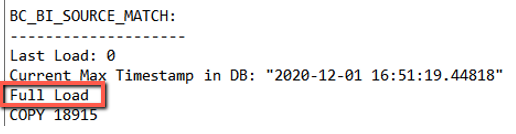
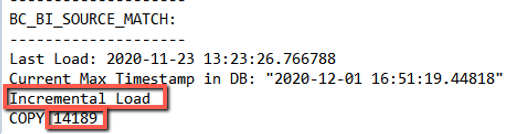
Jeśli uruchamiasz go po raz drugi, skrypt zostanie uruchomiony po wszystkich zmianach, które wystąpiły od ostatniego uruchomienia skryptu. Następnie w każdej sekcji zobaczysz, ile elementów zostało załadowanych przyrostowo. Na przykład w poniższym dzienniku można zobaczyć, że od ostatniego uruchomienia załadowano 14 189 elementów.
Aby zaplanować uruchamianie skryptu zgodnie z harmonogramem:
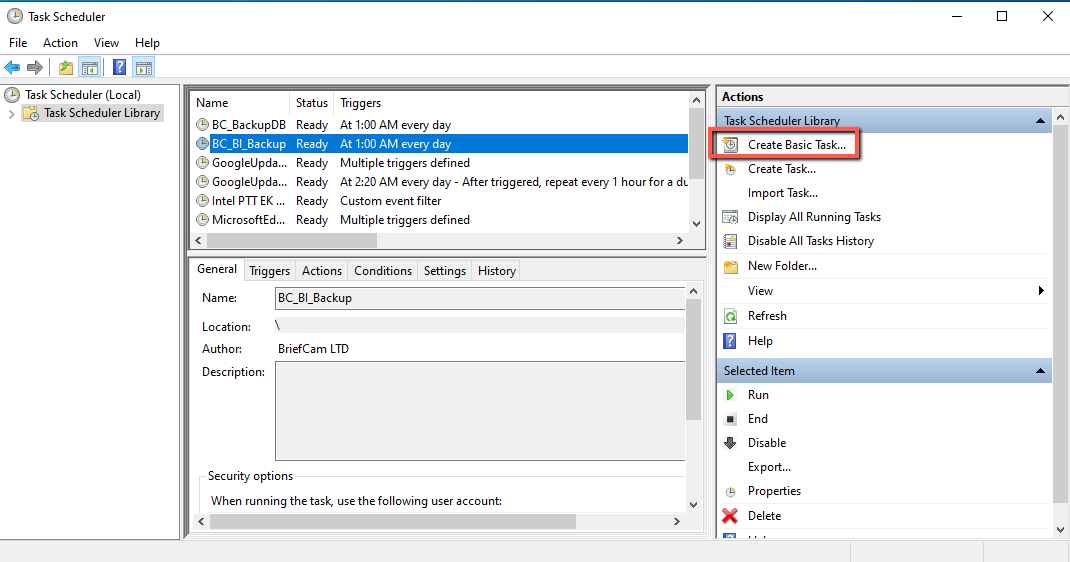
Otwórz narzędzie Harmonogram zadań systemu Windows.
Wybierz opcję Utwórz zadanie podstawowe i uruchom kreatora, aby utworzyć zaplanowane zadanie dla
export_data.exepliku .