Kopie zapasowe
Ważne
Za tworzenie kopii zapasowych odpowiada klient, a integrator może pomóc w zaprojektowaniu strategii tworzenia kopii zapasowych, która spełni jego potrzeby i środowisko.
Codzienne kopie zapasowe są wykonywane automatycznie o północy i 1 w nocy w celach badawczych.
Kopia zapasowa bazy danych: .\\server\Briefcam\ServerData\Backups
Pliki kopii zapasowej RESEARCH są domyślnie zapisywane w: \\server\Briefcam\ServerData\Backups\RESEARCH. Ścieżkę tę można zmienić za pomocą ustawienia środowiska RESEARCH. BackupPath.
Kopie zapasowe dla systemów o wysokiej dostępności i/lub systemów wielkoskalowych
W przypadku systemów o dużej aktywności najlepiej zaplanować tworzenie kopii zapasowej w czasie bezczynności systemu (np. w weekendy). Jeśli nie jest to możliwe, właściwym rozwiązaniem jest replikacja na inny serwer.
W systemach, w których skonfigurowano przetwarzanie w trybie 24/7, automatyczne tworzenie kopii zapasowej może powodować przekroczenie limitu czasu bazy danych. W przypadku tego typu systemów zaleca się kontakt BriefCamz pomocą techniczną w celu opracowania strategii tworzenia kopii zapasowych spełniającej wymagania klientów.
Ogólnie rzecz biorąc, w systemach o dużej skali lub gdy system działa w trybie 24/7, zdecydowanie zaleca się skonfigurowanie replikacji i wyłączenie automatycznych zaplanowanych zadań tworzenia kopii zapasowych.
Zaleca się skonfigurowanie innej kopii zapasowej na innym komputerze lub skopiowanie kopii zapasowych na inny komputer.
Kopia zapasowa powinna zawierać następujące składniki:
Component | Co należy zapisać w kopii zapasowej | Metoda Kopii Zapasowej |
Baza danych PostgreSQL | Zrzut bazy danych | Uruchom plik |
Folder udostępniony BriefCam — | Cała pamięć masowa wykorzystywana przez firmę BriefCam | Dublowanie, replikacja, konfiguracja RAID, zewnętrzne kopie zapasowe |
Dane BI – | Pliki danych QLIK | Uruchom plik |
Dane licencji | Plik aktywacyjny licencji | Plik aktywacyjny licencji |
Pliki konfiguracyjne baz danych |
| Kopia zapasowa plików na inny serwer |
Usługa równoważenia obciążenia |
| Kopia zapasowa plików na inny serwer |
IIS |
| Kopia zapasowa plików na inny serwer |
Zmiana czasu kopii zapasowej
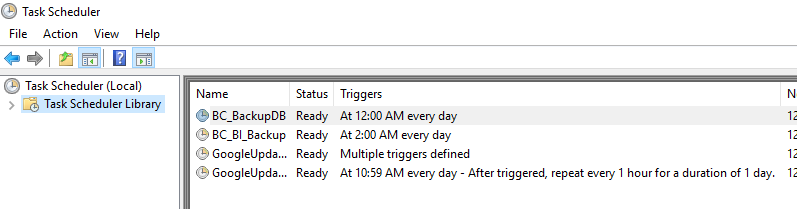
Zaplanowane czasy kopii zapasowej można zmienić w Harmonogramie zadań systemu Windows.
Kliknij dwukrotnie zadanie tworzenia kopii zapasowej.
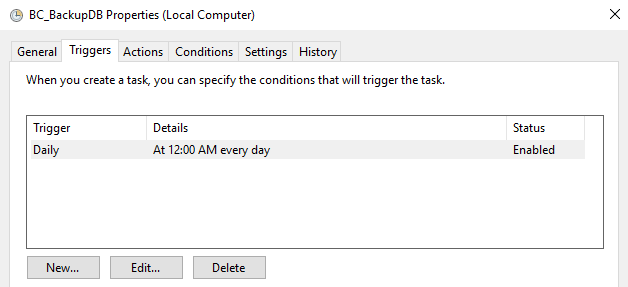
Kliknij przycisk Edytuj .
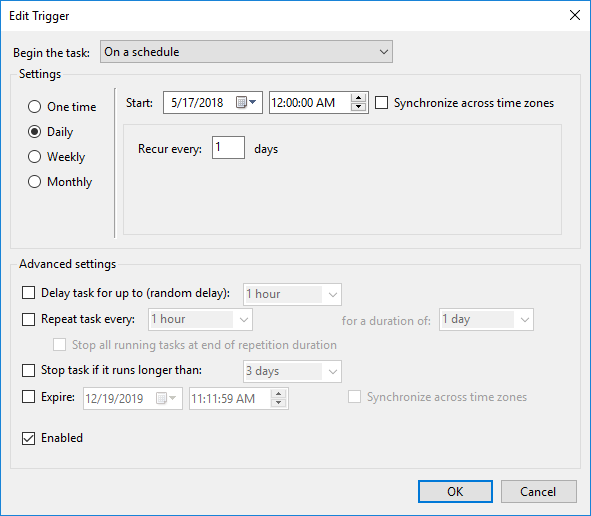
Edytuj harmonogram.
Przywracanie baz danych PostgreSQL
Ważne
Przed przywróceniem bazy danych zaleca się najpierw skontaktowanie się z zespołem pomocy technicznej firmy BriefCam.
Z poziomu usług systemu Windows zatrzymaj usługę VSService .
Aby przywrócić bazy danych, uruchom następujące polecenia:
.\pg_dump.exe --no-password --verbose --blobs --format=c --file="<pg_dump_file.dump>" .\pg_restore.exe --verbose -d briefcam -U "<pg_superuser(dbadmin is the default)>" -h" <hostname>" -p <db port(5432)> "<pg_dump_file.dump>"Uruchom ponownie usługi.
Przywracanie kopii zapasowych baz danych paneli badawczych (Qlik)
Uruchom zaplanowane zadanie tworzenia kopii zapasowej.
Skopiuj utworzone pliki do lokalizacji migracji.
Uruchom instalatora badań.
Zatrzymaj wszystkie usługi Qlik.
Uruchom tylko usługę bazy danych repozytorium (usługa PostgreSQL).
Upuść świeżą bazę danych PostgreSQL:
dropdb -h localhost -p 4432 -U postgres QSRUtwórz nową bazę danych PostgreSQL:
createdb -h localhost -p 4432 -U postgres -T template0 QSRPrzywróć bazę danych PostgreSQL z plików kopii zapasowej:
pg_restore.exe -h localhost -p 4432 -U postgres -d QSR "c:\QSR_backup.tar"Skopiuj folder udostępnienia aplikacji, którego kopię zapasową wykonano, do folderu udostępnienia.
Uruchom usługę repozytorium w trybie uruchamiania:
repository.exe -bootstrap -standalone -restorehostnamePo zakończeniu uruchom go ponownie bez opcji - :
restorehostnamerepository.exe -bootstrap -standaloneZaloguj się do QMC z Firefoksem jako <previous machine>\bucker.
Ręczna aktualizacja właściciela wszystkich połączeń danych użytkownika/hasła do ,
<newmachine>\bcuserw tym hasła (12 połączeń).Bezpośrednio aktualizuj lokalną, BCUseraby była RootAdmin w bazie danych PostgreSQL (tabela = użytkownicy)
Bezpośrednio aktualizuj użytkownika w PostgreSQL:
<newmachine>\bcuser (table = ServiceClusterSettingsSharedPersistencePropertiesUruchamianie zadań ponownego wczytywania.