Sekcja Działań
Sekcja Czynności (patrz poniżej) oferuje skonsolidowany widok wszystkich żądań VIDEO SYNOPSISgenerowania zalogowanych na BriefCamserwerze usług (zarówno na , jak i w czasie rzeczywistym) oraz dziennik inspekcji czynności użytkownika.
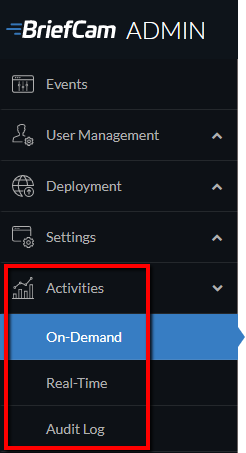
Działania Na Żądanie
Ostrzeżenie
Funkcja ta nie ma zastosowania do centrum. Dotyczy tylko lokalizacji i wdrożeń autonomicznych.
W sekcji Na żądanie znajdują się dwie podsekcje: Żądania na żądanie i Zadania na żądanie .
Żądania Na Żądanie
Informacje prezentowane dla poszczególnych czynności generowania podsumowania obejmują unikalny identyfikator, nazwę źródła, użytkownika, identyfikator sprawy, czas rozpoczęcia i zakończenia, postęp, datę utworzenia, czas przetwarzania, bieżący stan żądania (przetwarzanie, kolejka itp.) oraz postęp. Pamiętaj, że możesz również wyświetlić nazwę sprawy, najeżdżając kursorem na identyfikator sprawy.
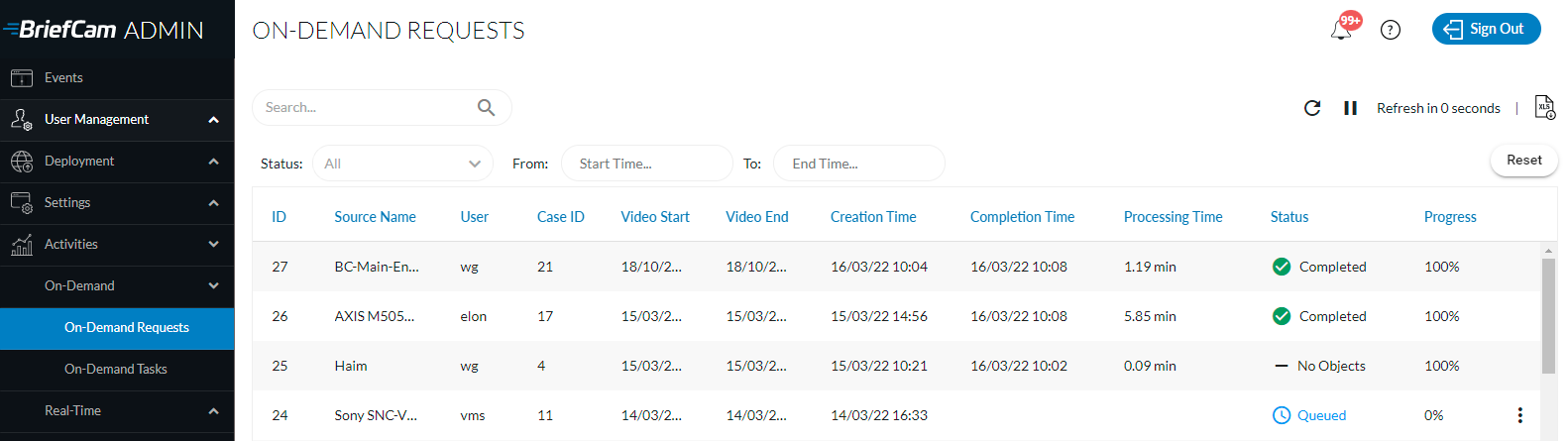
Aby zrozumieć różne elementy czasowe, zapoznaj się z opisami odpowiednich kolumn poniżej:
Początek wideo — czas rozpoczęcia, który został wybrany podczas dodawania źródła do sprawy.
Koniec wideo — czas zakończenia wybrany podczas dodawania źródła do sprawy.
Czas utworzenia — czas, w którym źródło wideo zostało dodane do obudowy.
Czas ukończenia – czas zakończenia ostatniego zadania przetwarzania, które zostało obsłużone (w tym ukończone z błędem i błędami częściowymi).
Czas Przetwarzania – Czas od Czasu Tworzenia do CzasuZakończenia . Obejmuje to czas, w którym zadania znajdowały się w kolejce.
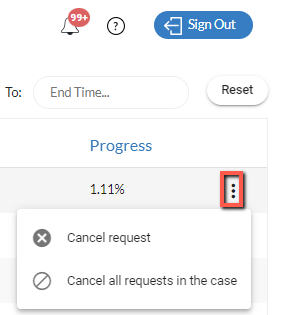
Możesz kliknąć wielokropek pionowy po prawej stronie kolumny Postęp i wybrać anulowanie określonego żądania ( Anuluj żądanie ) lub anulowanie wszystkich zadań związanych z określoną sprawą ( Anuluj wszystkie żądania w sprawie ). Zadania przetwarzania będą wtedy miały stan błędu, który wskazuje, że przetwarzanie wideo zostało anulowane z wyprzedzeniem. Użytkownik końcowy będzie miał dostęp do sprawy z poziomu modułu REVIEW i będzie mógł zobaczyć częściowe wyniki przetwarzania materiału wideo, który został przetworzony przed wykonaniem czynności anulowania.
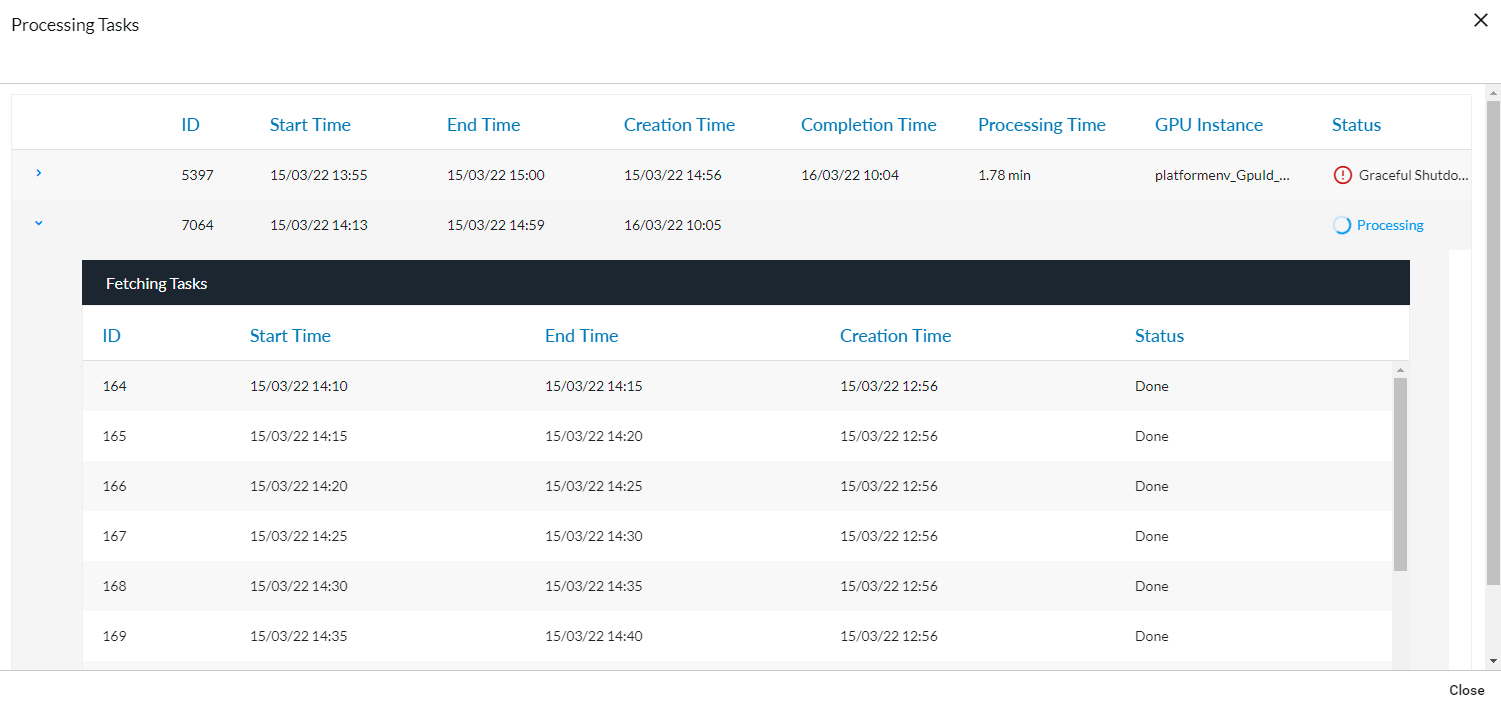
Możesz kliknąć każdy wiersz, aby otworzyć ekran ze szczegółami dotyczącymi wszystkich zadań przetwarzania związanych z tym działaniem podsumowania oraz wszystkich zadań pobierania związanych z każdym zadaniem przetwarzania (jak pokazano na poniższym obrazie).
Następnie można kliknąć jeden z wierszy zadań przetwarzania, aby pobrać informacje o zadaniach pobierania (jeśli są dostępne).
Z górnej części ekranu można:
Pobierz plik .xlsx dziennika. Ta opcja jest dostępna, gdy na liście znajduje się coś wczytanego.
Odśwież listę aktualnie aktywnych żądań w dowolnej chwili, klikając przycisk Wczytaj ponownie (
 ). Po kliknięciu przycisku Wczytaj ponownie sortowanie i filtry zostaną zachowane.
Ustaw odświeżanie ekranu co 60 sekund, klikając strzałkę po lewej stronie opcji Odśwież w 60 sekund.
Filtrowanie według zakresu czasu i stanu. Można wybrać wiele statusów, wybierając dodatkowy status za każdym razem po otwarciu listy.
Zadania Na Żądanie
Na ekranie Zadania na żądanie wyświetlane są informacje o zadaniach przetwarzania.

Aby zrozumieć różne elementy czasowe, zapoznaj się z opisami odpowiednich kolumn poniżej:
Czas rozpoczęcia — czas, w którym BriefCamsilnik zaczął rozkładać źródło wideo na kawałki.
Czas zakończenia — czas, w którym BriefCamsilnik zakończył rozbijanie źródła wideo na kawałki.
Czas utworzenia — czas, w którym zadanie przetwarzania zostało dodane do kolejki.
Czas ukończenia – czas zakończenia zadania przetwarzania (w tym ukończonego z błędem i błędami częściowymi).
Czas przetwarzania – czas od czasu utworzenia do czasu zakończenia. Obejmuje to czas, w którym zadania znajdowały się w kolejce.
Z górnej części ekranu można:
Odśwież listę aktualnie aktywnych zadań w dowolnej chwili, klikając przycisk Wczytaj ponownie (
). Po kliknięciu przycisku Wczytaj ponownie sortowanie i filtry zostaną zachowane.Ustaw odświeżanie ekranu co 60 sekund, klikając strzałkę po lewej stronie opcji Odśwież w 60 sekund .
Filtrowanie według stanu i czasu utworzenia. Można wybrać wiele statusów, wybierając dodatkowy status za każdym razem po otwarciu listy.
Szukaj według nazwy kamery i przypisanego procesora graficznego.
Działania W Czasie Rzeczywistym
Ostrzeżenie
Funkcja ta nie ma zastosowania do centrum. Dotyczy tylko lokalizacji i wdrożeń autonomicznych.
W sekcji Czas rzeczywisty znajdują się dwie podsekcje: Reguły czasu rzeczywistego i Zadania czasu rzeczywistego .
Reguły Czasu Rzeczywistego
Na tym ekranie wyświetlane są wszystkie reguły z całego systemu, w tym reguły czasu rzeczywistego ustawione w BriefCamRESPOND i RESEARCH.
Uwaga:
Ciągłe reguły RESEARCH nie są dostępne na tym ekranie.
Właściciel reguły nie otrzyma powiadomienia w kliencie po wyłączeniu/włączeniu reguły na tym ekranie. Stan reguł zostanie zaktualizowany na karcie RegułyBriefCamklienta .
W kolumnie Ostatnia aktualizacja wyświetlany jest czas lokalny użytkownika (zapisany w bazie danych w formacie UTC).
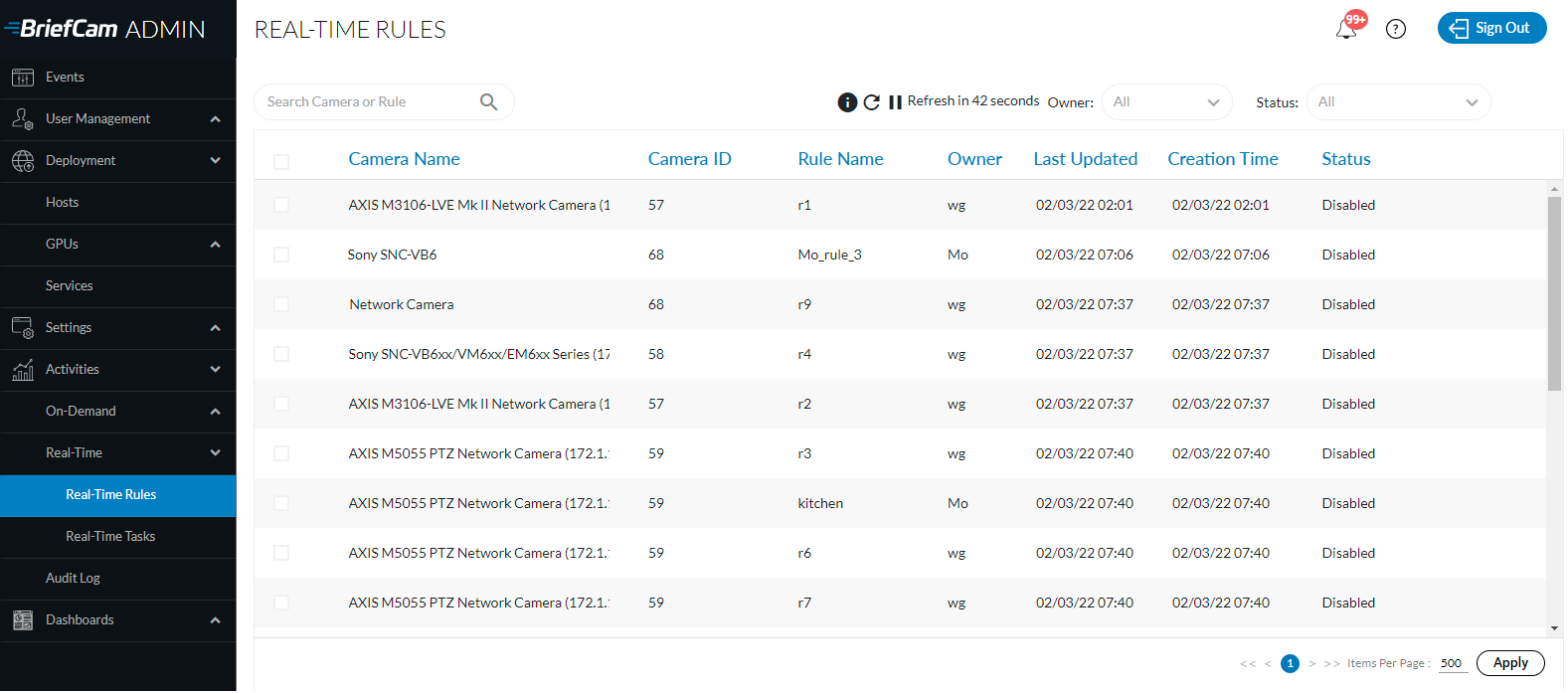
Z górnej części ekranu można:
Pobierz plik .xlsx dziennika.
Odśwież listę aktualnie aktywnych działań w dowolnej chwili, klikając przycisk Wczytaj ponownie (
).Ustaw odświeżanie ekranu co 60 sekund, klikając strzałkę po lewej stronie opcji Odśwież w 60 sekund .
Kliknij przycisk informacji (
 ), aby wyświetlić podsumowanie reguł skategoryzowane według ich stanu.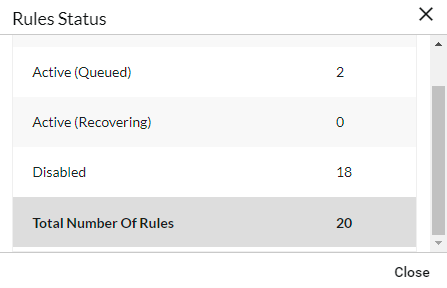
Filtruj według właściciela lub stanu, wyszukaj kamerę lub regułę i sortuj każdą kolumnę, klikając nagłówek kolumny.
Zadania W Czasie Rzeczywistym
Na tym ekranie wyświetlane są informacje o zadaniach wykonywanych w czasie rzeczywistym przez moduły RESPOND i RESEARCH, zarówno z silnika OX5, jak i OX6.
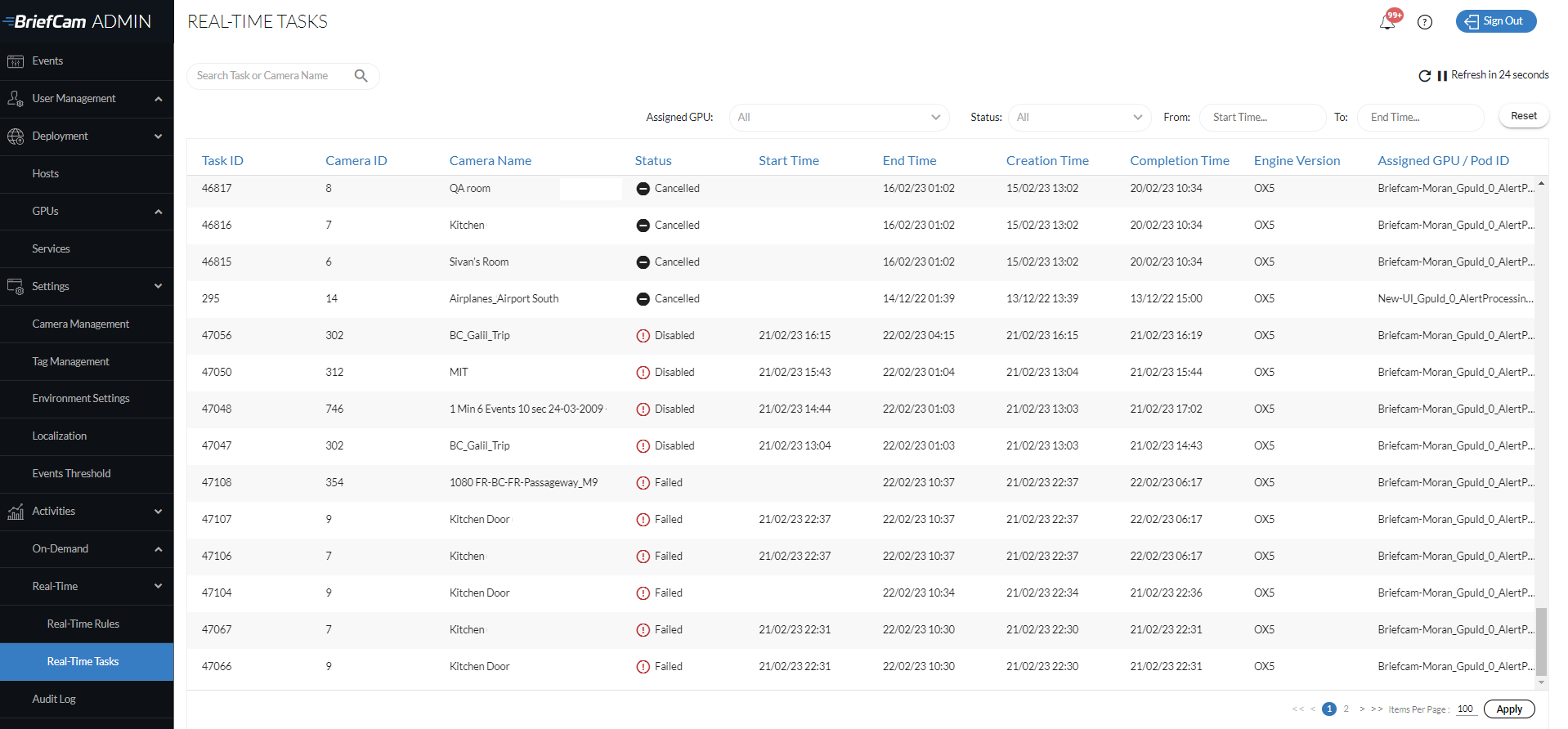
Z górnej części ekranu można:
Odśwież listę aktualnie aktywnych zadań w dowolnej chwili, klikając przycisk Wczytaj ponownie (
). Po kliknięciu przycisku Wczytaj ponownie sortowanie i filtry zostaną zachowane.Ustaw odświeżanie ekranu co 60 sekund, klikając strzałkę po lewej stronie opcji Odśwież w 60 sekund .
Filtruj według przypisanego procesora graficznego, stanu lub czasu utworzenia, wyszukuj według identyfikatora zadania i nazwy kamery oraz sortuj każdą kolumnę, klikając nagłówek kolumny.
Dziennik Inspekcji
Dziennik inspekcji (pokazany na poniższym obrazku) to dziennik aktywności użytkowników w systemie. Dziennik inspekcji jest domyślnie przechowywany przez 365 dni. Wartość tę można zmienić w ustawieniach środowiska Maintenance.AuditRetentionDays .
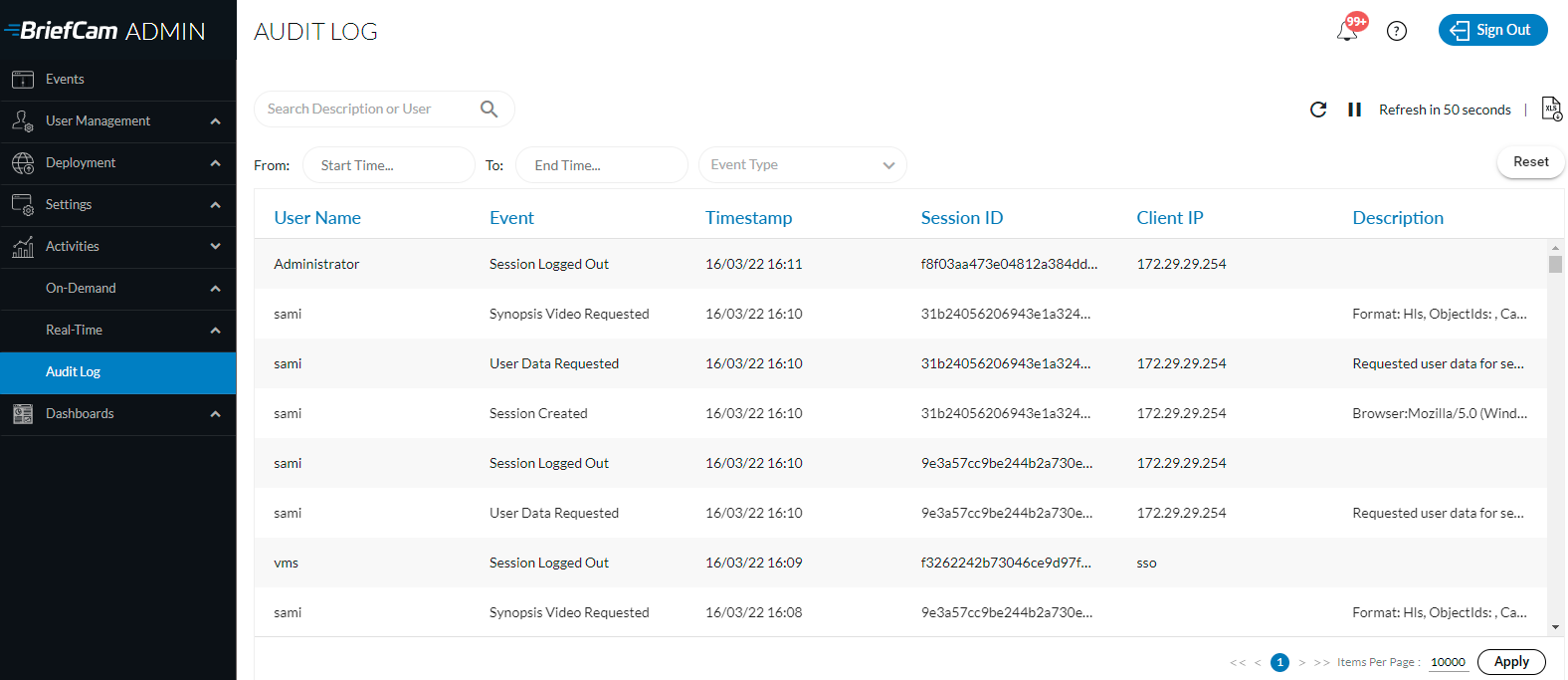
Z górnej części ekranu można:
Pobierz plik .xlsx dziennika.
Odśwież listę aktualnie aktywnych działań w dowolnej chwili, klikając przycisk Wczytaj ponownie (
).Ustaw odświeżanie ekranu co 60 sekund, klikając strzałkę po lewej stronie opcji Odśwież w 60 sekund .
Filtrowanie według zakresu czasu i typu zdarzenia.
Inspekcja zdarzeń dziennika we wdrożeniach samodzielnych i w lokalizacji
W dzienniku inspekcji przechowywane są następujące zdarzenia:
Utworzono, zmodyfikowano, usunięto lub wyeksportowano sprawę.
Utworzono, usunięto, przeniesiono lub ponowiono próbę źródła REVIEW.
Oryginalne wideo lub VIDEO SYNOPSISjest wymagane lub eksportowane.
Zakładka została zmieniona lub usunięta.
Wybrana zakładka zostanie wyeksportowana.
Eksportowany jest klip lub oryginalny materiał wideo.
Utworzono lub usunięto warstwę wizualną.
Tożsamości są przesyłane.
Utworzenie, zmodyfikowanie, usunięcie, włączenie lub wyłączenie reguły RESPOND.
Alert RESPOND zostanie usunięty lub oznaczony jako wyświetlony lub niewyświetlony.
Wyeksportowany VIDEO SYNOPSISzostanie RESPOND.
Utworzono, zmodyfikowano lub usunięto źródło, regułę lub harmonogram RESEARCH.
Utworzono sesję użytkownika, wylogowano ją lub upłynął jej limit czasu.
Zażądano danych użytkownika.
Dane RODO lub dane osobowe są usuwane lub eksportowane.
Dodano, zmodyfikowano lub usunięto listę obserwowanych.
Zasób (taki jak sprawa lub lista ostrzegawcza) jest wspólny lub niewspólny.
Użytkownik lub grupa dodana, zmodyfikowana lub usunięta z Konsoli administratora.
Użytkownik dodany do grupy lub z niej usunięty w Konsoli administratora.
Zmiana hasła użytkownika lub hasła administratora w Konsoli administratora.
Katalog dodany, usunięty lub zsynchronizowany w konsoli administratora.
Synchronizuj z VMS.