Machtigingen
Cameramachtigingen
Let op
Deze functionaliteit is niet van toepassing op de hub. Het is alleen relevant voor locaties en zelfstandige implementaties.
Standaard heeft elke gebruiker machtigingen voor elke camera via de groep Iedereen .
Als je alleen bepaalde gebruikers en/of groepen toegang wilt geven tot camera’s:
Klik in het linkerdeelvenster op Gebruikers en groepen .
Ga naar het gedeelte Groepen (bij sommige schermresoluties moet je mogelijk omlaag scrollen naar het gedeelte Groepen ).
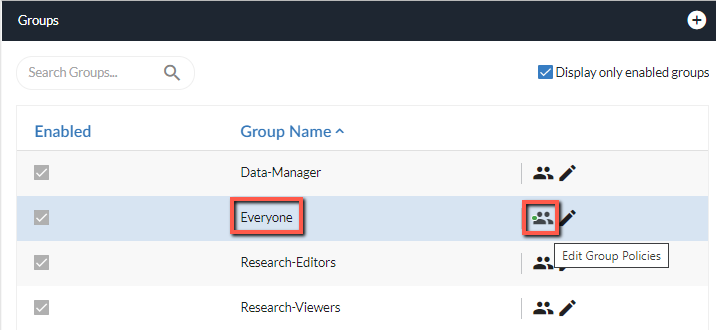
Klik vanuit de groep Iedereen op het machtigingspictogram (
 ).
).
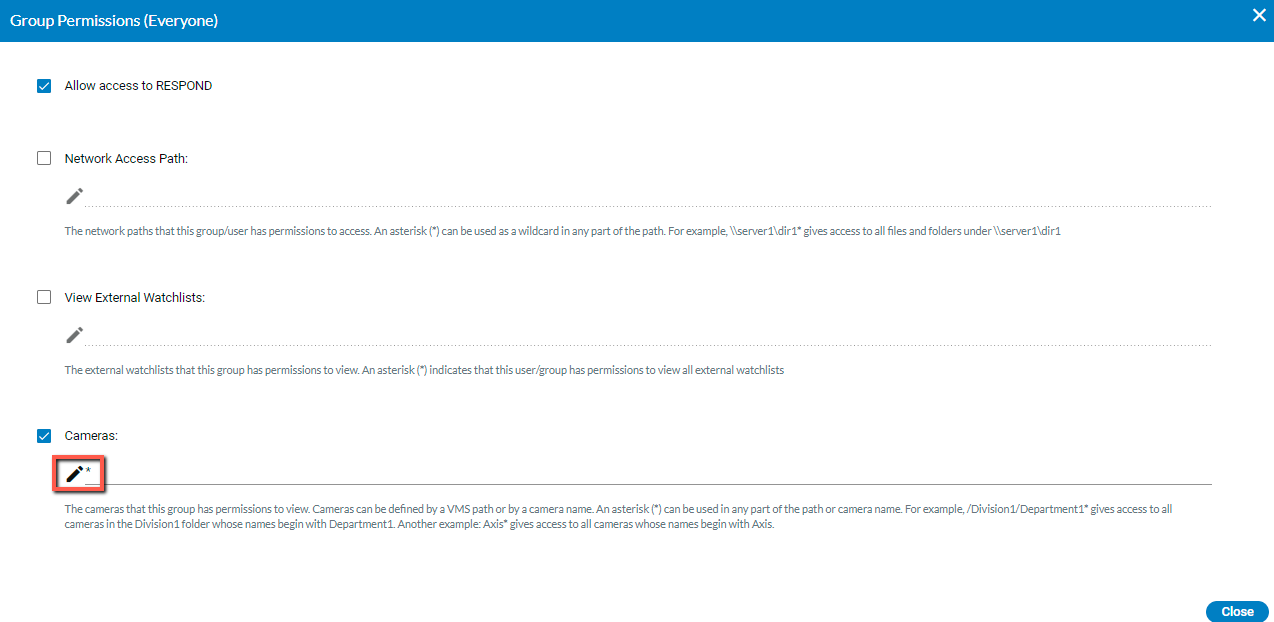
Ga in het scherm Groepsmachtigingen naar het gedeelte Camera’s en klik op het pictogram Bewerken.
Verwijder het sterretje door te klikken op het prullenbak-pictogram rechts van het sterretje (*).
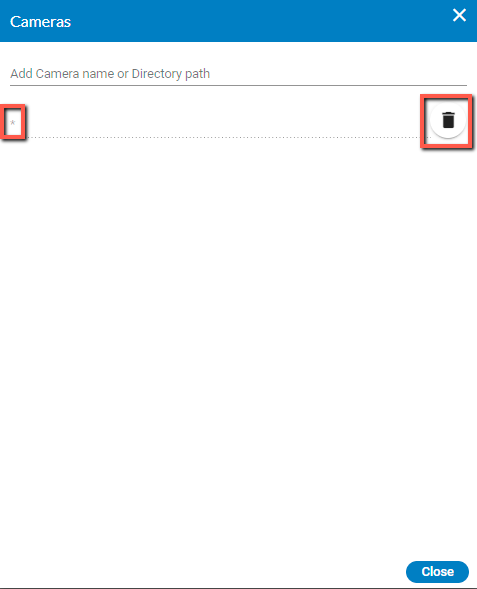
Klik op Sluiten en klik vervolgens opnieuw op Sluiten .
Klik in het gedeelte Gebruikers en groepen op het machtigingspictogram voor een gebruiker of groep en voeg de camera’s toe waarvoor een gebruiker of groep machtigingen heeft om te bekijken door te klikken op Cameranaam of directorypad toevoegen (zoals te zien is in de bovenstaande afbeelding). Camera's kunnen worden gedefinieerd door een VMS-pad of door een cameranaam. Een asterisk (*) kan in elk deel van het pad of de cameranaam worden gebruikt. Zo geeft /Division1/Department1* toegang tot alle camera's in de map Division1 waarvan de namen beginnen met Department1. Een ander voorbeeld: Axis* geeft toegang tot alle camera's waarvan de namen beginnen met Axis.
Als je de toegang verder wilt beperken met lees-/schrijfmachtigingen, wijs je vanuit het gedeelte Camerabeheer de betreffende camera(’s) toe aan elke gebruiker of groep door te klikken op het machtigingspictogram voor elke gebruiker en/of groep. Hieronder vindt u aanvullende informatie over op camera's gebaseerde machtigingen.
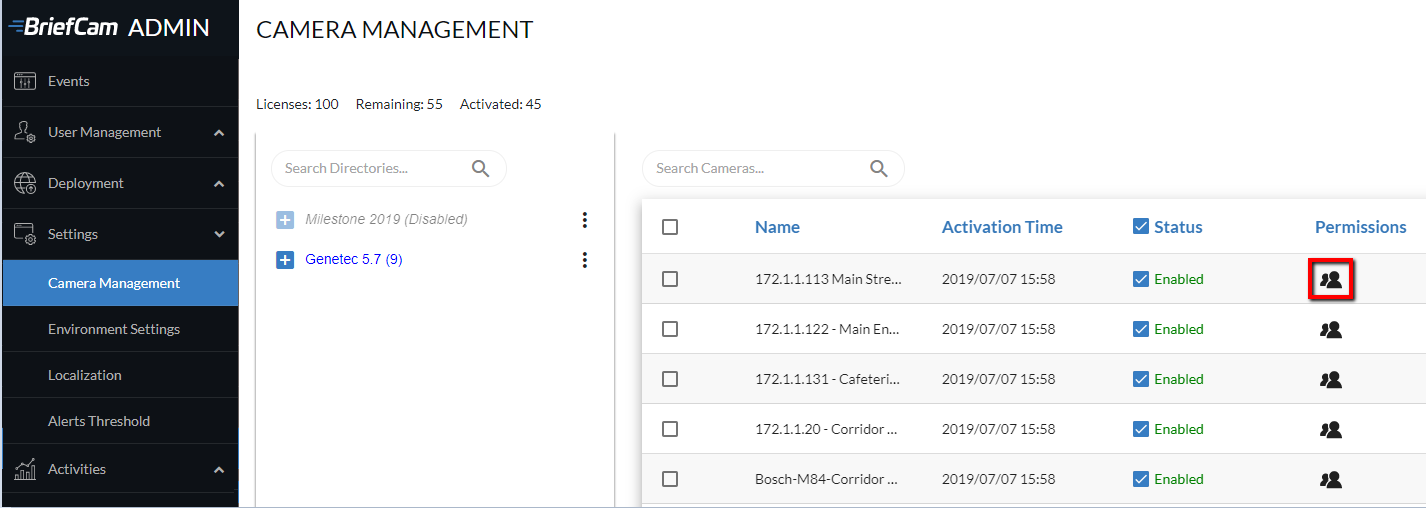
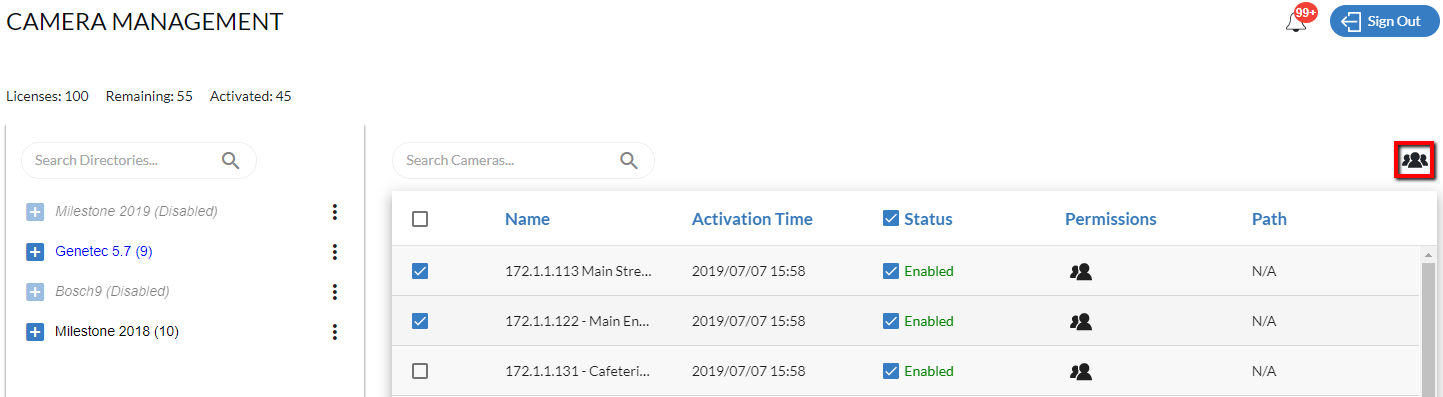
Wanneer meerdere camera’s zijn geselecteerd, kun je rechtsboven in het scherm klikken op het machtigingspictogram om tegelijkertijd machtigingen aan meerdere camera’s toe te wijzen.
Opmerking
Door machtigingen toe te passen op meerdere camera's worden tegelijkertijd alle machtigingen overschreven die eerder aan deze camera's zijn toegewezen.
Wanneer je op het toestemmingspictogram voor een camera klikt, wordt het volgende scherm weergegeven met de gebruikers en groepen met toestemmingen voor deze camera.
Wanneer je tegelijkertijd machtigingen toepast op een groep camera's, is dit dialoogvenster leeg.
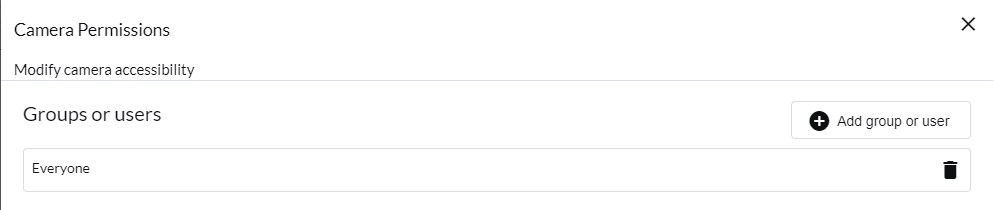
Klik op Groep of gebruikersknop toevoegen om het volgende scherm te openen. Klik op een gebruiker of groep, selecteer de rechten die je aan die specifieke gebruiker of groep wilt toewijzen en klik op de knop Machtigingen toepassen .
Je moet klikken op de knop Machtigingen toepassen voor elke gebruiker of groep waarvoor je machtigingen definieert.
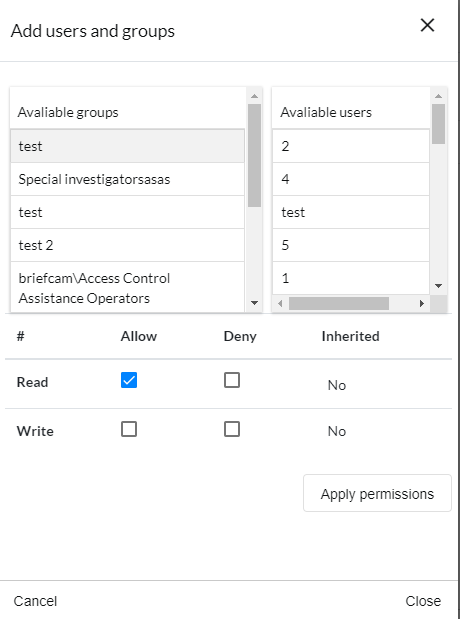
Wanneer je een schrijfmachtiging toewijst, kan de gebruiker/groep van de camera afgeleide entiteiten maken, zoals het verwerken van aanvragen of het maken van bronnen van deze camera. Wanneer je een leesmachtiging toewijst, kan de gebruiker/groep zien of de camera bestaat en de originele video of livestream verkrijgen.
Gebruikers-/groepsmachtigingen
Let op
Deze functie is niet van toepassing op de hub (behalve het selectievakje Toegang tot RESPOND toestaan ). De overige functionaliteiten zijn alleen relevant voor locaties en voor zelfstandige implementaties.
BriefCam Hiermee kun je een set machtigingen definiëren per individuele gebruiker of groep.
Klik op het voor gebruikersmachtigingen  of op het machtigingspictogram groepen om machtigingen toe te wijzen voor de volgende drie items:
Als de gebruiker een of meer machtigingen heeft, wordt er een groene stip naast het machtigingspictogram weergegeven.
Toegang tot modules
Gebruik het selectievakje Toegang tot RESPOND toestaan om toegangsmachtigingen toe te wijzen aan de RESPOND-module voor specifieke gebruikers en/of groepen.
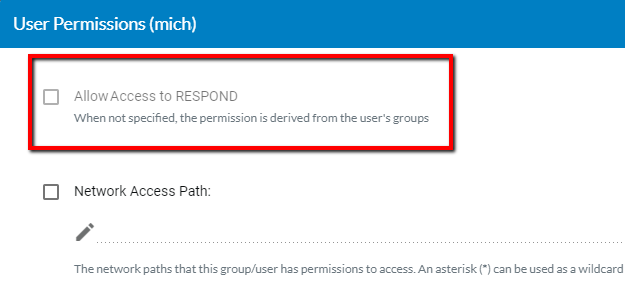
Als dit selectievakje niet is ingeschakeld, wordt de RESPOND-module grijs weergegeven voor deze gebruikers en groepen.
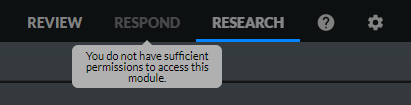
De volgende regels zijn van toepassing op dit beleid:
De groep Iedereen geeft alle gebruikers machtigingen voor RESPOND. Je kunt dit als volgt wijzigen:
Schakel het selectievakje in de groep Iedereen uit .
Schakel het selectievakje in voor specifieke gebruikers of specifieke groepen.
Als een specifieke gebruiker de eigenaar is van bestaande bedrijfsmiddelen, zoals RESPOND-regels, en als deze module voor deze gebruiker is beperkt, blijven alle bedrijfsmiddelen in het systeem en zijn ze toegankelijk voor andere gebruikers. Als de gebruiker weer toegang krijgt tot de RESPOND-module, kan de gebruiker doorgaan waar hij is gebleven. Zorg ervoor dat een gebruiker geen regels heeft ingesteld voordat deze de toegang tot de RESPOND-module wordt beperkt.
Als de machtiging wordt gewijzigd terwijl de gebruiker is aangemeld bij de client, wordt de wijziging toegepast bij de volgende aanmelding of browservernieuwing.
Netwerktoegangspad
Opmerking
BriefCamNetwerkpaden worden alleen ondersteund voor de volgende platformedities: Investigator en Protect. Als je de Rapid Review- of Insights-editie hebt, worden netwerkpaden niet ondersteund.
De netwerkpaden waartoe deze gebruiker machtigingen heeft.
Houd er rekening mee dat om het tabblad Netwerk in te schakelen, de instelling ClientEnableTabNetwork Environment (Netwerkomgeving inschakelen) is ingesteld op true .
Aan het einde van het pad moet een asterisk (*) worden toegevoegd om volledige toegang tot de map met submappen en bestanden te geven.
Als je machtigingen wilt geven aan een specifieke submap, moet het volledige pad eerst worden gedefinieerd in de omgeving UploadedVideoLocations .
Bijvoorbeeld als je een afdelingsmap hebt met twee submappen: afdeling 1 en afdeling 2. En als je alleen gebruiker1 toegang wilt geven tot de map Afdeling 1 en gebruiker2 toegang wilt geven tot beide mappen, doe je het volgende:
Definieer in de omgeving UploadedVideoLocations twee afzonderlijke paden: \\departementen\department1 en \\departementen\department2. Zo zou het JSON-bestand eruit moeten zien in deze instelling:
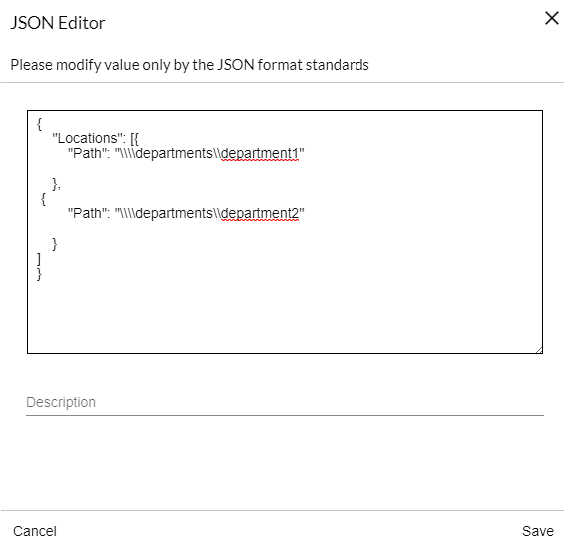
Klik op het scherm Gebruikers en groepen op het machtigingspictogram voor een van de gebruikers. In het onderstaande voorbeeld wordt het pictogram gemarkeerd voor
user1(een gebruiker die voor dit voorbeeld is gedefinieerd).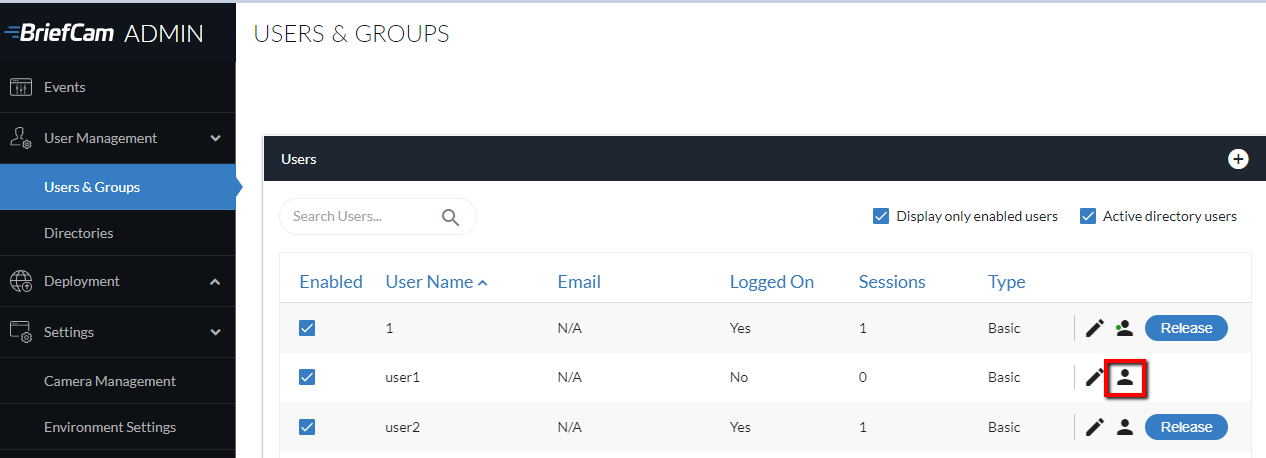
Schakel het selectievakje Netwerktoegangspad in en klik op het bewerken.


Voer in het veld Netwerkpad toevoegen het pad naar afdeling 1 in: \\departementen\departement1* (het is niet nodig om de schuine strepen te verdubbelen, zoals in het JSON-bestand).
Zorg ervoor dat je op het vinkje klikt om de machtiging toe te passen.
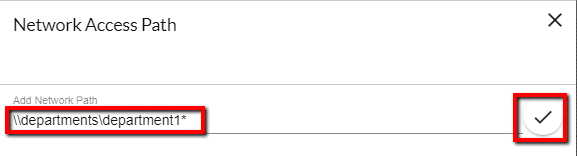
Wanneer je een nieuw videobestand aan een casus toevoegt,
user1je in het tabblad Netwerk alle mappen en bestanden in dedepartment1map zien.Klik op het machtigingspictogram en voeg het volgende netwerkpad toe:
user2\\departments*In het tabblad
user2Netwerk kunnen zowel mappen (department1endepartment2) als hun submappen en bestanden zien. Je kuntuser2echter niet zien, bijvoorbeeld,department3tenzij dit eerst is gedefinieerd in de omgevingsinstelling.
Raadpleeg ook: NAS-configuratie
Externe volglijsten weergeven
De externe volglijsten waarvoor deze gebruiker machtigingen heeft om te bekijken.
Camera's
De camera's waarvoor deze gebruiker machtigingen heeft om te bekijken. Camera's kunnen worden gedefinieerd door een VMS-pad of door een cameranaam. Een asterisk (*) kan in elk deel van het pad of de cameranaam worden gebruikt. /Division1/Department1*geeft bijvoorbeeld toegang tot alle camera's in de map Division1 waarvan de namen beginnen met Department1 . Een ander voorbeeld: Axis*geeft toegang tot alle camera's waarvan de namen beginnen met Axis.
Raadpleeg het Cameramachtigingengedeelte voor meer informatie.
Training van aangepaste klassen toestaan
Schakel dit selectievakje in om de gebruiker of groep in staat te stellen aangepaste klassen te maken en te trainen. Raadpleeg voor meer informatie.De Custom ClassifID-functie inschakelen en configureren