De Custom ClassifID-functie inschakelen en configureren
Voer de volgende stappen uit als je aangepaste klassen maakt:
Klik op het scherm Gebruikers en groepen op het machtigingspictogram voor gebruikers en groepen die aangepaste klassen moeten kunnen maken en schakel het selectievakje Training van aangepaste klassen toestaan in .
Klik op het pictogram Instellingen op het scherm Hosts , rechts van de host die de training zal onderhouden.
Zorg dat de OX6.Training-service is ingeschakeld.
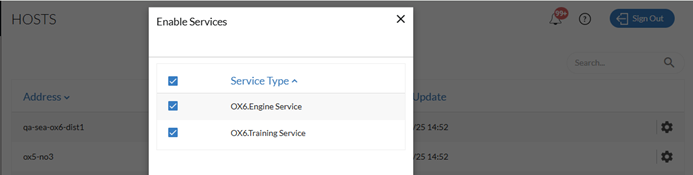
Een OX6 GPU configureren om de training uit te voeren:
Open het menu Implementatie en selecteer GPU's .
Bewerk een van de OX6 GPU's en wijzig de modus in Training .
Klik op de knop Bijwerken .
Start de OX6.Training-service op het scherm Services. Wacht totdat de service de status Uitvoeren heeft.
Aangepaste klassen kunnen nu worden getraind op de -BriefCamclient.
Nadat de training is voltooid, wijzig je de GPU-modus terug naar de oorspronkelijke modus en start je alle engines opnieuw.