NAS-configuratie
Belangrijk
BriefCamNAS wordt alleen ondersteund voor de volgende platformedities: Investigator en Protect. Als je de Rapid Review- of Insights-editie hebt, wordt NAS niet ondersteund.
Let op
Deze functionaliteit is niet van toepassing op de hub. Het is alleen relevant voor locaties en zelfstandige implementaties.
Door NAS te configureren, krijgen gebruikers rechtstreeks toegang tot videobestanden die op het lokale netwerk worden gedeeld, in plaats van deze naar de lokale machine te downloaden en vervolgens naar de BriefCamserver te uploaden. Standaard kunnen gebruikers maximaal 5.000 bestanden van een netwerk uploaden.
Videobestanden configureren die zich bevinden op een netwerkstation:
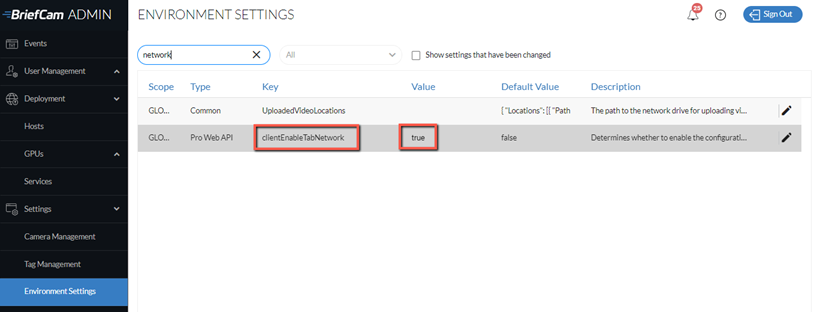
Stel op het scherm Omgevingsinstellingen de instelling ClientEnableTabNetwork in op true .
Update het json-bestand in de instelling UploadedVideoLocations door op het
 pictogram bewerken te klikken. Voer in het locatiegedeelte het pad naar het netwerkstation in. Houd er rekening mee dat je voor elke backslash binnen het pad een extra backslash moet toevoegen.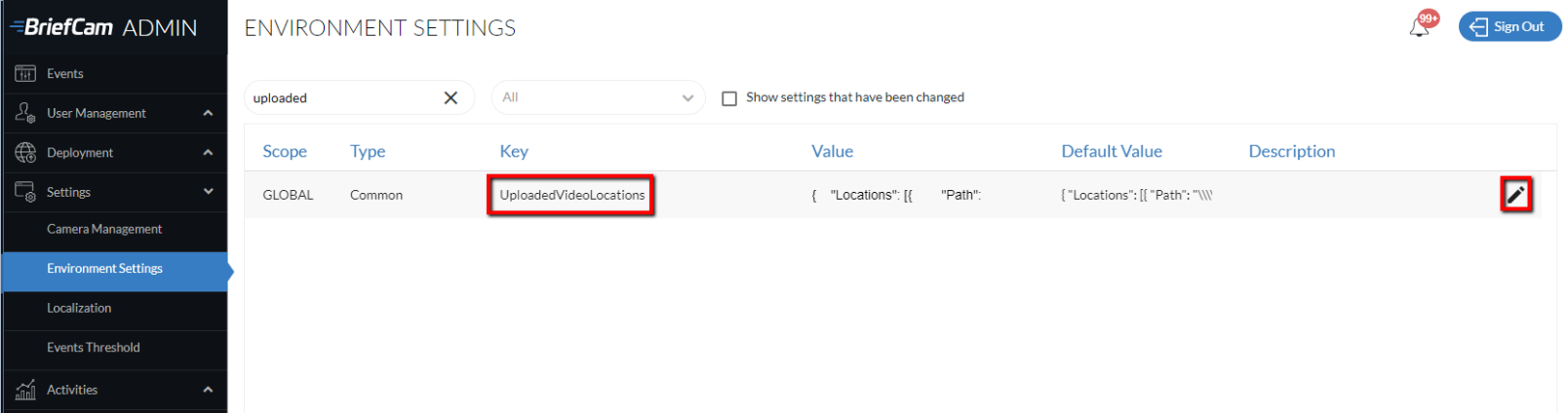
Voorbeeld:
{ "Locations": [{

"Path": "\\\\network-video\\limitedAccessVideos"

}, {

"Path": "\\\\network-video\\video-DB"

}]

}
Deel de map op de Windows-host en geef machtigingen aan BCUser(de gebruiker die de BriefCamuitvoert) om de map te openen.
Als je een gebruiker gebruikt die niet de standaardgebruiker is ( BCUser), zorg er dan voor dat de identiteit van de toepassingspool in IIS is ingesteld op dezelfde gebruiker.
Klik op het scherm Gebruikers en groepen op het machtigingspictogram voor de gebruikers en/of groepen waarvoor je het tabblad Netwerk wilt inschakelen.
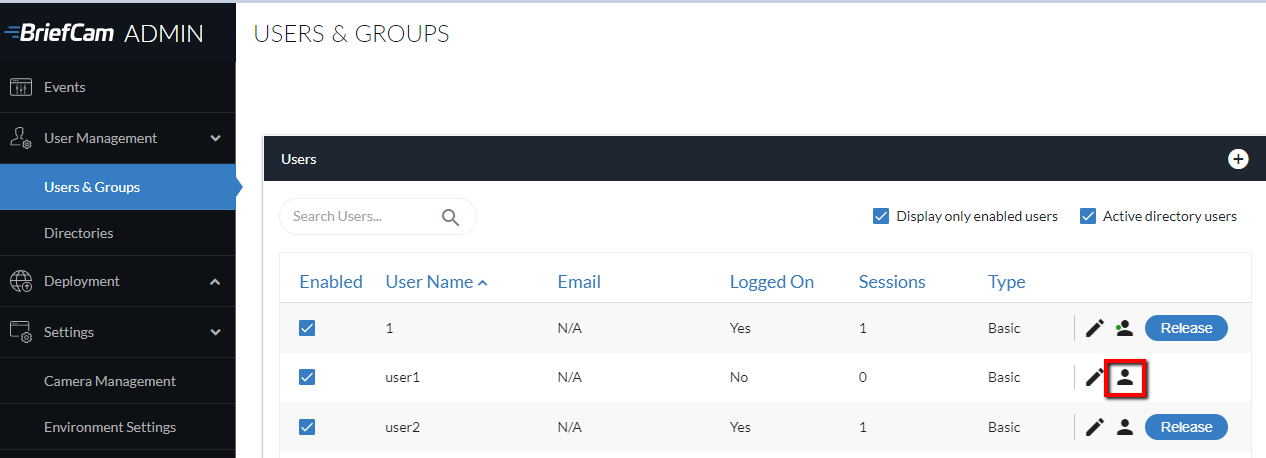
Schakel het selectievakje Netwerktoegangspad in en klik op het bewerken.

Stel de waarde in op
*voor alle mappen of een beperktere toegangsdefinitie.Na het aanbrengen van de bovenstaande wijzigingen wordt u aangeraden de IIS opnieuw te starten (door de Windows-services te openen, met de rechtermuisknop op de World Wide Web Publishing Service te klikken en op Opnieuw opstarten te klikken) en de cache van de browser te wissen.
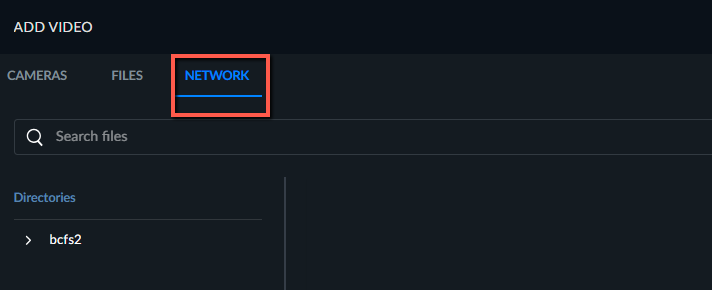
Gebruikers krijgen nu een extra tabblad Netwerk te zien in het dialoogvenster Bron toevoegen (zie de afbeelding hieronder) en kunnen videobronnen selecteren op het NAS-station. De bestanden worden rechtstreeks naar de verwerkingsserver overgebracht en niet via de machine van de gebruiker geleid.