RESEARCH-gegevens van BriefCam exporteren
BriefCam bevat een script dat de gegevens genereert sinds de laatste uitvoering van de BI-DB-tabellen in CSV-bestanden. Het script kan worden ingepland (extern naar BriefCam) om bijvoorbeeld elk uur een schema uit te voeren.
Het script bevindt zich op de RESEARCH-server onder de standaard BriefCamRESEARCH Tool Directory ( C:\BriefCam\serverdata\BIExportData). De geëxporteerde CSV-bestanden worden gegenereerd naar: C:\BriefCam\serverdata\BIExportData\Files. U kunt dit pad wijzigen met de instelling RESEARCH. DataExportPath.
De CSV-bestanden maken geen deel uit van het onderhoudsproces en worden daarom niet verwijderd.
Gegevens van de volgende tabellen worden volledig gegenereerd elke keer dat het script wordt uitgevoerd:
BC_Sites
BC_BI_Settings
BC_BI_MASTER_ITEM_LOOKUP
BC_CAR_MAKE
BC_CAR_MODEL
BC_Customclasses
BC_BI_COLORS_LOOKUP
BC_BI_DLCCLASS_LOOKUP
BC_BI_RULES
BC_BI_SOURCE
BC_BI_GROUPS
BC_BI_GROUPS_SOURCE
BC_BI_GROUP_FILTERS
Gegevens van de volgende tabellen worden stapsgewijs gegenereerd elke keer dat het script wordt uitgevoerd
BC_BI_Source_Match
BC_BI_RULE_MATCH
BC_BI_Nabijheid_Gegevens
BC_BI_CustomClass
BC_BI_Source_HeadcountMatch
BC_BI_RULE_HEADCOUNT_MATCH
BC_BI_FACE_MATCH_VIEW
BC_BI_FACE_MATCH_VIEW_HUB
BC_BI_Visual_Layers
BriefCamDe RESEARCH-gegevens van exporteren:
Voer het script uit dat de gegevens exporteert:
Open vanuit de
BIExportDatamap cmd (opdrachtregel) als beheerder.Voer de volgende regels een voor een uit (het pad is als volgt als je deze bestanden niet hebt verplaatst. Als je deze hebt verplaatst, wijzig je het pad dienovereenkomstig):
cd C:\BriefCam\serverdata\BIExportData export_data.exe
Er wordt een logbestand gemaakt (
export_data.log).De eerste keer dat je het script uitvoert, zie je dat er voor elk gedeelte een volledige belasting was.
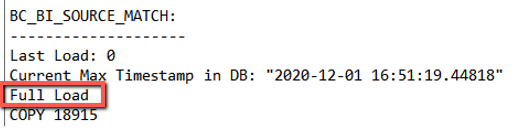
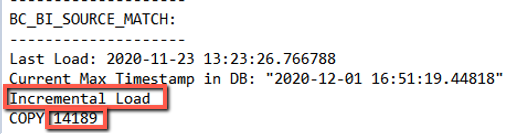
Als je het voor een tweede keer uitvoert, wordt het script uitgevoerd op alle wijzigingen die zijn opgetreden sinds de laatste keer dat het script werd uitgevoerd. Je ziet dan in elk van de secties hoeveel items stapsgewijs zijn geladen. In het onderstaande logboek kun je bijvoorbeeld zien dat er 14.189 items zijn geladen sinds de laatste uitvoering.
Je kunt als volgt het script volgens een schema uitvoeren:
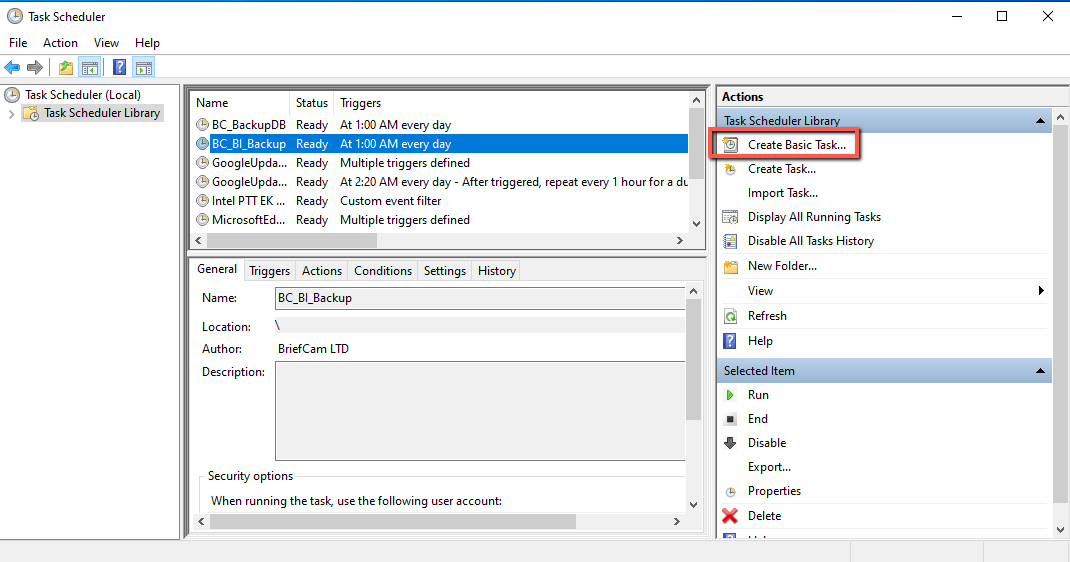
Open de Windows Taakplanner .
Selecteer Basistaak maken en voer de wizard uit om een geplande taak voor het -
export_data.exebestand te maken.