VMS와 카메라 동기화
에 정의된 카메라가 비디오 관리 소프트웨어의 BriefCam카메라와 동기화되지 않은 경우, 이를 동기화할 수 있습니다. 카메라의 이름, ID, 좌표, 논리적 경로 또는 시간대를 변경할 때는 카메라 동기화가 필요합니다.
참고
카메라 동기화는 관리자 자격 증명을 사용하여 BriefCam클라이언트( https:// [server name or IP address]/app)를 통해 수행됩니다. 이 단계는 BriefCam클라이언트를 병합하는 첫 BriefCam Administrator Console번째 단계입니다.
참고
카메라를 한 VMS에서 다른 VMS로 이동하면 동기화가 작동하지 않습니다. 이 시나리오에서는 카메라를 다시 활성화해야 합니다.
에 정의된 카메라를 비디오 관리 소프트웨어에서 변경한 내용BriefCam과 동기화하려면 다음과 같이 하십시오.
BriefCamWeb Client에 로그인합니다.
다음에 있는 BriefCam웹 클라이언트로 이동합니다 .
https:// [server name or IP address]/app관리자 자격 증명으로 로그인합니다. 클래식 BriefCam Administrator Console(
https:// [server name or IP address]/admin)에 대해 이 사용자를 정의했습니다.
동기화할 비디오 관리 소프트웨어를 찾으려면 비디오 관리 소프트웨어와 동기화(
 ) 아이콘을 클릭합니다.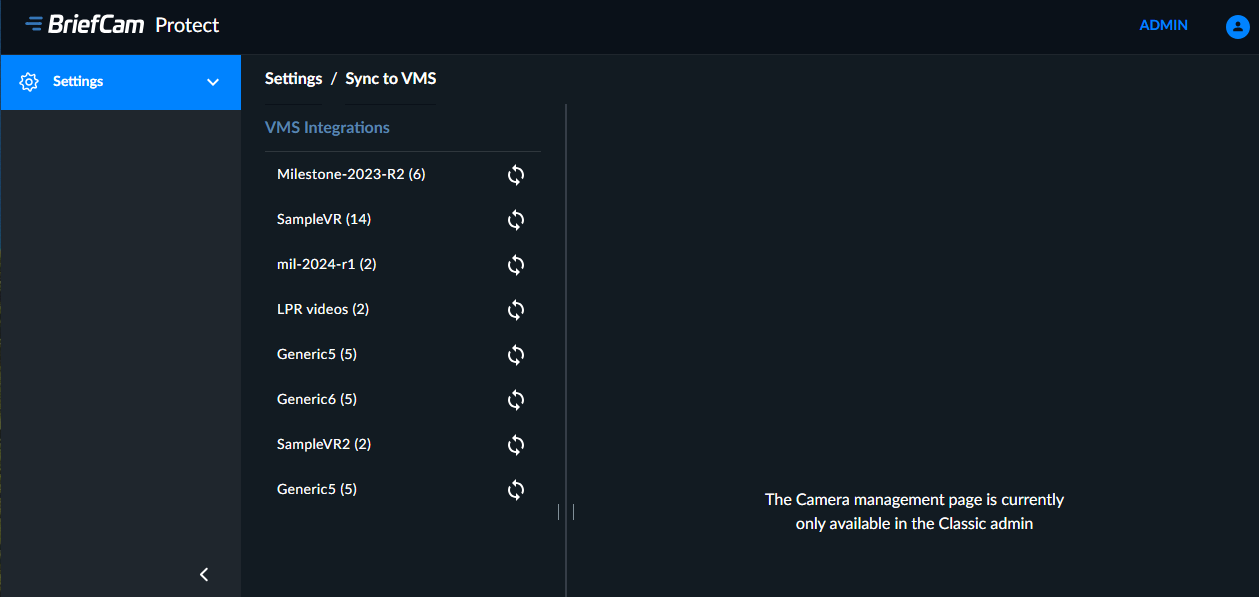
이제 다음 방법 중 하나를 사용하여 카메라를 동기화합니다.
동기화 버튼을 클릭하여 개별 카메라 를 동기화합니다.
여러 카메라를 선택하고 선택한 카메라 동기화 버튼을 클릭합니다.
모두 동기화 버튼을 클릭하여 모든 카메라를 동기화합니다.
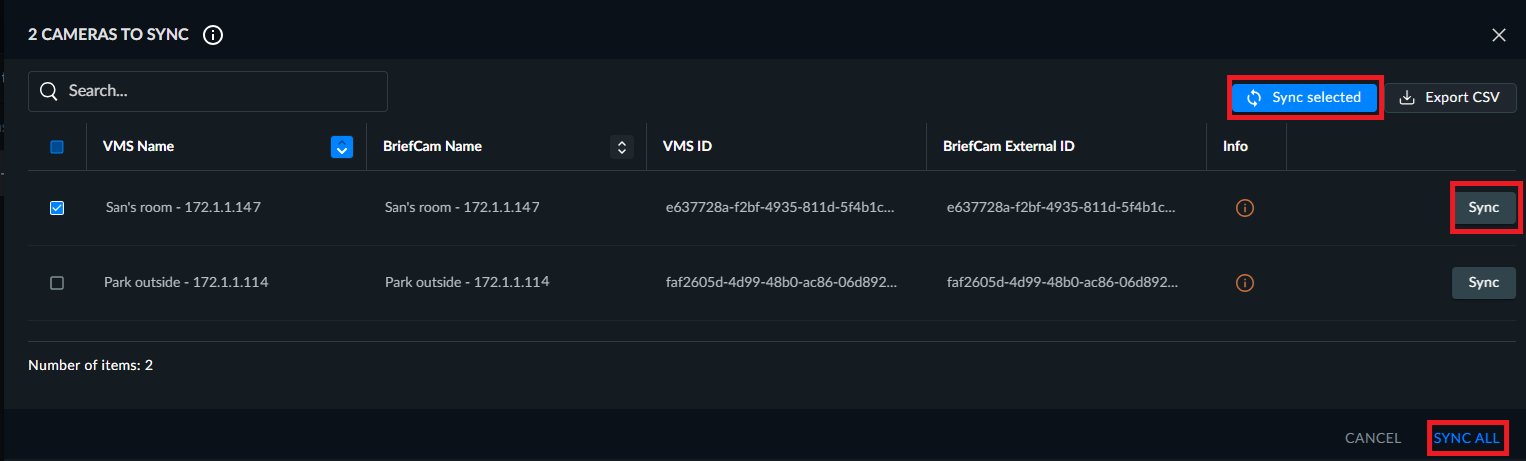
마지막 동기화 이후 변경된 모든 카메라의 목록을 볼 수 있습니다.
이 목록에 표시되는 카메라는 다음 기준 중 하나 이상을 충족합니다.
BriefCam카메라의 이름이 비디오 관리 소프트웨어 카메라와 같지만 ID가 다른 경우. 동기화 버튼을 클릭하면 비디오 관리 소프트웨어 ID가 BriefCamID 를 덮어쓰게 됩니다.
BriefCam카메라의 ID가 비디오 관리 소프트웨어 카메라와 동일하지만 이름이 다른 경우. 동기화 이름 버튼을 클릭하면 비디오 관리 소프트웨어 이름이 BriefCam 이름을 덮어씁니다.
이름과 ID는 같지만, 추가 카메라 정보는 다릅니다. 이 경우 정보 버튼이 노란색으로 표시됩니다. 차이점을 보려면 버튼을 클릭합니다.
이름과 ID가 일치하지 않습니다. 이 시나리오에서는 비디오 관리 소프트웨어의 카메라를 확인합니다.
VMS에 동일한 ID를 가진 이름이 몇 개 있습니다. BriefCam동일한 디렉토리 내에서 이름 중복을 지원하지 않습니다.
이름 또는 ID를 동기화하면 논리적 경로, 좌표 및 시간대와 같은 모든 추가 정보를 덮어쓰게 됩니다 BriefCam. 수동으로 추가된 정보가 포함되어 BriefCam있고 비디오 관리 소프트웨어가 그렇지 않은 경우 , 동기화 중에 비디오 관리 소프트웨어의 NULL 값이 해당 정보를 덮어쓰지 않습니다 .BriefCam
동일한 카메라에 대해 여러 ID가 있는 경우, 먼저 관련 ID를 선택해야 하는 드롭다운 목록이 나타납니다.
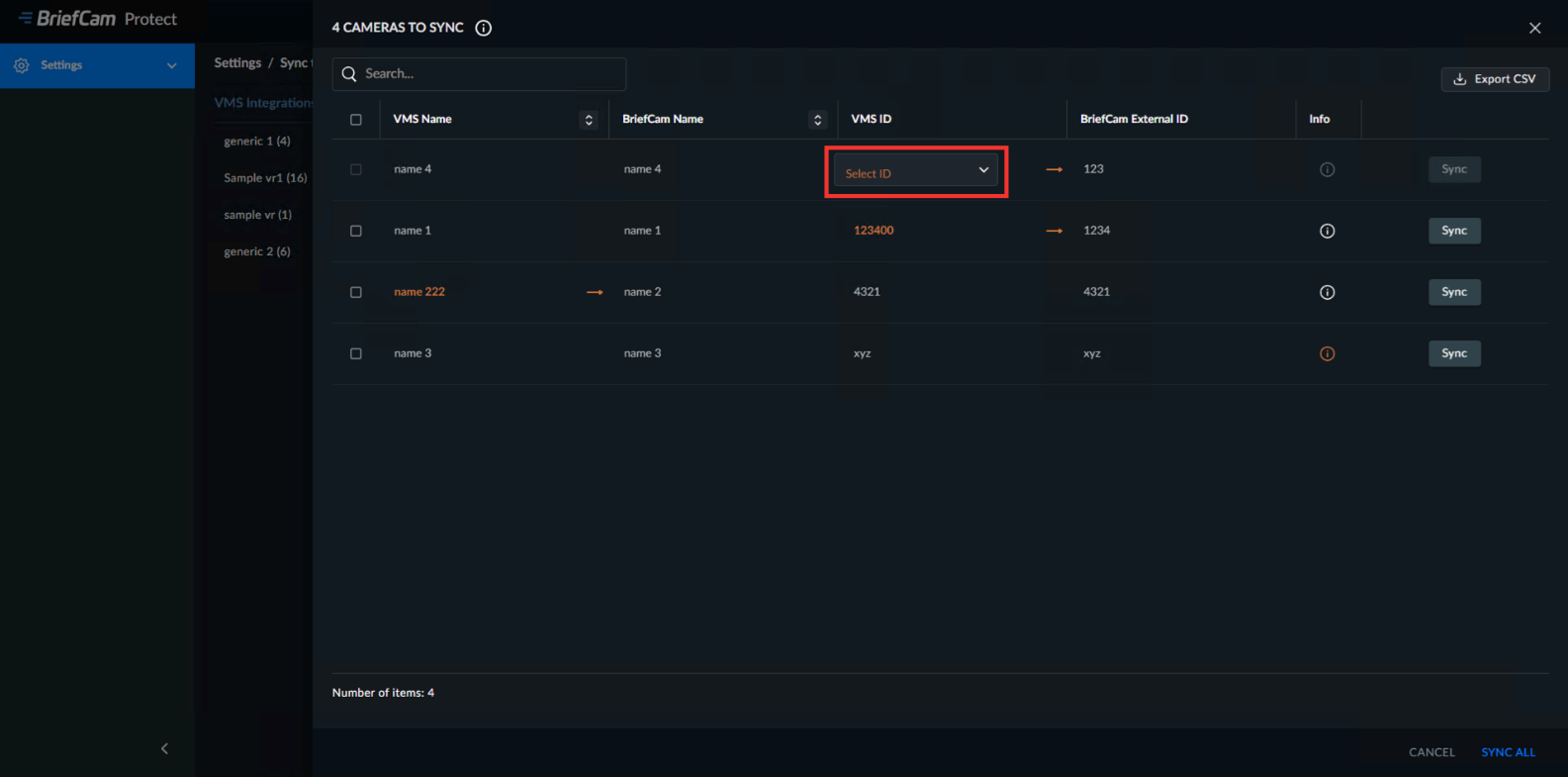
CSV 내보내기 버튼을 클릭하여 동기화 테이블에 나타나는 카메라 목록을 내보낼 수 있습니다.
동기화가 완료되려면 몇 초 정도 걸릴 수 있습니다.
동기화 동작은 다음과 같습니다.
활성화된 카메라의 경우, 카메라가 비디오 관리 소프트웨어에서 비활성화되었거나 제거된 경우, 카메라에서 비활성화됩니다 .BriefCam
활성화되지 않은 카메라의 경우, VMS에서 카메라가 비활성화되거나 제거된 경우 카메라의 카메라 목록에 나타나지 않습니다.BriefCam
이전 동기화가 실행 중인 동안(화면이 새로 고쳐졌기 때문에) 동기화 버튼을 클릭하면 두 개의 요청이 동시에 발생합니다. 표시된 상태는 최근 요청의 상태가 됩니다.
여러 카메라로 인해 동기화에 5분 이상 걸리는 경우, 동기화 표시가 나타나지 않을 수 있지만 동기화 프로세스가 로그 파일에 나타납니다.
일부 카메라 이름이 고유하지 않으면 동기화가 실패합니다.