권한
카메라 권한
경고
이 기능은 Hub에는 적용되지 않습니다. 사이트와 독립형 배포에서만 관련이 있습니다.
기본적으로 모든 사용자는 Everyone 그룹을 통해 모든 카메라에 대한 권한 을 가집니다.
특정 사용자 및/또는 그룹만 카메라에 액세스하도록 허용하려면 다음과 같이 하십시오.
왼쪽 창에서 사용자 및 그룹을 클릭합니다 .
그룹 섹션으로 이동합니다 (일부 화면 해상도에서는 그룹 섹션으로 스크롤해야 할 수도 있음).
Everyone 그룹에서 권한 아이콘(
 )을 클릭합니다.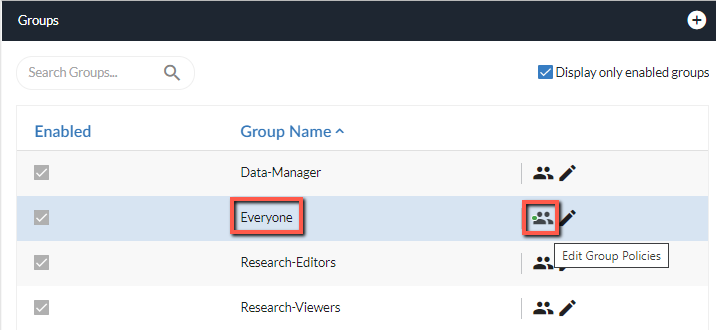
그룹 권한 화면 에서 카메라 섹션으로 이동하여 편집 아이콘을 클릭합니다.
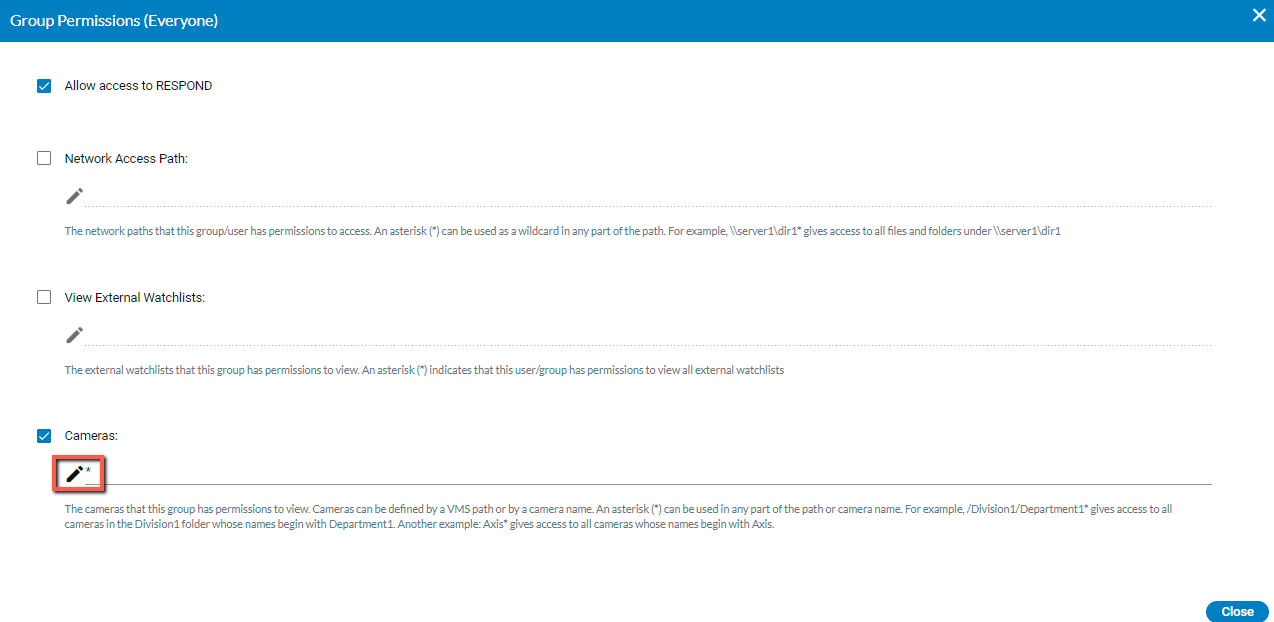
별표(*)의 오른쪽에 있는 휴지통 아이콘을 클릭하여 별표를 삭제합니다.
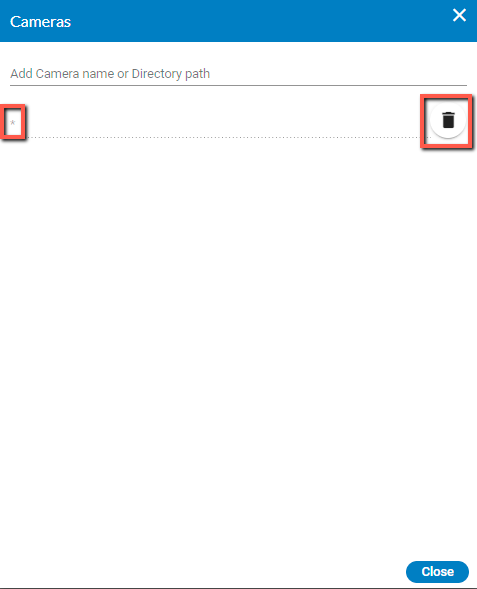
닫기를 클릭한 다음 닫기를 다시 클릭합니다 .
사용자 및 그룹 섹션 에서 사용자 또는 그룹에 대한 권한 아이콘을 클릭하고 카메라 이름 또 는 디렉토리 경로 추가 (위 이미지에 표시)를 클릭하여 사용자 또는 그룹이 볼 수 있는 권한을 가진 카메라를 추가합니다. 카메라는 비디오 관리 소프트웨어 경로 또는 카메라 이름으로 정의할 수 있습니다. 별표(*)는 경로 또는 카메라 이름의 일부에 사용할 수 있습니다. 예를 들어, /Division1/Department1*은 이름이 Department1로 시작하는 Division1 폴더의 모든 카메라에 대한 액세스를 제공합니다. 다른 예: Axis*는 이름이 Axis로 시작하는 모든 카메라에 대한 액세스를 제공합니다.
읽기/쓰기 권한으로 액세스를 추가로 제한하려면 카메라 관리 섹션 에서 각 사용자 및/또는 그룹에 대한 권한 아이콘을 클릭하여 각 사용자 또는 그룹에 관련 카메라를 할당합니다. 다음은 카메라 기반 권한에 관한 추가 정보입니다.
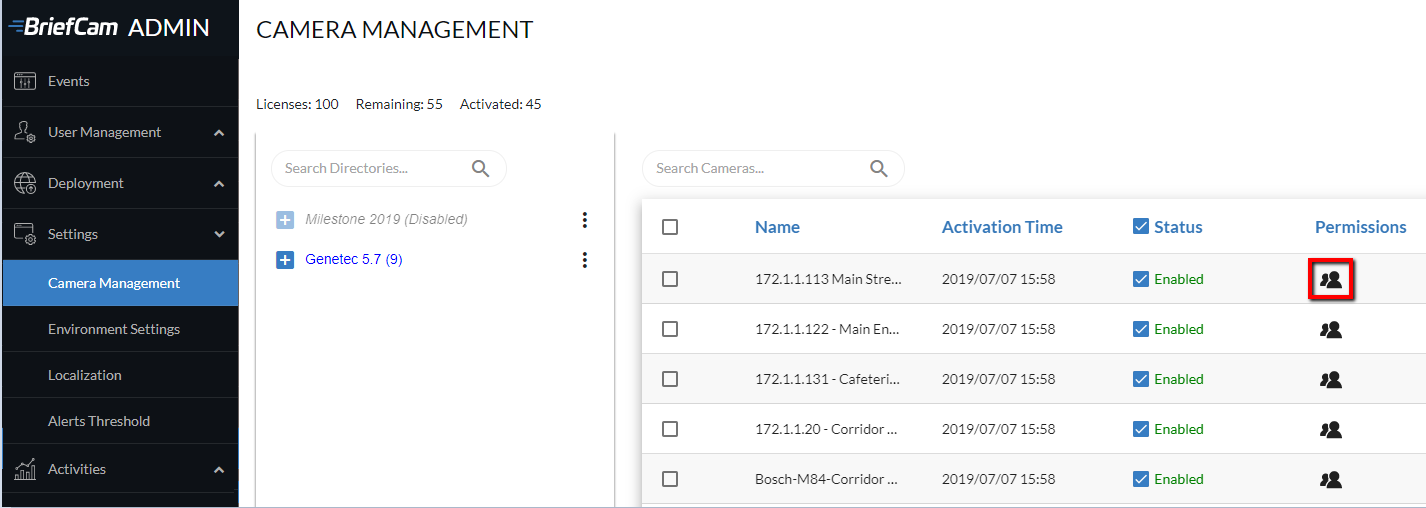
둘 이상의 카메라가 선택된 경우, 화면 오른쪽 상단에 있는 권한 아이콘을 클릭하여 여러 카메라에 동시에 권한을 할당할 수 있습니다.
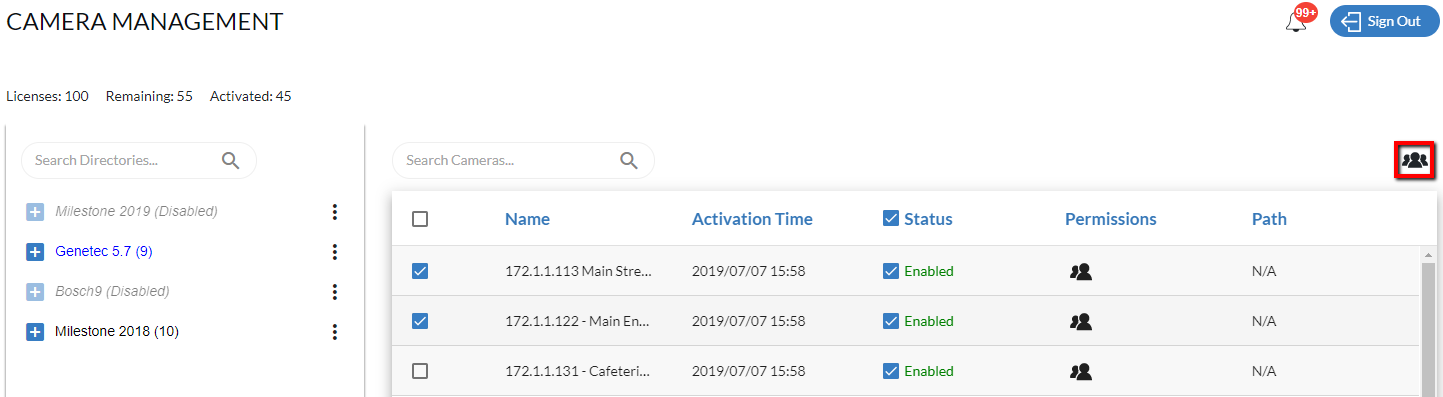
참고
여러 카메라에 권한을 적용하면 해당 카메라에 이전에 할당된 모든 권한을 동시에 덮어쓰게 됩니다.
카메라에 대한 권한 아이콘을 클릭하면 이 카메라에 대한 권한을 가진 사용자 및 그룹을 볼 수 있는 다음 화면이 나타납니다.
카메라 그룹에 동시에 권한을 적용하면 이 대화 상자는 비어 있게 됩니다.
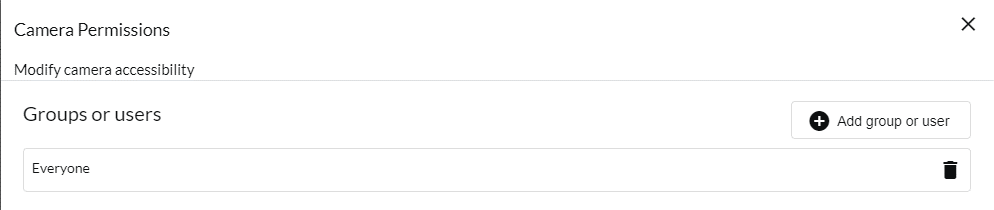
그룹 또는 사용자 추가 버튼 을 클릭하여 다음 화면을 엽니다. 사용자 또는 그룹을 클릭하고 특정 사용자 또는 그룹에 대해 할당하려는 권한을 선택한 다음 권한 적용 버튼을 클릭합니다.
권한을 정의하는 모든 사용자 또 는 그룹에 대해 권한 적용 버튼을 클릭해야 합니다.
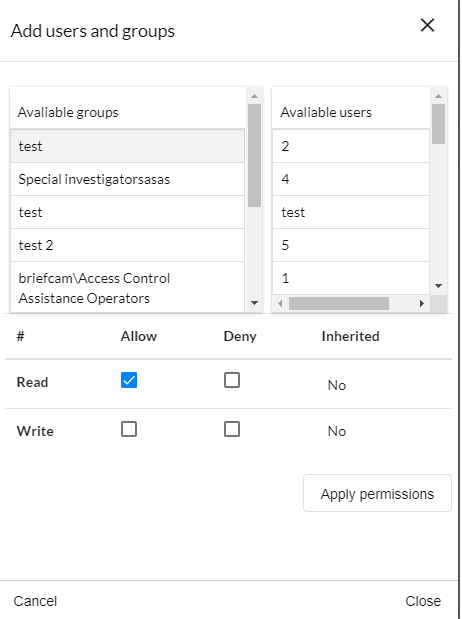
쓰기 권한을 할당하면 사용자/그룹이 처리 요청 또는 이 카메라에서 소스 생성과 같은 카메라 파생 엔터티를 생성할 수 있습니다. 읽기 권한을 할당하면 사용자/그룹이 카메라가 있는지 확인하고 원래의 비디오 또는 라이브 스트림을 가져올 수 있습니다.
사용자/그룹 권한
경고
이 기능은 허브에는 적용되지 않습니다( RESPOND 액세스 허용 확인란 제외). 나머지 기능은 사이트와 독립형 배포에서만 관련이 있습니다.
BriefCam 개별 사용자 또는 그룹별로 권한 세트를 정의할 수 있습니다.
사용자 권한 아이콘  또는 그룹 권한 아이콘을 클릭하여 다음 세 가지 항목에 대한 권한을 할당합니다.
사용자에게 하나 이상의 권한이 있는 경우, 권한 아이콘 옆에 녹색 점이 표시됩니다.
모듈에 대한 액세스
RESPOND 액세스 허용 확인란을 사용하여 특정 사용자 및/또는 그룹에 대해 RESPOND 모듈에 액세스 권한을 할당합니다.
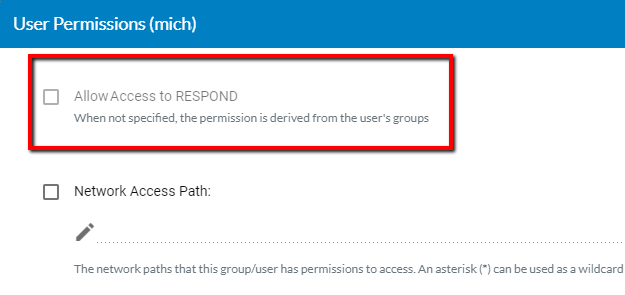
이 확인란을 선택하지 않으면 이러한 사용자 및 그룹에 대해 RESPOND 모듈이 회색으로 표시됩니다.
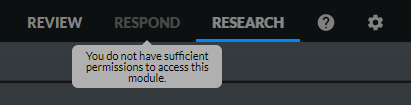
다음 규칙이 이 정책에 적용됩니다.
Everyone 그룹은 모든 사용자에게 RESPOND 권한을 부여합니다. 이를 변경하려면 다음과 같이 하십시오.
Everyone 그룹의 확인란을 선택 취소합니다.
특정 사용자 또는 특정 그룹에 대한 확인란을 선택합니다.
특정 사용자가 RESPOND 규칙과 같은 기존 자산의 소유자이고 이 사용자에 대해 이 모듈이 제한된 경우 모든 자산은 시스템에 남아 있으며 다른 사용자가 액세스할 수 있습니다. 사용자에게 RESPOND 모듈에 대한 액세스 권한이 다시 부여된 경우, 사용자는 중단된 위치에서 계속 작업할 수 있습니다. RESPOND 모듈에 액세스하지 못하도록 제한하기 전에 사용자에게 규칙이 설정되어 있지 않은지 확인하는 것이 좋습니다.
사용자가 클라이언트에 로그인하는 동안 권한이 변경된 경우, 변경 사항은 다음 사용자 로그인 또는 브라우저 새로 고침에 적용됩니다.
네트워크 액세스 경로
참고
네트워크 경로는 Investigator 및 Protect BriefCam플랫폼 에디션에서만 지원됩니다. Rapid Review 또는 Insights 에디션이 있는 경우 네트워크 경로가 지원되지 않습니다.
이 사용자에게 액세스 권한이 있는 네트워크 경로입니다.
네트워크 탭을 활성화하려면 clientEnableTabNetwork 환경 설정을 true 로 설정한다는 점에 유의하십시오 .
경로 끝에 별표(*)를 추가하여 해당 폴더의 하위 폴더와 파일에 대한 모든 액세스 권한을 부여해야 합니다.
특정 하위 폴더에 권한을 부여하려면 우선 UploadedVideoLocations 환경 설정에서 전체 경로를 정의해야 합니다.
예를 들어, 두 개의 하위 폴더(department1 및 department2)를 포함하는 departments 폴더가 있는 경우입니다. 그리고 사용자1이 부서 1 폴더에 액세스할 수 있도록 하고 사용자2가 두 폴더 모두에 액세스할 수 있도록 하려면 다음과 같이 하십시오.
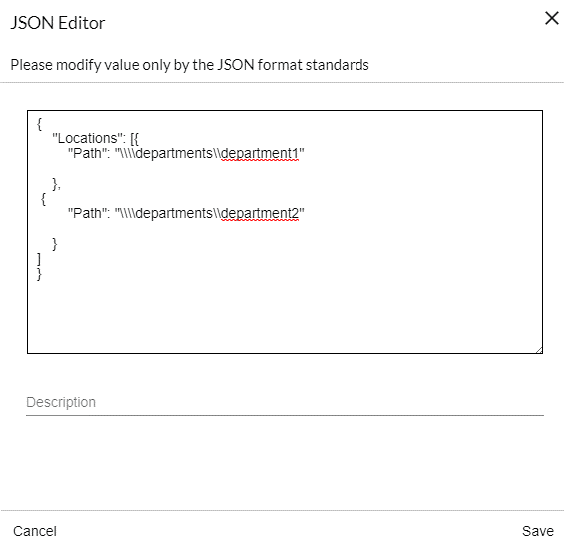
UploadedVideoLocations 환경 설정 에서 두 개의 개별 경로(\\departments\department1 및 \\departments\department2)를 정의합니다. JSON 파일은 다음과 같은 설정에서 표시되어야 합니다.
사용자 및 그룹 화면 에서 사용자 중 하나에 대한 권한 아이콘을 클릭합니다. 아래 예시에서 아이콘은
user1(이 예에 대해 정의된 사용자)로 표시되어 있습니다.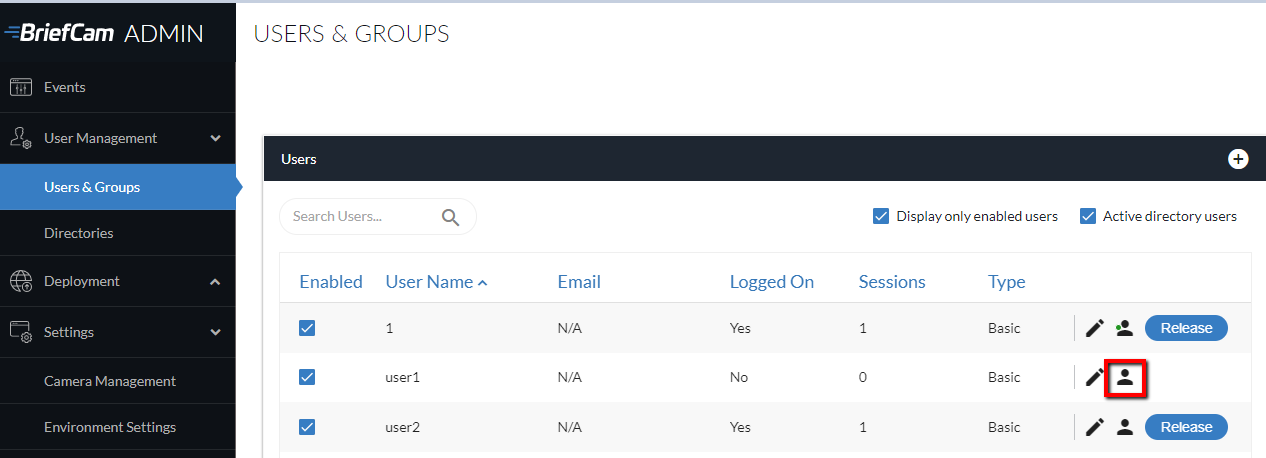
네트워크 액세스 경로 확인란 을 선택하고 편집
 아이콘을 클릭합니다.
네트워크 경로 추가 필드 에 부서 1: \\departments\department1*(JSON 파일에서와 같이 슬래시를 두 배로 늘릴 필요가 없음)의 경로를 입력합니다.
사용 권한을 적용하려면 확인 표시를 클릭하십시오.
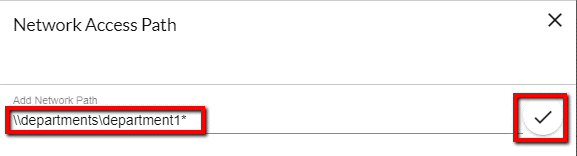
케이스에 새 비디오 파일을 추가할 때 네트워크 탭 에서
user1해당 폴더의 모든 폴더와 파일을 볼 수 있department1습니다.에
user2대해 권한 아이콘을 클릭하고 다음 네트워크 경로를 추가합니다.\\departments*네트워크 탭 에서
user2폴더 ( 및department2)와 그 하위 폴더department1및 파일을 모두 볼 수 있습니다. 그러나user2예를 들어, 환경 설정에서 먼저 정의하지department3않는 한 이를 볼 수 없습니다.
다음을 참조하십시오. NAS 구성
외부 관심 목록 보기
이 사용자가 볼 수 있는 권한이 있는 외부 관심 목록입니다.
카메라
이 사용자가 볼 수 있는 권한이 있는 카메라입니다. 카메라는 비디오 관리 소프트웨어 경로 또는 카메라 이름으로 정의할 수 있습니다. 별표(*)는 경로 또는 카메라 이름의 일부에 사용할 수 있습니다. 예를 들어, /Division1/Department1*이름이 Department1 로 시작하는 Division1 폴더 의 모든 카메라에 액세스합니다 . 다른 예: Axis*이름이 Axis로 시작하는 모든 카메라에 대한 액세스를 제공합니다.
자세한 내용은 카메라 권한섹션을 참조하십시오.
사용자 정의 클래스 교육을 허용합니다
사용자 또는 그룹이 사용자 정의 클래스를 생성하고 훈련할 수 있도록 하려면 이 확인란을 선택합니다. 자세한 정보는 다음을 참조하십시오 .Custom ClassifID 기능 활성화 및 구성