NAS 구성
중요
NAS는 Investigator 및 Protect와 같은 BriefCam플랫폼 에디션에서만 지원됩니다. Rapid Review 또는 Insights 에디션이 있는 경우 NAS는 지원되지 않습니다.
경고
이 기능은 Hub에는 적용되지 않습니다. 사이트와 독립형 배포에서만 관련이 있습니다.
NAS를 구성하면 사용자가 로컬 시스템에 다운로드한 다음 BriefCam서버에 업로드하는 대신 로컬 네트워크에서 공유되는 비디오 파일에 직접 액세스할 수 있습니다. 기본적으로 사용자는 네트워크에서 최대 5,000개의 파일을 업로드할 수 있습니다.
네트워크 드라이브에 있는 비디오 파일을 구성하려면 다음과 같이 하십시오.
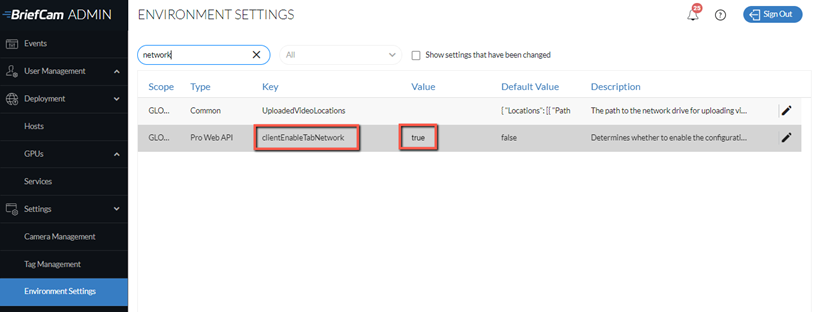
환경 설정 화면 에서 clientEnableTabNetwork 설정 을 true로 설정합니다 .
UploadedVideoLocations 설정 에서 편집
 아이콘을 클릭하여 json 파일을 업데이트합니다. 위치 섹션에서 네트워크 드라이브에 대한 경로를 입력합니다. 경로 내의 모든 백슬래시에 대해 추가 백슬래시를 추가해야 합니다.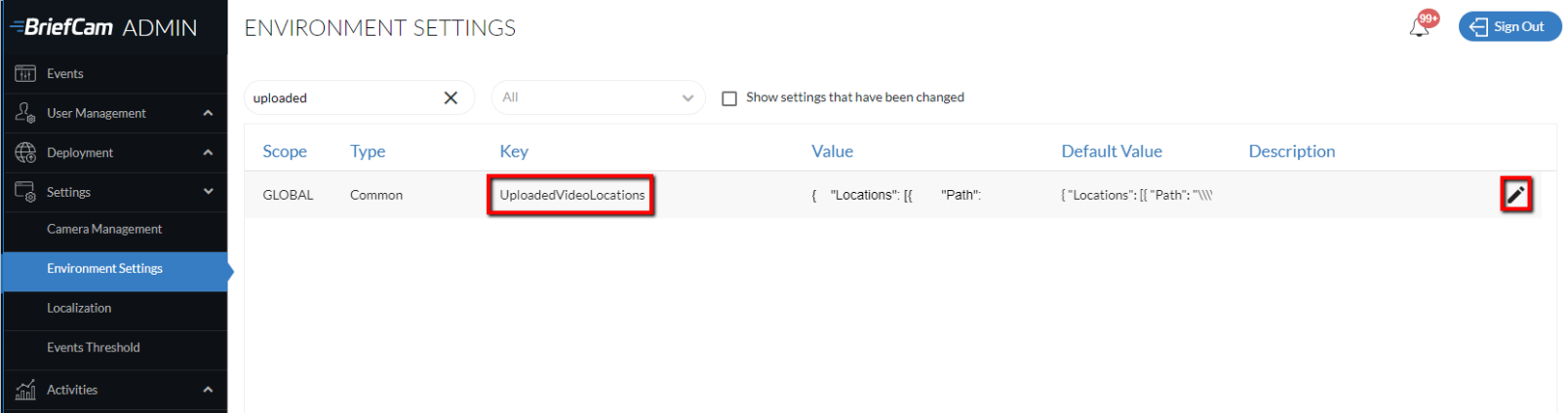
예:
{ "Locations": [{

"Path": "\\\\network-video\\limitedAccessVideos"

}, {

"Path": "\\\\network-video\\video-DB"

}]

}
Windows 호스트에서 폴더를 공유하고 BCUser(BriefCam프로세스를 실행하는 사용자)에게 폴더에 액세스할 수 있는 권한을 부여합니다.
기본 사용자가 아닌 사용자( BCUser)를 사용하는 경우 IIS의 애플리케이션 풀 ID가 동일한 사용자로 설정되어 있는지 확인하십시오.
사용자 및 그룹 화면 에서 네트워크 탭을 활성화하려는 사용자 및/또는 그룹의 권한 아이콘을 클릭합니다.
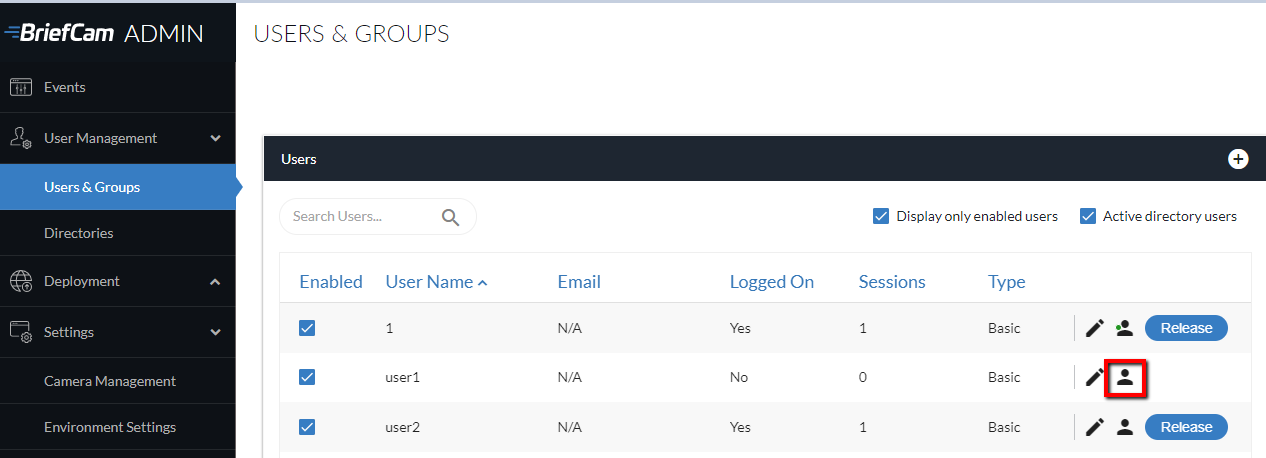
네트워크 액세스 경로 확인란 을 선택하고 편집
아이콘을 클릭합니다.
모든 폴더 또는 보다 제한적인 액세스 정의
*에 대한 값으로 설정합니다.위의 변경 사항을 적용한 후에는 IIS를 다시 시작하고(Windows 서비스를 열고 World Wide Web Publishing 서비스 를 마우스 오른쪽 버튼으로 클릭한 다음 다시 시작 을 클릭하여) 브라우저의 캐시를 지우는 것이 좋습니다.
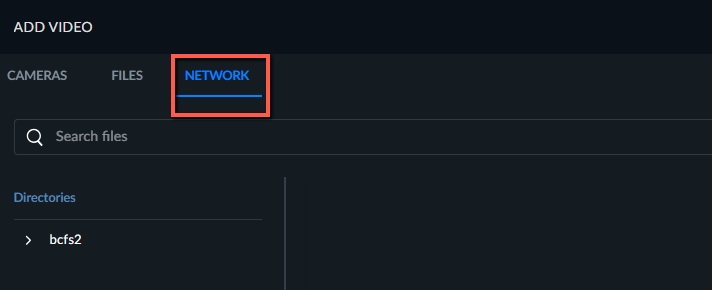
이제 사용자는 소스 추가 대화 상자(아래 이미지 참조)에 추가적인 네트워크 탭 을 확인하고 NAS 드라이브에서 비디오 소스를 선택할 수 있습니다. 파일은 처리 서버로 직접 전송되며 사용자의 시스템을 통해 라우팅되지 않습니다.