BriefCam의 RESEARCH 데이터 내보내기
BriefCam 에는 BI DB 테이블에서 CSV 파일로 마지막으로 실행된 이후 데이터를 생성하는 스크립트가 포함됩니다. 스크립트는 예를 들어 매시간과 같은 스케줄에 따라 실행되도록 스케줄링할 수 있습니다(외부적으로 BriefCam).
스크립트는 RESEARCH 서버의 기본 BriefCamRESEARCH 도구 디렉토리( C:\BriefCam\serverdata\BIExportData) 아래에 있습니다. 내보낸 CSV 파일이 다음으로 생성됩니다. . 이 경로는 RESEARCHC:\BriefCam\serverdata\BIExportData\Files. DataExportPath 환경 설정을 사용하여 변경할 수 있습니다.
CSV 파일은 유지 관리 프로세스의 일부가 아니므로 삭제되지 않습니다.
다음 테이블의 데이터는 스크립트가 실행될 때마다 완전히 생성됩니다.
bc_sites
bc_bi_settings
BC_BI_MASTER_ITEM_LOOKUP
BC_CAR_MAKE
BC_CAR_MODEL
bc_customclasses
BC_BI_COLORS_LOOKUP
BC_BI_DLCCLASS_LOOKUP
BC_BI_RULES
BC_BI_SOURCE
BC_BI_GROUPS
BC_BI_GROUPS_SOURCE
BC_BI_GROUP_FILTERS
다음 테이블의 데이터는 스크립트가 실행될 때마다 증분적으로 생성됩니다
bc_bi_source_match
bc_bi_rule_match
bc_bi_proximity_data
bc_bi_customclasses
bc_bi_source_headcountmatch
bc_bi_rule_headcount_match
bc_bi_face_match_view
bc_bi_face_match_view_hub
bc_bi_visual_layers
의 RESEARCH 데이터를 내보내려BriefCam면 다음을 수행합니다.
데이터를 내보내는 스크립트를 실행합니다.
BIExportData폴더에서 cmd(명령줄)를 관리자로 엽니다.다음 라인을 한 번에 하나씩 실행합니다. 이 파일은 이동하지 않은 경우 경로는 현재 상태로 유지됩니다. 이동한 경우, 그에 따라 경로를 변경합니다.
cd C:\BriefCam\serverdata\BIExportData export_data.exe
로그 파일이 생성됩니다(
export_data.log).처음으로 스크립트를 실행하면 각 섹션에 대해 전체 부하가 발생했음을 알 수 있습니다.
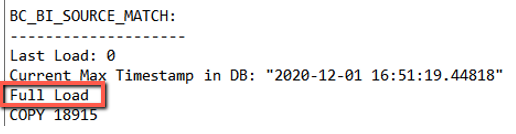
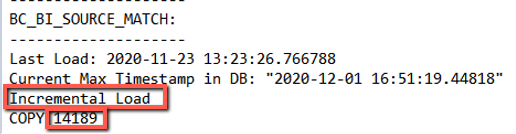
두 번째로 실행하는 경우, 스크립트는 마지막으로 실행된 이후에 발생한 모든 변경 사항에서 실행됩니다. 그러면 각 섹션에서 점증적으로 로드된 항목 수를 확인할 수 있습니다. 예를 들어, 아래 로그에서 마지막 실행 이후 14,189개의 항목이 로드되었음을 확인할 수 있습니다.
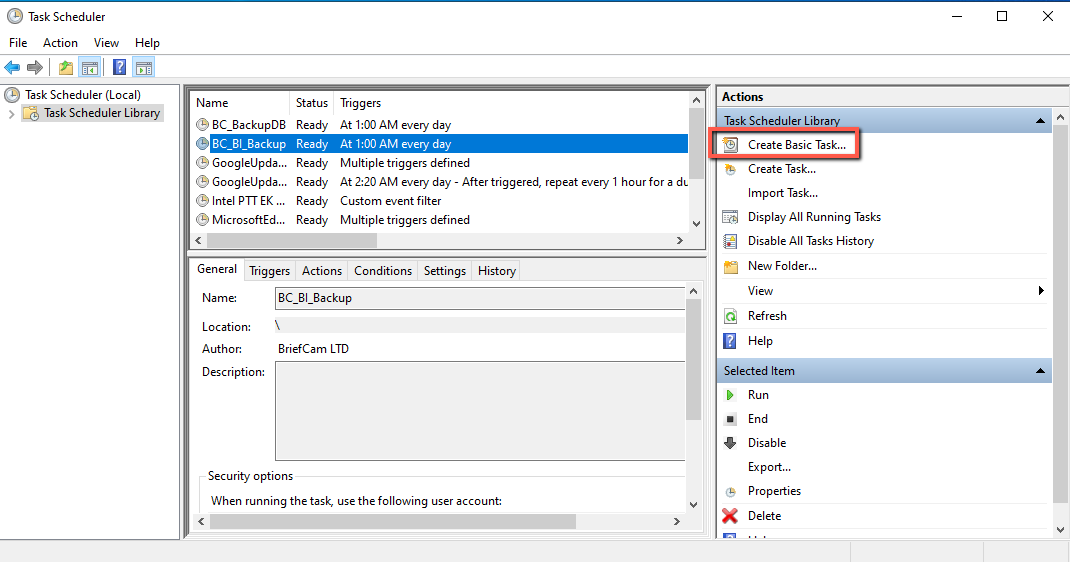
스케줄에 따라 스크립트가 실행되도록 스케줄링하려면 다음을 수행합니다.
Windows 작업 스케줄러 를 엽니다 .
기본 작업 생성 을 선택하고 마법사를 통해 실행하여
export_data.exe파일에 대한 예약된 작업을 생성합니다.