マップビューの有効化
REVIEWとRESPONDのモジュールにマップビューを追加できます。マップビューでは、ケースカメラと非ケースカメラおよびファイルがマップに表示され、検出されたオブジェクトへのアクセスが容易で、カメラがケースにすばやく追加されます。さらに、ユーザーはアラートのソースの場所に基づいてアラートを視覚化できます。
この機能は、MapBoxのマップサービスと統合することで有効になります。MapBoxは、特定の無料使用量の上限を超える従量課金サービスです。無料の使用制限は、月間50,000回の地図読み込みと月間100,000回の検索で、ほとんどのBriefCam用途に十分です。MapBoxアカウントを開設するためにクレジットカードを追加する必要はありません。MapBox GL JSおよびTemporary Geocoding APIのモジュールに関する詳細は、MapBoxの料金情報をご参照ください。
Webページでマップが初期化されるたびに(ユーザーがページを再読み込みするたびに)マップの読み込みが発生することに注意してください。マップ読み込みの最大セッション時間は12時間です。ユーザーが12時間後に同じマップを開いている場合、それは新しいマップ読み込みセッションとしてカウントされます。マップとのインタラクションはマップの読み込み数にはカウントされないことに注意することが重要です(出典:https://docs.mapbox.com/help/glossary/map-loads/)。
マップビューを有効にするには:
MapBoxでビジネスアカウントを作成します(https://account.mapbox.com/)。
MapBoxで、アクセストークンを作成します。
トークンをBriefCam Administrator ConsoleのMapAccessToken環境設定に貼り付けます。
enableMap環境設定をtrueに設定します。
Optional. You can set the REVIEW module to open by default in Map view by setting the isMapDefaultViewInReview environment setting to true.
Optional. You can set the RESPOND module to open by default in Map view by setting the isMapDefaultViewInRespond environment setting to true.
GIS座標を次のいずれかで設定します。
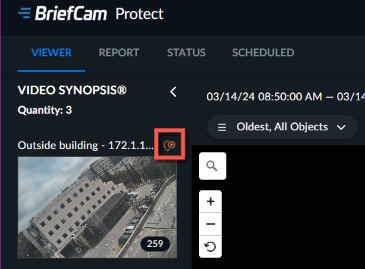
の各カメラの位置情報アイコン
 をクリックします。 BriefCam Administrator Console.詳細については、カメラの設定「」を参照してください。
BriefCamクライアントで座標を追加(
 )アイコンをクリックします。