デプロイメントの設定
デプロイメントビューでは、BriefCam環境全体の概要と制御が表示されます。
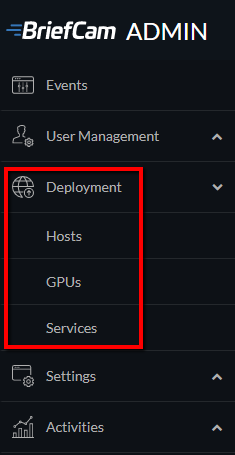
ホスト
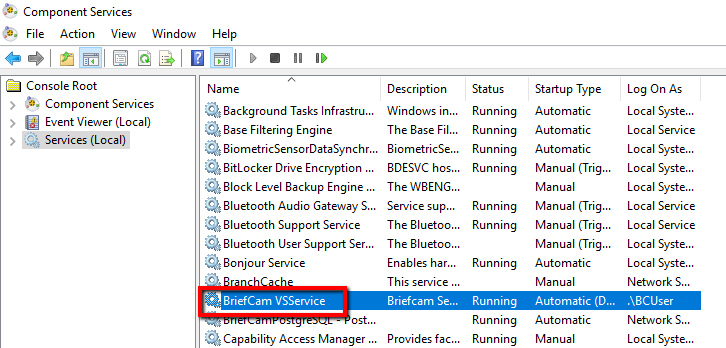
がBriefCamインストールされると、1つのサービスであるBriefCam VSServiceがオペレーティングシステムに登録されます。このサービスは、Processing Serverやレンダリングサービスなど、その他のBriefCamサービスの開始、停止、管理を行います。BriefCamVSServiceが実行中の場合、のHosts画面でホストとして登録されます。BriefCam Administrator Console
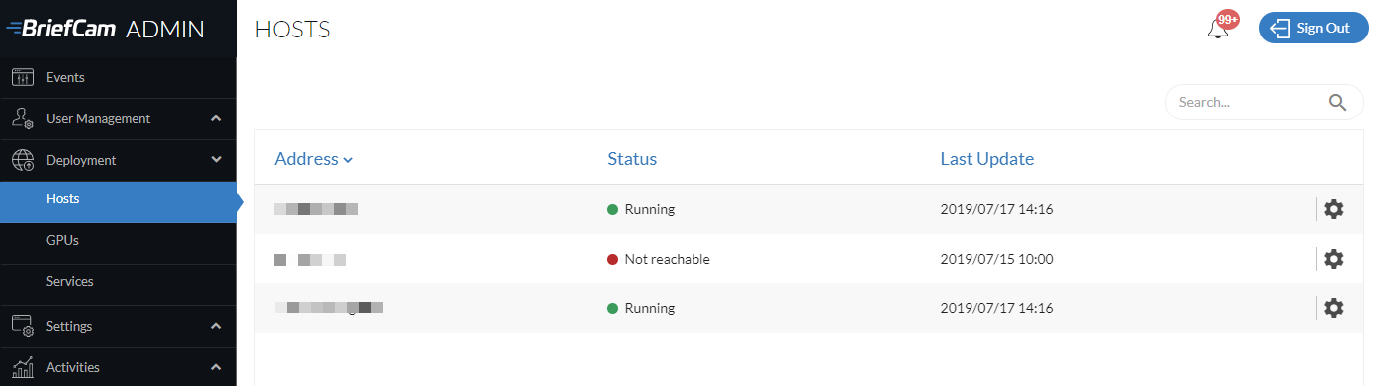
Hosts(ホスト)画面には、実行中のBriefCamVSServiceがインストールされてBriefCamいるマシンのリストが表示されます。
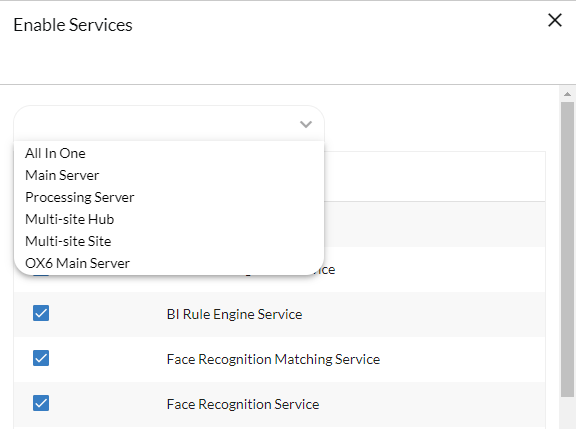
ホストごとに、設定アイコ ンをクリックし、ホストで実行するサービスを選択します。ホストでサポートされているサービスのみがリストに表示されます。
次世代エンジンのホストには、設定アイコンはありません。
サービスを個別に選択する代わりに、テンプレートメニューを使用して、さまざまなタイプの展開に関連するサービスを選択できます。その後、お客様の特定の設定に合わせて選択をカスタマイズできます。利用可能なテンプレートは次のとおりです。
All-In-One(オールインワン)- 選択されたすべての関連サービス
メインサーバー – 関連するすべてのサービス(オンデマンド処理サーバーとリアルタイム処理サーバーは選択されません)
Processing Server(処理サーバー)- 処理サーバーのみが選択される
Multi-site Hub(マルチサイトハブ)- ハブに固有のサービスが選択されます
Multi-site Site(マルチサイトサイト)- サイトに固有のサービスが選択されます
OX6 Main Server – 次世代エンジンを使用するサーバー向けのサービスが選択されます。
WindowsベースのOX5エンジンに関連づけられている、停止したホストや到達不能なホストを削除できます。
ホストが削除された場合、GPUはGPUs画面に表示されたままになります。ホストは「不明」としてマークされます。
ホストにサービスを追加すると、サービスは停止した状態で Services(サービス)ビューに表示されます。
ホストからサービスを削除すると、サービスは停止され、Services(サービス)ビューから削除されます。
VSServerサービスは1つのホスト上でのみ実行できます。このサービスを別のホストで実行したい場合は、まずサービスを停止し、ホストのEnable Services(サービスの有効化)画面からサービスのチェックボックスのチェックを外す必要があります。
ビデオストリーミングゲートウェイサービスおよび通知サービスは1つのホスト上でのみ実行してください。
Processing ServerまたはAlert Processing Serverを選択する場合:
GPUが設定されていない場合、サービスは警告記号とともにServices(サービス)画面に追加されます。GPUs(GPU)画面に移動して、このホストのGPUを設定する必要があります。
GPUを設定せずにProcessing ServerまたはAlert Processing Serverを開始しようとすると、サービスが失敗します。
プッシュアラートサービスは今後の使用に備えており、このBriefCamバージョンではサポートされませんのでご注意ください。
GPU
スタンドアローンデプロイメントおよびサイトデプロイメントでは、 GPUs画面は、BriefCamデプロイメント環境全体にわたってGPU(グラフィック処理ユニット)を設定するために一元化されています。
注意
ハブはサイトから収集されたデータの集計のみを行い、ハブでは処理を行わないため、この機能はハブには適用されません。
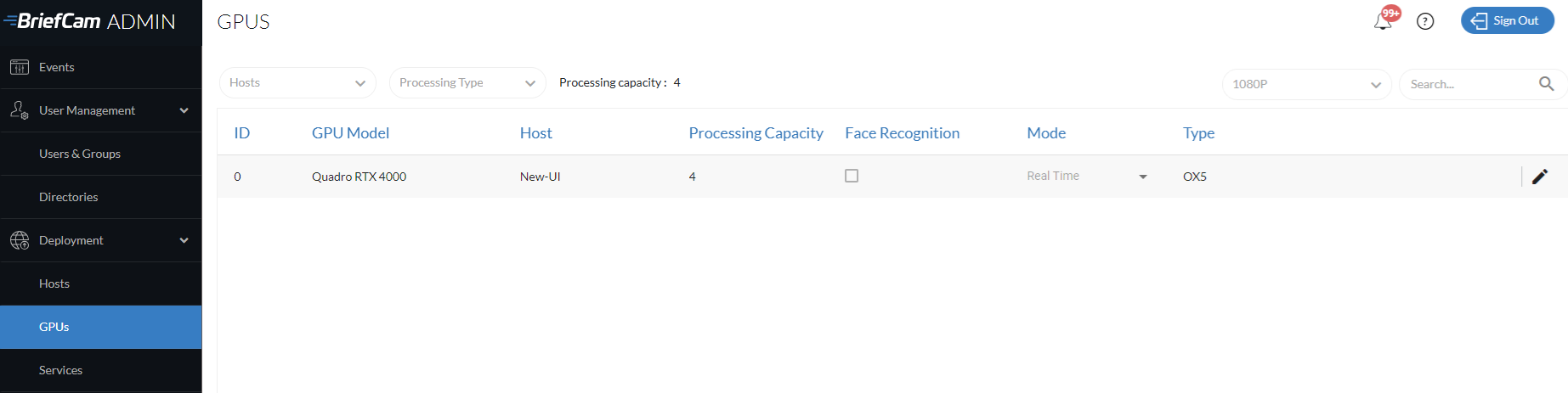
Processing ServerまたはAlert Processing Serverを含むすべての機器に対して、そのマシンのGPUを設定する必要があります。
注意
BriefCamは、同じマシン上で複数のタイプのGPUの使用をサポートしていません。
処理能力
Processing Capacity(処理能力)列では、GPUに容量を割り当てて、ルールで過剰に利用されないようにすることができます。これは、各カメラの処理重量を設定する機能と一緒に使用されます。
重み付けシステムはリアルタイム処理にのみ適用されます。すべてのオンデマンドタスクは、処理重量が1であると見なされます。
画面の上部に、合計処理能力が表示されます。
リアルタイムとして設定されたGPUの場合、対応NVIDIA GPUハードウェアテーブルを使用して処理能力を設定します。お使いの環境に最も適したGPUを見つけ、Real-time channels(リアルタイムチャネル)列からGPUs画面のProcessing Capacity(処理能力)列に値をコピーします。
実際に必要な処理能力は、シーンのアクティビティレベルに応じて増減します。したがって、システムを最初に設定するときは、ルールが想定どおりに機能しているかどうかを確認してください。そうでない場合は、カメラの処理重量を調整して、解像度とシーンの複雑さを反映するようにします。
一般的に、RESPONDチャンネルの数と処理能力が高すぎると、処理がクラッシュし、ルールが無効になります。この場合、処理能力を下げます。
顔認識
Face Recognition(顔認識)のチェックボックスは、オンデマンドのGPUでのみ利用可能です。
クラスタ全体で1つのGPUのみの顔認識チェックボックスにチェックを入れます。このGPUは、顔認識ランキングや特徴抽出に使用されます。レビュープロセスまたは外部ファイルから読み込まれた各顔がランク付けされ、機能が抽出されます(BriefCamユーザーガイドの 顔認識のクオリティセクションを参照)。
処理モード
各GPUカードには、次のいずれかの処理モードを割り当てることができます:オンデマンド、リアルタイム、トレーニング
BriefCamのエンジンのオンデマンドモードとリアルタイムモードは、以下のように各モジュールで使用されます:
REVIEW | RESPOND | RESEARCH | |
オンデマンド | 今すぐ実行、毎日、毎週 | X | 1回実行、毎日、毎週 |
リアルタイム | X | 連続、1回実行、毎日、毎週 | 連続 |
トレーニングモードはOX6GPUで利用可能で、カスタムクラスのトレーニング時に使用します。詳しくは、を参照してください。Custom ClassifID機能の有効化と設定
注記
RESEARCHモジュールを使用する場合はGPUをオンデマンド用に設定し、REVIEWモジュールやRESPONDモジュールを使用する場合はGPUをリアルタイム用に設定してください。
モードを編集する場合、コンボボックスには、Hosts画面で選択されたサービスに基づいて関連する値のみが表示されます。Processing Serverのみが設定されている場合、コンボボックスにはOn Demand(オンデマンド)とNone(なし)のみが表示されます。Alert Processing Serverのみが設定されている場合、コンボボックスにはリアルタイムと無しのみ表示されます。両方が設定されていない場合、コンボボックスにはなしのみが表示されます。
特定の GPU を完全に無効にするには、その処理モードをNone(なし)に変更します。
サービス
スタンドアローンデプロイメントおよびサイトデプロイメントでは、 Services(サービス)画面は、BriefCamクラスタ内で利用可能なすべてのBriefCamサービスを一元的に表示します。
ハブデプロイメントではServices(サービス)画面に特定のハブで利用可能なサービスが表示されます。
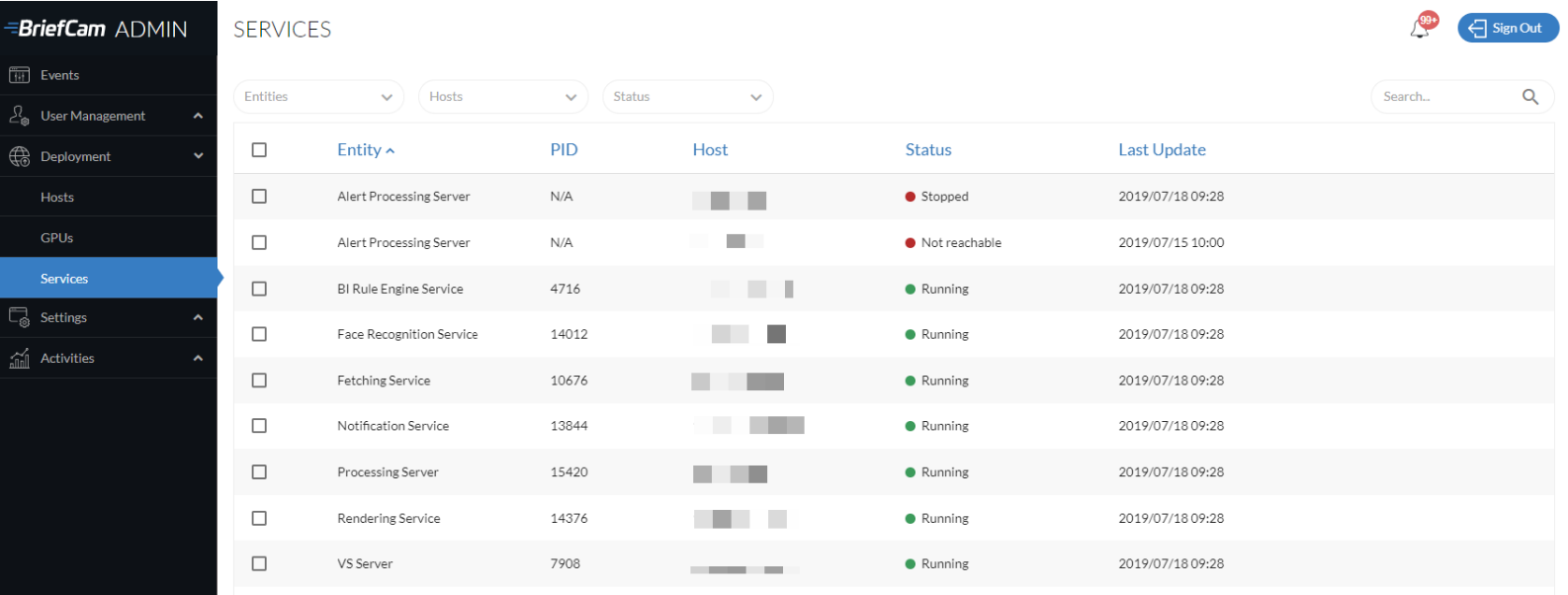
サービスの上にカーソルを合わせると、最大4つのボタン(エクスポートログ、停止、開始、再起動)が利用できます。

再起動ボタンは、実行中のサービスを再起動するか、停止したサービスを開始します。
複数のサービスを選択し、画面右上の開始または停止アイコンをクリックすると、複数のサービスを開始または停止できます。複数のサービスを再起動するには、停止アイコンをクリックしてから開始アイコンをクリックします。
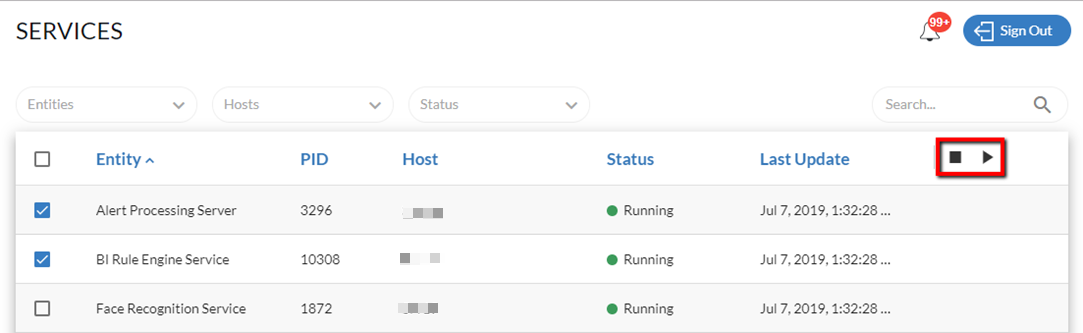
BriefCamクラスタの設定が完了したら、関連するサービスのStart(開始)ボタンをクリックしてください。
サービスのステータスが停止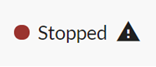 され、このサービスが必要ない場合は、Hosts画面に移動し、サービスを無効にしてリソースを節約することをお勧めします。Hosts(ホスト)画面でサービスを無効にすると、Services(サービス)画面に表示されなくなります。例えば、オンデマンドとして設定された単一のGPUがあり、オールインワン テンプレートを選択した場合、Alert Processing Serviceにはステータスがあります。
サービスのステータスはEvents(イベント)画面の 上部にも 表示され、次のように色分けされています。
緑 – このタイプのサービスはすべて実行中です。
黄色 – このタイプのサービスが少なくとも1つ実行されていません。
赤 – このタイプのサービスはすべて実行されていません。
