Esportazione dei dati RESEARCH di BriefCam
BriefCam include uno script che genera i dati dall'ultima esecuzione dalle tabelle del database BI in file CSV. È possibile pianificare l'esecuzione dello script (esternamente a BriefCam) su una pianificazione, ad esempio ogni ora.
Lo script si trova sul server RESEARCH nella directory degli strumenti di default di BriefCamRESEARCH ( C:\BriefCam\serverdata\BIExportData). I file CSV esportati verranno generati in: C:\BriefCam\serverdata\BIExportData\Files. Questo percorso può essere modificato utilizzando l' impostazione di ambiente RESEARCH. DataExportPath.
I file CSV non fanno parte del processo di manutenzione e, pertanto, non vengono eliminati.
I dati delle seguenti tabelle vengono generati completamente ogni volta che viene eseguito lo script:
bc_sites
bc_bi_settings
BC_BI_MASTER_ITEM_LOOKUP
BC_CAR_MAKE
BC_CAR_MODEL
bc_customclass
RICERCA_BC_BI_COLORS
BC_BI_DLCCLASS_LOOKUP
BC_BI_RULES
BC_BI_SOURCE
BC_BI_GROUPS
BC_BI_GROUPS_SOURCE
BC_BI_GROUP_FILTERS
I dati delle seguenti tabelle vengono generati in modo incrementale ogni volta che viene eseguito lo script
bc_bi_source_match
bc_bi_rule_match
bc_bi_proximity_data
bc_bi_customclasses
bc_bi_source_headcountmatch
bc_bi_rule_headcount_match
bc_bi_face_match_view
bc_bi_face_match_view_hub
bc_bi_visual_layers
Per esportare BriefCami dati RESEARCH:
Eseguire lo script che esporta i dati:
Dalla
BIExportDatacartella, aprire cmd (riga di comando) come amministratore.Eseguire le righe seguenti una alla volta (il percorso è così com'è se non sono stati spostati questi file. Se sono stati spostati, modificare il percorso di conseguenza):
cd C:\BriefCam\serverdata\BIExportData export_data.exe
Verrà creato un file di registro (
export_data.log).La prima volta che esegui lo script vedrai che per ogni sezione c'è stato un carico completo.
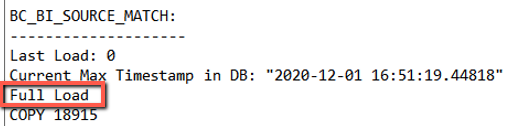
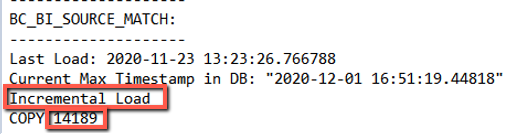
Se lo si esegue per la seconda volta, lo script verrà eseguito in base alle modifiche apportate dall'ultima esecuzione dello script. Vedrai quindi in ognuna delle sezioni quanti elementi sono stati caricati in modo incrementale. Ad esempio, nel registro sottostante, è possibile vedere che sono stati caricati 14.189 elementi dall'ultima esecuzione.
Per pianificare l'esecuzione dello script in base a una pianificazione:
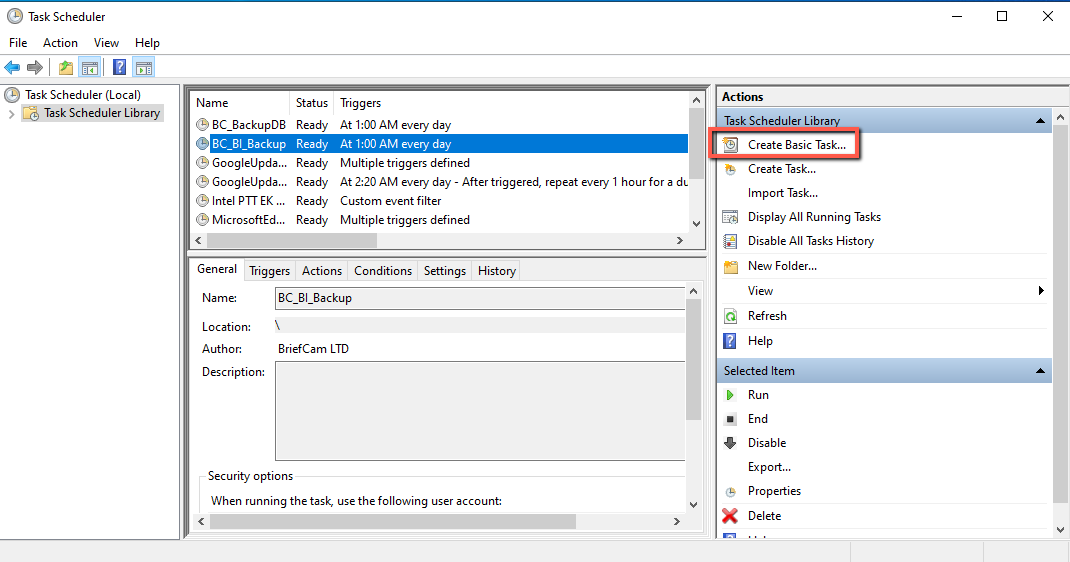
Aprire l' Utilità di pianificazione di Windows.
Selezionare Crea attività di base ed eseguire la procedura guidata per creare un'attività pianificata per il
export_data.exefile.