Eventi
Stato funzionale del servizio
Lo stato dei servizi viene visualizzato nella parte superiore della schermata Eventi e ha il seguente codice colore:
Verde: tutti i servizi di questo tipo sono in esecuzione.
Giallo: almeno un servizio di questo tipo non è in esecuzione.
Rosso: tutti i servizi di questo tipo non sono in esecuzione.

Eventi di sistema
La sezione Eventi visualizza gli eventi di sistema. A ogni evento viene assegnato un livello di gravità pari a Warningo Critical. La comprensione di questi eventi può aiutare a identificare e risolvere potenziali problemi.
Gli eventi di sistema sono:
Evento | Categoria | Descrizione |
Errore di configurazione | Non in uso. | |
Alta CPU | Relativo all'hardware | Il CPU è sottoposto a un carico elevato, che può influire sulle prestazioni complessive del sistema. |
Memoria elevata | Relativo all'hardware | La memoria del sistema viene utilizzata in modo intensivo, causando potenzialmente problemi di prestazioni. |
Limite di licenza raggiunto | Relativo all'hardware | Il numero di telecamere connesse al sistema ha superato il limite consentito dalla licenza attuale. |
Attività di Manutenzione Non Riuscita | Relativo all'hardware | Un'attività di manutenzione pianificata, in genere per la pulizia di artefatti o dati, non è riuscita. Questo potrebbe causare problemi di archiviazione o deterioramento delle prestazioni |
Elabora giù | Relativo al software | Un processo di sistema critico ha smesso di funzionare. Ciò potrebbe compromettere le operazioni del sistema o funzioni specifiche. |
Elabora su | Relativo al software | Un processo precedentemente inattivo ha riavviato o ripreso il normale funzionamento. |
Qlik non riuscito | Non in uso. | |
Attività in tempo reale non riuscita | Relativo al software | Si è verificato un errore in un'attività associata a una regola in tempo reale o all'elaborazione di un evento. |
Attività in tempo reale recuperata | Relativo al software | È stata ripristinata un'attività associata a una regola in tempo reale o all'elaborazione di un evento. |
Rendering non riuscito | Relativo al software | Il sistema non è riuscito a creare una sinossi o un'anteprima del filmato registrato. |
Avviso lunghezza richiesta | Relativo al software | È stata creata un'attività di elaborazione per una telecamera specifica con la durata dell'attività specificata in ore. |
Motore regole non riuscito | Non in uso. | |
Impossibile Registrare Il Servizio Akka | Correlato a Akka | Il sistema di attori Akka, utilizzato per i calcoli distribuiti, non è stato in grado di registrarsi con il cluster BriefCam. |
Registrazione del servizio interrotta | Correlato a Akka | Il processo di registrazione del sistema di attori Akka, utilizzato per i calcoli distribuiti, è stato interrotto o terminato. |
Registrazione del servizio avviata | Correlato a Akka | Il processo di registrazione del sistema di attori Akka, utilizzato per i calcoli distribuiti, è stato avviato. |
Esportazione del sito non riuscita | Altro | Ciò indica un errore nell'esportazione dei dati da un ambiente multisito. |
Memorizzazione | Relativo all'hardware | Questa categoria probabilmente indica problemi legati allo spazio di archiviazione, come esaurimento dello spazio di archiviazione o errori del dispositivo di archiviazione. |
Attività non riuscita | Relativo al software | Indica un'attività di manutenzione non riuscita (utilizzata per eliminare i dati precedenti per liberare l'archiviazione). |
Dimensioni coda attività | Relativo al software | Fornisce informazioni sulle dimensioni della coda di attività. |
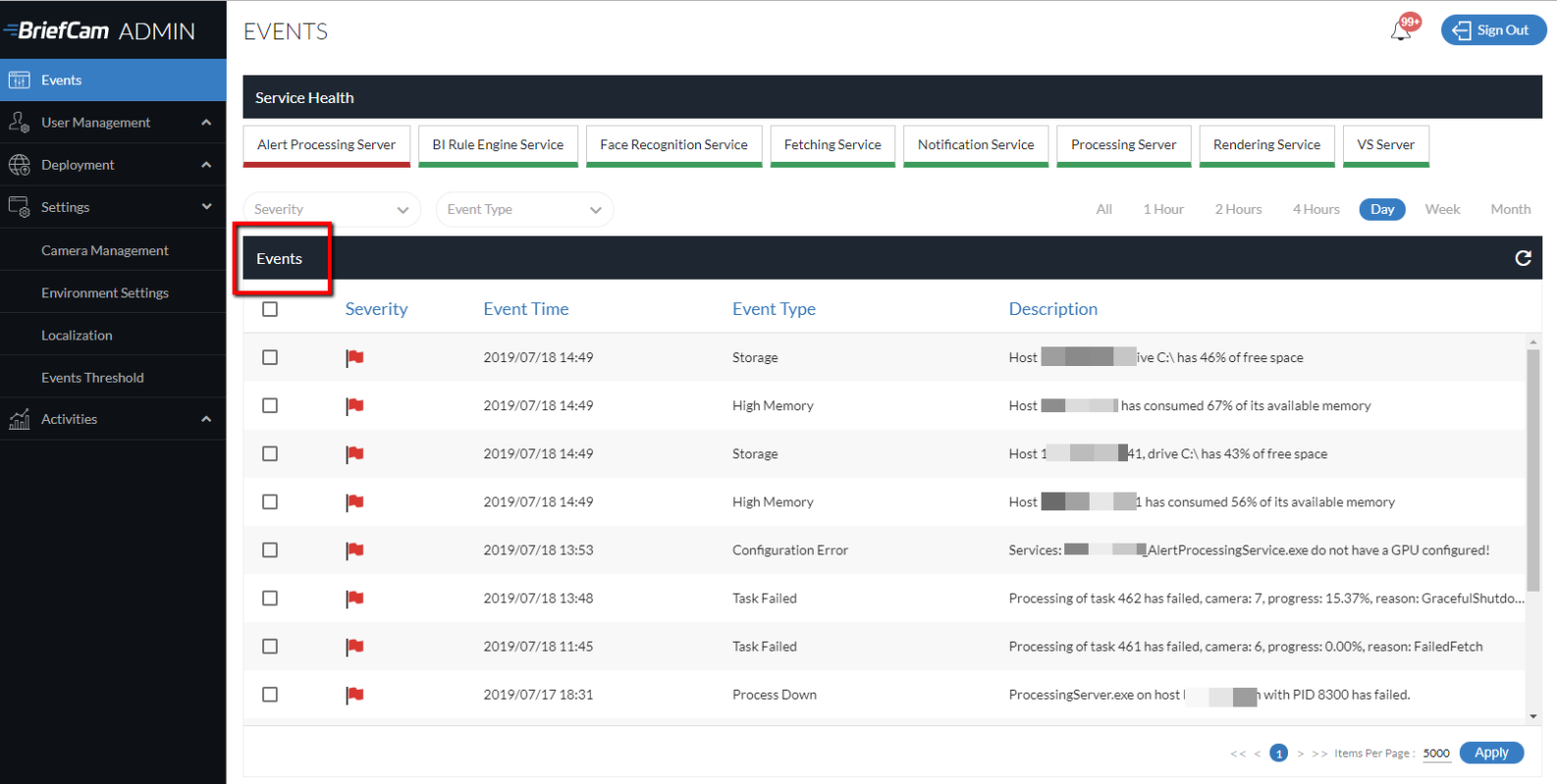
Nell'angolo in alto a destra dello schermo c'è un'icona di notifica  dove è possibile vedere quanti eventi sono stati ricevuti. Il numero rappresenta il totale nel sistema. Facendo clic sull'icona di notifica da qualsiasi scheda, si apre automaticamente la scheda Eventi .
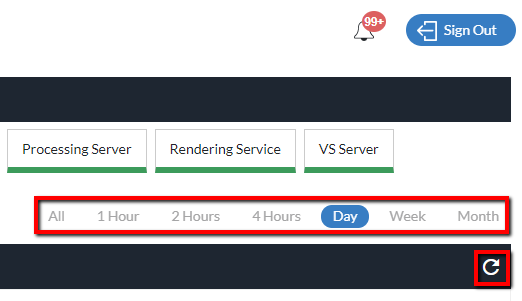
È possibile vedere gli eventi dell'ultima ora, 2 ore, 4 ore, giorno, settimana e mese facendo clic sulle opzioni nell'angolo in alto a destra. Inoltre, è possibile aggiornare la schermata facendo clic sull'icona di aggiornamento.
Il numero accanto all'icona di notifica continua ad aumentare fino all'eliminazione degli avvisi.
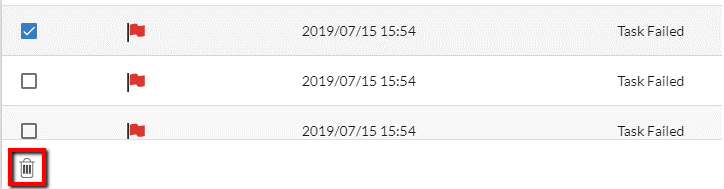
Quando si contrassegnano uno o più eventi, l'icona di eliminazione apparirà in basso a sinistra dello schermo. Facendo clic su questa icona l'evento verrà rimosso completamente dall'elenco.
Soglie degli eventi
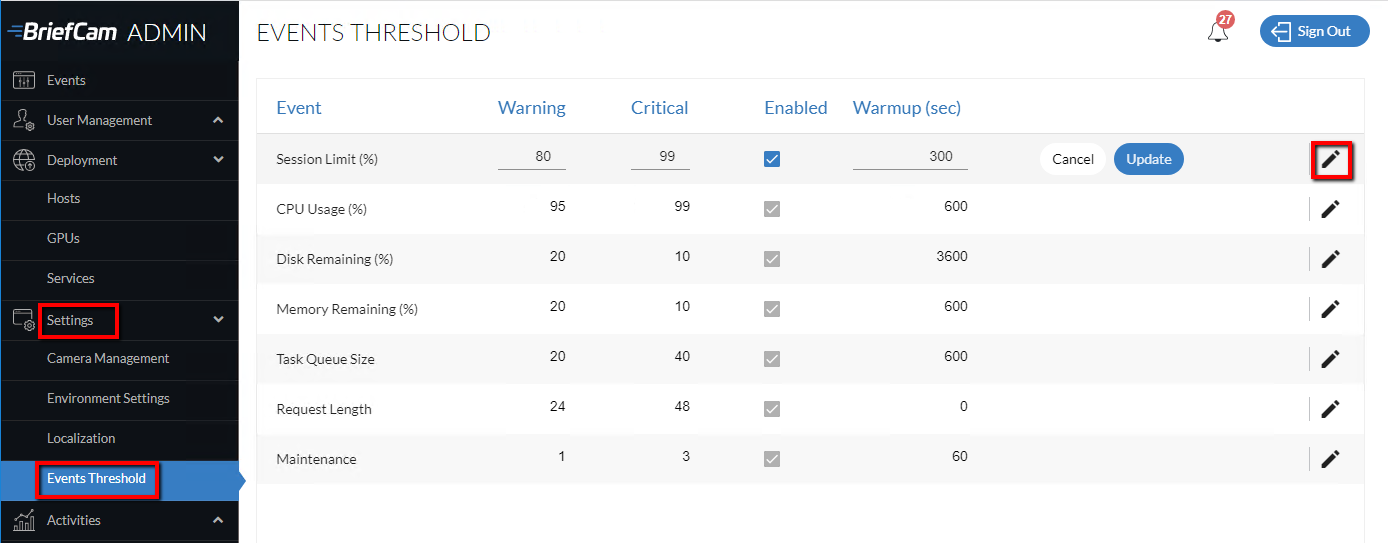
Le soglie degli eventi sono impostate nell'opzione Soglia eventi della sezione Impostazioni. È possibile fare clic sull'  icona Modifica e definire la soglia di avviso e critica, nonché abilitare e disabilitare eventi specifici che appariranno nella sezione Eventi e definire il periodo di Riscaldamento.
La colonna Riscaldamento (sec) indica il tempo di attesa prima dell'attivazione dell'evento (per eseguire il buffer dei picchi temporanei).