Configurazione dell'implementazione
La vista di distribuzione offre una panoramica e il controllo dell'intero BriefCamambiente.
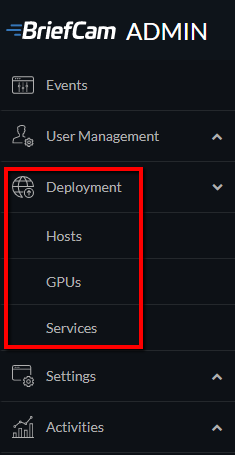
Host
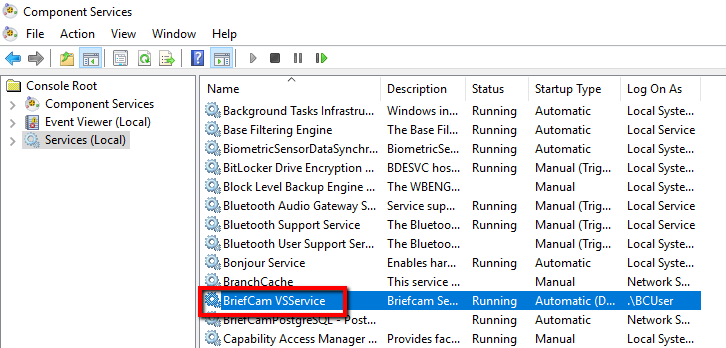
Quando BriefCamviene installato, un servizio, BriefCam VSService , viene registrato sul sistema operativo. Questo servizio è responsabile dell'avvio, dell'arresto e della gestione di BriefCamservizi aggiuntivi, come Processing Server e il servizio di rendering . Se il servizio BriefCam VSService è in esecuzione, verrà registrato come host nella schermata Host del .BriefCam Administrator Console
La schermata Host contiene un elenco dei computer in cui BriefCamè installato un BriefCamVSService in esecuzione.
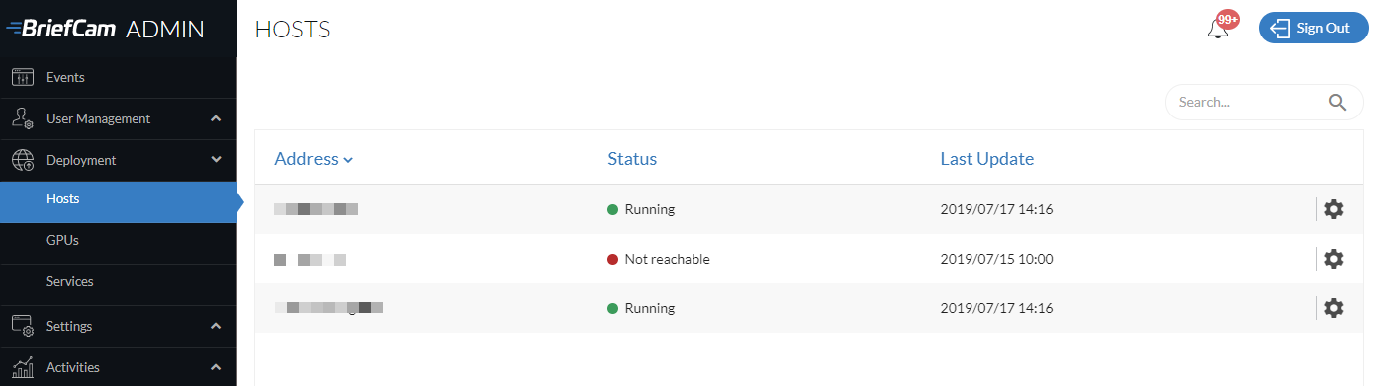
Per ogni host, fare clic sull'icona delle impostazioni  e selezionare i servizi che verranno eseguiti sull'host. Nell'elenco compariranno solo i servizi supportati dall'host.
Per gli host del motore di nuova generazione, non è presente alcuna icona di impostazione.
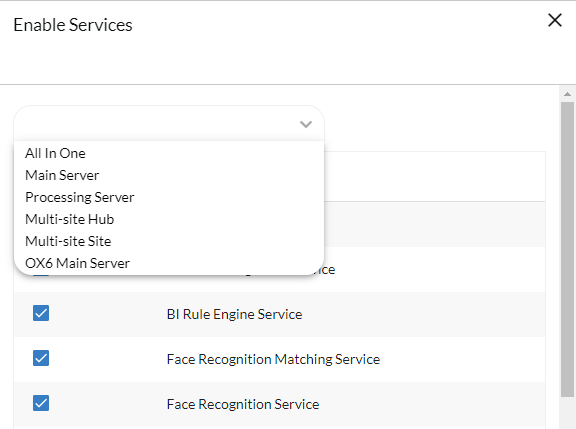
Invece di selezionare individualmente i servizi, è possibile utilizzare il menu Modelli per selezionare i servizi pertinenti per vari tipi di distribuzione. È quindi possibile personalizzare le selezioni per la configurazione specifica. Di seguito sono riportati i modelli disponibili:
All In One : vengono selezionati tutti i servizi pertinenti
Server principale : tutti i servizi pertinenti (non sono stati selezionati il server di elaborazione on-demand e il server di elaborazione in tempo reale)
Processing Server – Viene selezionato solo il Processing Server
Hub multisito: vengono selezionati i servizi specifici per l’Hub
Sito multisito: vengono selezionati i servizi specifici per un sito
Server principale OX6 : vengono selezionati i servizi specifici per un server che eseguirà il motore Next-Gen.
È possibile eliminare gli host arrestati o irraggiungibili associati al motore OX5 basato su Windows.
Se un host viene eliminato, la GPU rimarrà visibile nella schermata delle GPU. L'host sarà contrassegnato come "Sconosciuto".
Quando si aggiunge un servizio all'host, il servizio apparirà nella vista Servizi in uno stato arrestato.
Quando si rimuove un servizio dall'host, il servizio verrà arrestato e rimosso dalla vista Servizi .
Il servizio VSServer può essere eseguito solo su un host. Se si desidera che questo servizio venga eseguito su un host diverso, è necessario prima arrestare il servizio e deselezionare la casella di controllo del servizio dalla schermata Abilita servizi dell'host.
Il servizio Video Streaming Gateway e il servizio di notifica devono essere eseguiti solo su un host.
Quando si seleziona Processing Server o Alert Processing Server :
Se non sono configurate GPU, il servizio viene aggiunto alla schermata Servizi con un simbolo di avviso. Dovrai andare alla schermata delle GPU per configurare la GPU per questo host.
Se si prova ad avviare un Processing Server o un Alert Processing Server senza una GPU configurata, il servizio non funzionerà.
Nota che il servizio di avvisi push è per uso futuro e non è supportato in questa BriefCamversione.
GPU
Nelle implementazioni standalone e del sito, la schermata GPU fornisce un'ubicazione centralizzata per la configurazione delle GPU nell'intero ambiente di BriefCamdistribuzione.
Attenzione
Questa funzionalità non è applicabile per l’Hub poiché l’Hub aggrega solo i dati raccolti dai siti e non effettua alcun trattamento sull’Hub.
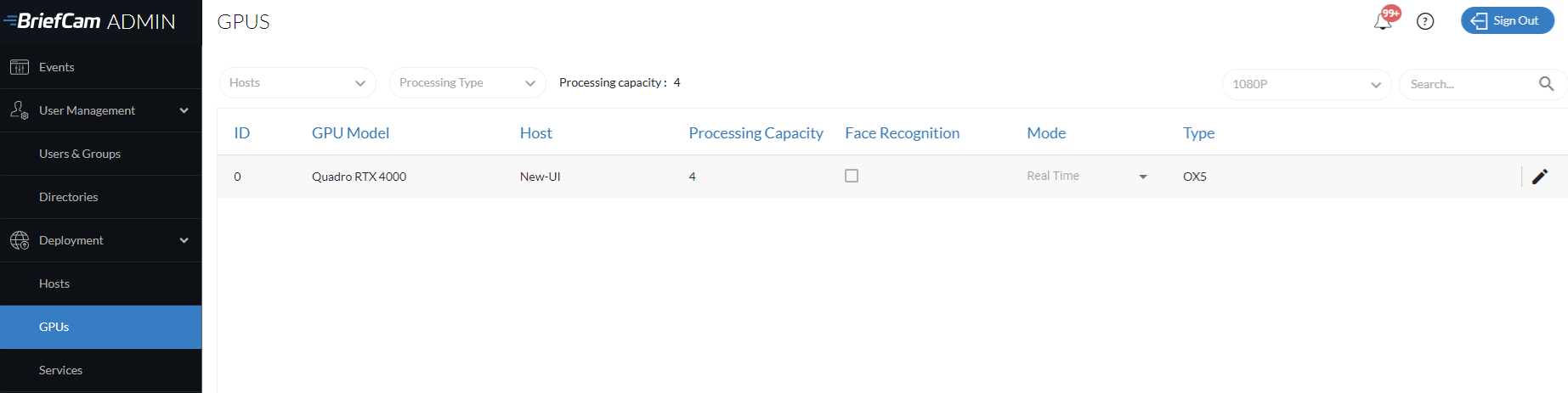
Per ogni macchina che contiene un Processing Server o un Alert Processing Server , è necessario configurare le GPU per la macchina.
Attenzione
BriefCam non supporta l'utilizzo di più di un tipo di GPU sulla stessa macchina.
Capacità di elaborazione
La colonna Capacità di elaborazione consente di assegnare una capacità a una GPU in modo che non venga sovrautilizzata con le regole. Questa funzione consente di impostare il peso dell'elaborazione per ogni telecamera.
Il sistema di ponderazione si applica solo all'elaborazione in tempo reale. Tutte le attività su richiesta vengono considerate come aventi un peso di elaborazione di 1.
Nella parte superiore dello schermo viene visualizzata la capacità di elaborazione totale.
Per le GPU configurate come in tempo reale, impostare la capacità di elaborazione utilizzando la Hardware GPU NVIDIA supportatotabella. Trovare la GPU che descrive al meglio l'ambiente e copiare il valore dalla colonna Canali in tempo reale nella colonna Capacità di elaborazione della schermata GPU .
La capacità di elaborazione effettiva richiesta può essere maggiore o minore a seconda del livello di attività nella scena. Pertanto, quando si configura inizialmente il sistema, verificare se le regole funzionano come previsto. In caso contrario, modificare il peso di elaborazione delle telecamere per assicurarsi che rifletta la risoluzione e la complessità della scena.
In generale, se il numero di canali RESPOND e la capacità di elaborazione sono troppo elevati, si verificheranno arresti anomali dell'elaborazione e le regole diventeranno inattive. In questo caso, ridurre la capacità di elaborazione.
Riconoscimento facciale
La casella di controllo Riconoscimento facciale è disponibile solo per le GPU on-demand.
Selezionare la casella di controllo Riconoscimento facciale per una sola GPU nell'intero cluster. Questa GPU verrà utilizzata per la classificazione del riconoscimento facciale e l'estrazione di funzioni. Ogni volto caricato, dal processo di revisione o da un file esterno, viene classificato e le funzioni vengono estratte (vedere la Qualità riconoscimento faccialesezione nel BriefCamManuale dell 'utente ).
Modalità di elaborazione
Ogni scheda GPU può essere assegnata a una modalità di elaborazione: On Demand , Real Time , o Training .
BriefCam Le modalità On Demand e Real Time del motore sono utilizzate dai diversi moduli come segue:
REVIEW | RESPOND | RESEARCH | |
Su richiesta | Riproduci ora, ogni giorno, ogni settimana | X | Riproduci una volta al giorno, settimanalmente |
Tempo reale | X | Continuo, Riproduci una volta al giorno, settimanalmente | Continuo |
La modalità Addestramento è disponibile per le GPU OX6 e viene utilizzata durante l'addestramento di una classe personalizzata. Per ulteriori informazioni, vedere .Attivazione e configurazione della funzione Custom ClassifID
Nota
Assicurarsi di avere una GPU configurata per on-demand se si utilizzerà il modulo REVIEW e una GPU configurata per il tempo reale se si utilizzeranno i moduli RESPOND e/o RESEARCH.
Quando si modifica la modalità, la casella combinata visualizza solo i valori rilevanti in base ai servizi selezionati nella schermata Host . Se è configurato solo il Processing Server , la casella combinata visualizzerà solo Su richiesta e Nessuna . Se è configurato solo Alert Processing Server , la casella combinata visualizzerà solo Tempo reale e Nessuno . Se entrambi non sono configurati, la casella combinata visualizzerà solo Nessuno .
Se si desidera disabilitare completamente una GPU specifica, modificarne la modalità di elaborazione in Nessuno .
Servizi
Nelle implementazioni standalone e del sito, la schermata Servizi è una vista centralizzata di tutti i BriefCamservizi disponibili nel BriefCamcluster.
Nelle implementazioni dell’Hub, la schermata Servizi mostra i servizi disponibili per l’Hub specifico.
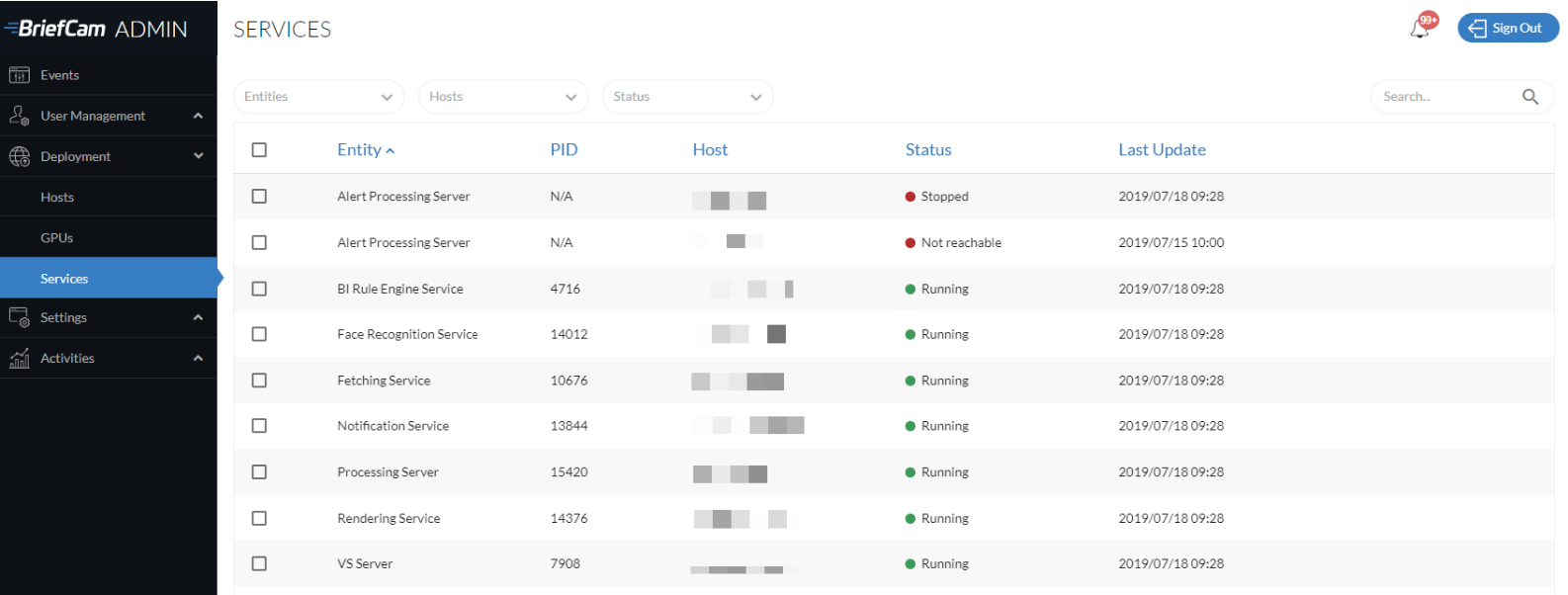
Quando si passa con il mouse su un servizio, sono disponibili fino a quattro pulsanti: registro di esportazione, arresto, avvio e riavvio.

Il pulsante Riavvia consente di riavviare un servizio in esecuzione o di avviare un servizio arrestato.
È possibile avviare o arrestare più servizi, selezionando più servizi e facendo clic sull'icona di avvio o arresto in alto a destra dello schermo. Per riavviare più servizi, fare clic sull'icona di arresto e quindi sull'icona di avvio.
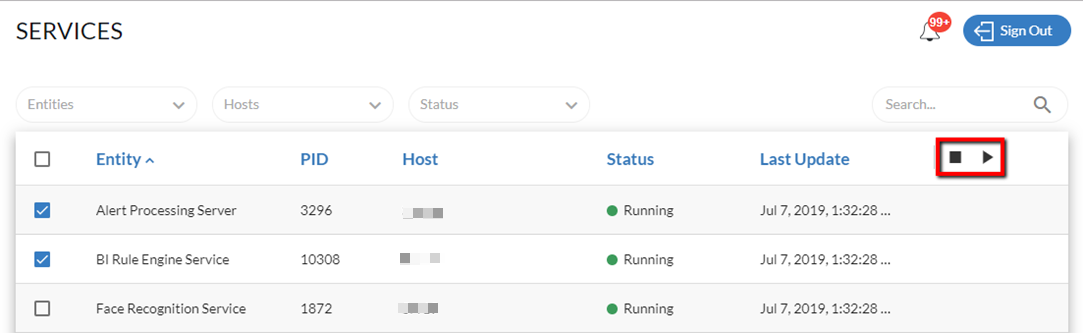
Una volta completata la configurazione del BriefCamcluster, accertarsi di fare clic sul pulsante Start per i servizi pertinenti.
Se lo stato di un servizio è Arrestato 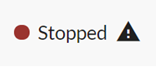 e non è necessario questo servizio, è buona norma andare alla schermata Host e disabilitare il servizio per risparmiare risorse. Una volta disabilitato un servizio dalla schermata Host , non apparirà più nella schermata Servizi . Ad esempio, se si dispone di una singola GPU configurata come On Demand e si è selezionato il modello All-In-One , il servizio di elaborazione degli avvisi avrà lo stato Arrestato .
Lo stato dei servizi può essere visualizzato anche nella parte superiore della schermata Eventi e sono codificati con i seguenti colori:
Verde: tutti i servizi di questo tipo sono in esecuzione.
Giallo: almeno un servizio di questo tipo non è in esecuzione.
Rosso: tutti i servizi di questo tipo non sono in esecuzione.
