Configurazione di telecamere e VMS
Questa parte riguarda solo i BriefCamprodotti collegati a sistemi VMS esterni.
Connessione BriefCama un server VMS
Assicurarsi che siano installati i plug-in del VMS appropriati.
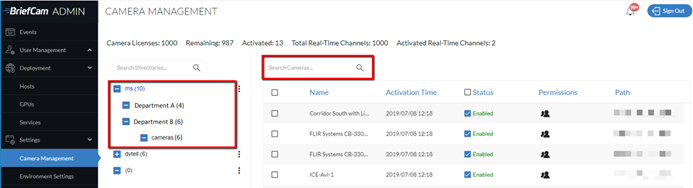
Apri la sezione Gestione telecamere (vedi immagine qui sotto), che elenca tutti i server VMS collegati a sinistra e le telecamere associate ai server a destra.
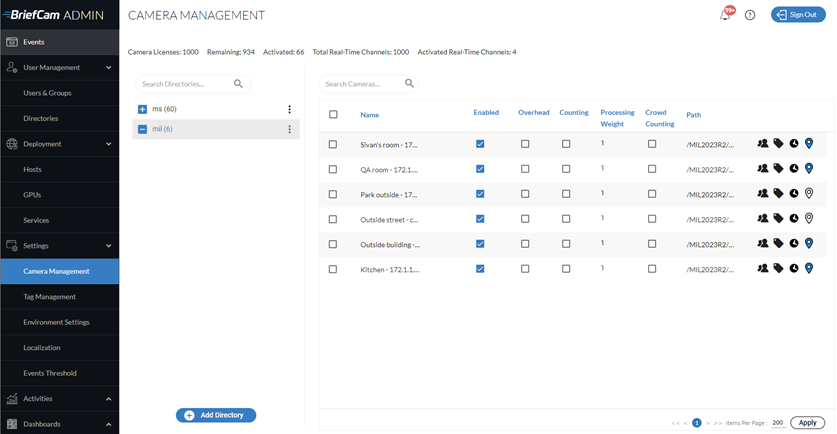
Fare clic sul pulsante Aggiungi directory per aggiungere un server VMS. Viene visualizzata la finestra di dialogo Aggiungi directory .
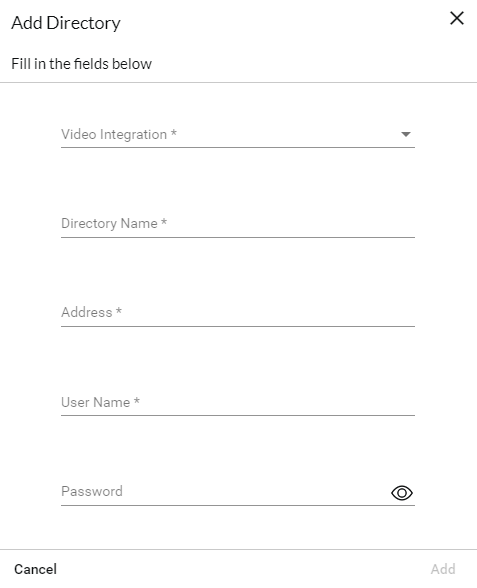
Dal campo Integrazione video , selezionare l'opzione di integrazione VMS appropriata. È possibile aggiungere integrazioni diverse installando plugin aggiuntivi specifici del VMS.
Nel campo Nome directory , inserire un nome visualizzato per la directory utente. Le directory devono avere nomi diversi.
Nel campo Indirizzo , inserire l'indirizzo IP/host del server VMS. Se non si utilizza la porta predefinita (80), aggiungere la porta di comunicazione (il numero di porta può essere specificato come suffisso all'indirizzo, preceduto dai due punti).
Nei campi Nome utente e Password , inserire nome utente e password del server VMS. Questo utente deve disporre delle autorizzazioni nel VMS per le telecamere esposte per BriefCam. Fare clic su Aggiungi per aggiungere la directory.
Se si seleziona Milestone o Genetec, verrà visualizzato anche un pulsante di commutazione Impostazioni RTSP . Queste impostazioni possono essere utilizzate per definire in modo sicuro le credenziali RTSP per l'integrazione.
Per eseguire il test della connessione alla directory appena aggiunta, fare clic sull'icona di zoom (
 ) a destra del nome di una directory (server VMS) e selezionare l'opzione Test connessione.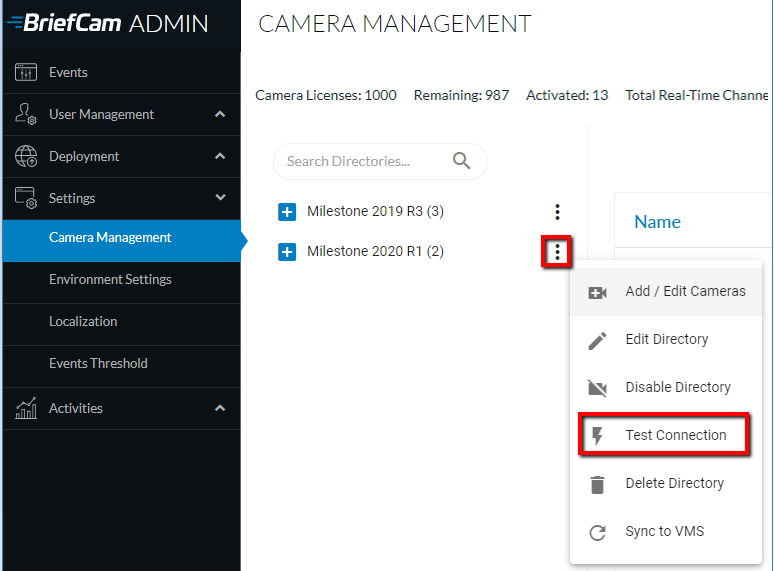
Per modificare la directory, fare clic sull'opzione Modifica directory . Quando si modifica il campo Indirizzo , il nuovo valore deve puntare alla directory esistente.
Per disabilitare completamente tutte le telecamere associate a una directory, fare clic sull'opzione Disabilita directory . In una directory disabilitata, non è possibile abilitare le singole telecamere. Se si disabilita e poi si abilita una directory, vengono abilitate anche tutte le telecamere associate.
Per rimuovere completamente una directory del VMS (supponendo che nessuna delle telecamere ad essa associate sia attualmente attivata), fare clic sull'opzione Elimina directory .
Nota
Assicurarsi di fare clic sul pulsante Applica per mantenere le modifiche alla configurazione.
Nota
Quando si utilizza un' implementazione multisito (composta da sistemi multisito e da un Hub centrale), le fonti video vengono configurate nelle console dell'amministratore dei siti e non nella console dell'amministratore dell'Hub.
Selezione e attivazione della telecamera
A questo punto, è possibile selezionare, abilitare o disabilitare (in base ai termini della licenza) feed di telecamere singoli o multipli che possono essere successivamente elaborati per generare video sinossi.
Per attivare le telecamere, fare clic sull'icona dello zoom (
 ) a destra del nome di una directory (server VMS) e selezionare l'opzione Aggiungi/Modifica telecamere.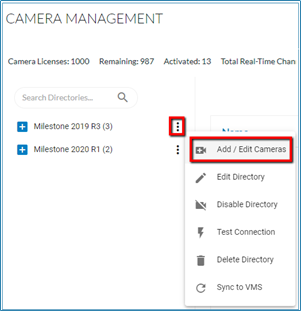
Appare la schermata di attivazione della telecamera , con un elenco delle telecamere associate alla directory VMS selezionata.
Nota
L'attivazione della telecamera è un processo irreversibile. Una volta terminato, il conteggio delle attivazioni non può essere reimpostato a meno che non venga aperta una richiesta speciale approvata con il BriefCamsupporto.
Selezionare la casella di controllo nella colonna Attivato per tutte le telecamere che si desidera attivare e fare clic sul pulsante Attiva (situato nell'angolo in basso a destra). La casella di controllo per le telecamere già sarà disattivata.
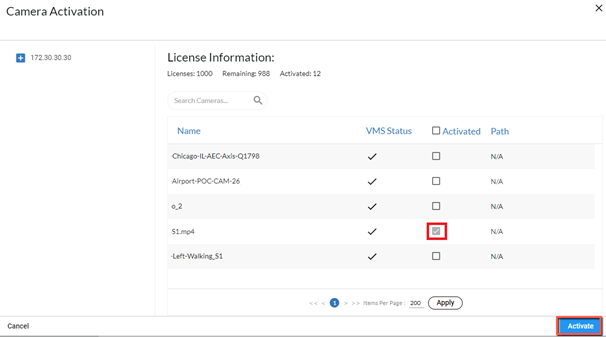
A differenza dell'attivazione di una telecamera, che è irreversibile, è possibile disabilitare le singole telecamere selezionando o deselezionando la casella di controllo Abilitato/Disabilitato nella colonna Stato . Le telecamere disabilitate non compariranno nel client BriefCamWeb. Nota: è anche possibile abilitare e disabilitare le telecamere dalla schermata Gestione telecamere .
Nota
Quando un server VMS non è disponibile, le telecamere non si attivano automaticamente BriefCamquando il server VMS diventa nuovamente disponibile. Per risolvere il problema, riavviare AlertProcessingServices.
Configurazione della telecamera
Nella parte superiore dello schermo, è possibile vedere il numero di licenze per telecamere attive e rimanenti.
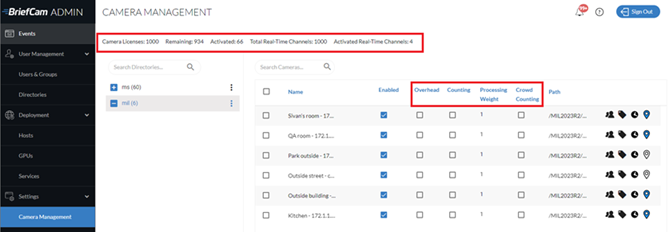
Questa schermata ha le seguenti colonne:
Overhead
Se la telecamera è impostata con un angolo in alto o è una telecamera fisheye in alto e la telecamera viene utilizzata con la funzione Line Crossing, si consiglia di selezionare la casella di controllo Overhead . Questo migliorerà l'accuratezza dell'estrazione degli oggetti eseguendo il motore algoritmico in una modalità di elaborazione speciale che compensa la distorsione introdotta dalle telecamere aeree. Nota che solo le persone vengono rilevate sulle telecamere con la casella di controllo Overhead selezionata. Veicoli e animali non vengono rilevati. Inoltre, gli unici metadati generati per le persone rilevate in modalità Overhead sono i colori.
Conteggio
Se la telecamera è impostata con un angolo in alto e viene utilizzata per il conteggio persone, selezionare la casella di controllo Conteggio delle telecamere. Questo migliorerà l'accuratezza del conteggio persone eseguendo il motore algoritmico in una modalità di elaborazione speciale che riduce la quantità di falsi rilevamenti di oggetti, rendendo il conteggio più affidabile. Questa modalità di conteggio, disponibile per il motore OX5, non è la funzione di "conteggio persone". Nota che i veicoli non vengono rilevati dalle telecamere di conteggio.
Peso di elaborazione
Il peso di elaborazione è la quantità della capacità di elaborazione totale della GPU che si prevede venga utilizzata da questa telecamera. La capacità di elaborazione della GPU è definita nella schermata delle GPU.
Il sistema di ponderazione si applica solo all'elaborazione in tempo reale. Tutte le attività su richiesta vengono considerate come aventi un peso di elaborazione di 1.
Conteggio degli assembramenti
Il conteggio degli assembramenti è supportato solo per il motore Next-Gen (OX6) basato su Linux.
Seleziona la casella di controllo Conteggio degli assembramenti per abilitare la raccolta dei dati di conteggio degli assembramenti per gruppi di più di 50 persone, per impostazione predefinita. Questo numero è configurabile utilizzando l'impostazione dell'ambiente HeadCount.CrowdCountingThreshold . Il valore immesso in questa impostazione viene visualizzato nell'interfaccia utente con uno in più rispetto al valore immesso (ad esempio, se si immette 60, nell'interfaccia utente verrà visualizzato 61).
Per impostazione predefinita, i dati di conteggio degli assembramenti non vengono raccolti dalla telecamera.
Nota che:
Solo il filtro Area è disponibile con il filtro Conteggio degli assembramenti .
L'abilitazione del conteggio degli assembramenti su una telecamera farà sì che le regole esistenti per quella telecamera smettano di inviare avvisi. Pertanto, si consiglia di disabilitare o eliminare tutte le regole esistenti per la telecamera prima di abilitare il conteggio degli assembramenti.
La disabilitazione del conteggio degli assembramenti su una telecamera trasformerà le regole di conteggio degli assembramenti esistenti per quella telecamera in regole di conteggio persone. Pertanto, si consiglia di disabilitare o eliminare tutte le regole esistenti per la telecamera prima di disabilitare il conteggio degli assembramenti.
La modalità Instant REVIEW non è supportata per le telecamere di Conteggio degli assembramenti.
Icone di gestione delle telecamere
Questa schermata ha le seguenti icone:
Icona | Descrizione |
 | Impostare le autorizzazioni per le telecamere. Vedere: .Autorizzazioni delle telecamere |
 | Assegnare tag alla telecamera. Vedere: .Assegnazione di un tag a una telecamera |
 | Imposta un fuso orario. Questa funzione è utilizzabile solo in ambienti multisito. Vedere: .Assegnazione di un fuso orario a una telecamera |
 | Imposta le coordinate per le telecamere esterne da utilizzare nella vista Telecamere e nel Tracciamento rapido. È possibile passare con il mouse sull'icona per visualizzare un suggerimento con le coordinate. La geolocalizzazione disponibile in Milestone (tutte le versioni supportate) e Genetec (v5.8 e successive) viene impostata automaticamente qui. È possibile ignorare le coordinate Milestone e Genetec facendo clic sull'icona e modificando le coordinate. Le coordinate possono essere impostate anche nel client BriefCam. Nota che Sincronizzazione delle telecamere con il VMSignorerà le coordinate aggiunte manualmente. |
 | Passare con il mouse su questo per vedere l'ora di attivazione e le informazioni sull'ora dell'ultima modifica. |
Applicazione di filtri alle telecamere
Esistono due modi per filtrare l'elenco delle telecamere.
Utilizzare l'albero delle directory a sinistra per visualizzare la telecamera che si sta cercando.
Utilizzare il campo Cerca per restringere ulteriormente l'elenco. La ricerca cercherà il nome della telecamera, l'ID della telecamera e i tag.