Sauvegardes
Important
Les sauvegardes relèvent de la responsabilité du client, et l’intégrateur peut aider à concevoir une stratégie de sauvegarde adaptée aux besoins et à l’environnement du client.
Les sauvegardes quotidiennes sont effectuées automatiquement à minuit et à 1 heure du matin pour Research.
La base de données est sauvegardée dans : \\server\Briefcam\ServerData\Backups.
Les fichiers de sauvegarde RESEARCH, par défaut, sont enregistrés sous : \\server\Briefcam\ServerData\Backups\RESEARCH. Ce chemin peut être modifié à l’aide du paramètre d’environnement RESEARCH. BackupPath.
Sauvegardes pour les systèmes à haute disponibilité et/ou à grande échelle
Pour les systèmes à forte activité, il est préférable de planifier la sauvegarde lorsque le système est inactif (par exemple, le week-end). Si cela n’est pas possible, la réplication sur un autre serveur est la bonne solution.
Dans les systèmes où le traitement est configuré 24 h/24 et 7 j/7, la sauvegarde automatique peut provoquer des arrêts de la base de données. Pour ces types de systèmes, il est recommandé de contacter BriefCaml’assistance de afin de mettre en place une stratégie de sauvegarde qui réponde aux exigences des clients.
En général, dans les systèmes à grande échelle ou lorsque le système est opérationnel 24 h/24 et 7 j/7, il est fortement recommandé de configurer la réplication et de désactiver les tâches de sauvegarde automatique programmées.
Il est recommandé de configurer une sauvegarde différente sur une autre machine ou de copier les sauvegardes sur une autre machine.
Les composants qui doivent être sauvegardés sont :
Composant | Ce qu’il faut sauvegarder | Méthode de sauvegarde |
Base de données PostgreSQL | Dump de la base de données | Exécutez le fichier |
Dossier partagé BriefCam – | L’ensemble du stockage utilisé par BriefCam | Mise en miroir de disque, réplication, configuration RAID, sauvegardes externes |
Données BI – | Les fichiers de données QLIK | Exécutez le fichier |
Données de licence | Le fichier d’activation de la licence | Le fichier d’activation de la licence |
Fichiers de configuration des bases de données |
| Sauvegardez des fichiers sur un autre serveur |
Équilibreur de charge | le fichier | Sauvegardez des fichiers sur un autre serveur |
IIS |
| Sauvegardez des fichiers sur un autre serveur |
Modifier les heures de sauvegarde
Les heures de sauvegarde programmées peuvent être modifiées dans le planificateur de tâches de Windows.
Double-cliquez sur la tâche de sauvegarde.
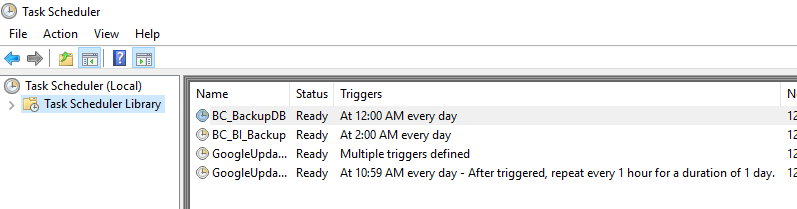
Cliquez sur Modifier.
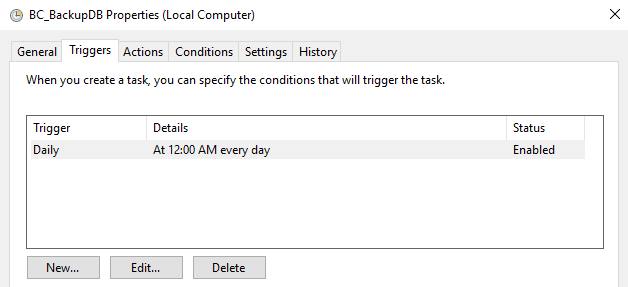
Modifiez la planification.
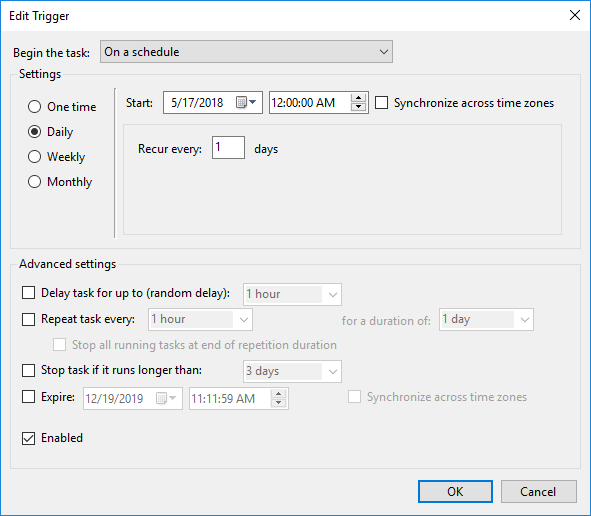
Restauration des sauvegardes de la base de données PostgreSQL
Important
Avant de restaurer la base de données, il est recommandé de contacter l’équipe d’assistance de BriefCam.
Dans les services Windows, arrêtez le VSService.
Pour restaurer les bases de données, exécutez les commandes suivantes :
.\pg_dump.exe --no-password --verbose --blobs --format=c --file="<pg_dump_file.dump>" .\pg_restore.exe --verbose -d briefcam -U "<pg_superuser(dbadmin is the default)>" -h" <hostname>" -p <db port(5432)> "<pg_dump_file.dump>"Redémarrez les services.
Restauration des sauvegardes de la base de données des tableaux de bord Research (Qlik)
Exécutez la tâche de sauvegarde planifiée.
Copiez les fichiers créés sur le site de migration.
Exécutez le programme d’installation de Research.
Arrêtez tous les services Qlik.
Exécutez uniquement le service de base de données du référentiel (le service PostgreSQL).
Supprimez la nouvelle base de données PostgreSQL :
dropdb -h localhost -p 4432 -U postgres QSRCréez une nouvelle base de données PostgreSQL :
createdb -h localhost -p 4432 -U postgres -T template0 QSRRestaurez la base de données PostgreSQL à partir des fichiers de sauvegarde :
pg_restore.exe -h localhost -p 4432 -U postgres -d QSR "c:\QSR_backup.tar"Copiez le dossier de partage de l’application sauvegardée dans le dossier de partage.
Exécutez le service de référentiel en mode amorçage :
repository.exe -bootstrap -standalone -restorehostnameUne fois terminé, exécutez-le à nouveau sans - :
restorehostnamerepository.exe -bootstrap -standaloneConnectez-vous à qmc avec Firefox en tant que <machine précédente>\bcuser.
Mettez à jour manuellement le nom d’utilisateur / mot de passe du owner de toutes les connexions de données à
<newmachine>\bcuser, mot de passe compris (12 connexions).Mettez à jour directement BCUser local pour qu’il soit le RootAdmin dans la base de données PostgreSQL (table = users)
Modifiez directement l’utilisateur dans PostgreSQL :
<newmachine>\bcuser (table = ServiceClusterSettingsSharedPersistencePropertiesExécutez les tâches de rechargement.