Integración con Microsoft Active Directory
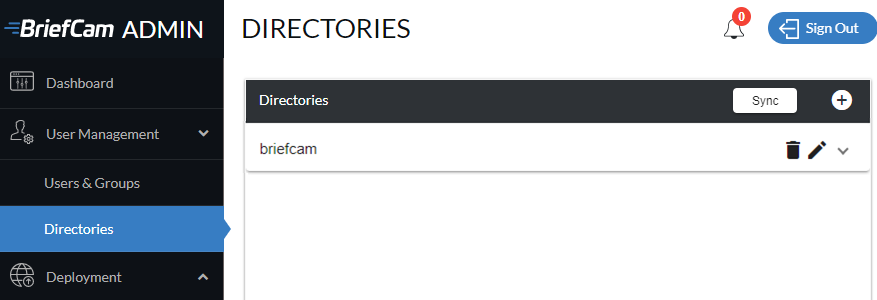
Para gestionar BriefCamusuarios y grupos de basados en Active Directory, haga clic y expanda Gestión de usuarios en el menú de la izquierda de la BriefCam Administrator Console. A continuación, haga clic en Directorios.
Conectarse a un Active Directory
Antes de añadir usuarios y grupos de Active Directory a BriefCam, debe conectarse a un Active Directory.
Para conectarse a un nuevo Active Directory:
Haga clic en el símbolo + a la derecha de la sección Directorios .

En la pantalla Añadir Directorio , introduzca la URL de Active Directory, así como el nombre de usuario y la contraseña del administrador de Active Directory, y haga clic en Probar Conexión .
Cuando vea el mensaje Correcto, haga clic en Añadir .

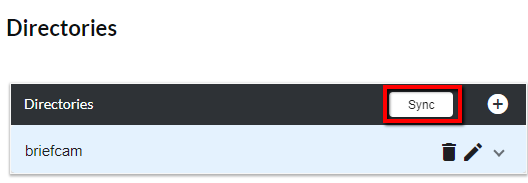
Sincronice los directorios haciendo clic en el botón Sincronizar .
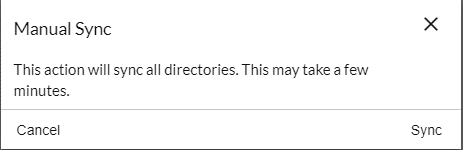
Cuando aparezca el siguiente mensaje, haga clic en Sincronizar para continuar.
Adición de usuarios de Active Directory BriefCam
Para añadir un nuevo usuario de Active Directory:
Haga clic en la flecha que aparece en la parte superior derecha de la pantalla.

Haga clic en el símbolo + a la derecha de la sección Usuarios del Directorio .

En el cuadro de diálogo que aparece, busque los usuarios que desee y, a continuación, haga clic en el símbolo + junto a cada uno de ellos para activarlos en BriefCam. Las activaciones de los usuarios son instantáneas.
Cuando haya terminado de añadir usuarios, haga clic en Cerrar .
Los usuarios de Active Directory recién añadidos se enumerarán en la sección Usuarios y podrán iniciar sesión en a la BriefCamespera de una sincronización manual.
Adición de BriefCamgrupos de de Active Directory
Para añadir un nuevo grupo de usuarios de Active Directory:
Haga clic en el símbolo + situado a la derecha de la sección Grupos de Directorios .

En el cuadro de diálogo que aparece, busque los grupos que desee y, a continuación, haga clic en el símbolo + junto a cada uno de ellos para activarlos en BriefCam. La adición de grupos y la activación de los usuarios del grupo (y subgrupo) de Active Directory son instantáneas.
Cuando haya terminado de añadir grupos, haga clic en Cerrar .
Si un grupo de Active Directory contiene subgrupos, todos los usuarios del grupo, y todos los usuarios de sus subgrupos, hasta tres niveles adicionales de anidamiento hacia abajo, se añadirán y activarán en .BriefCam
Todos los grupos añadidos se enumerarán en la sección Grupos de la página Directorios y, a la espera de una sincronización manual (consulte Sincronización de usuarios y grupos de Active Directory a continuación), junto con los BriefCamgrupos de estándar en las secciones Grupos de la página Usuarios y grupos.
En la parte superior de la página Directorios , haga clic en el botón Sincronizar .
Cuando aparezca el siguiente mensaje, haga clic en Sincronizar para continuar.
Tras la sincronización manual exitosa, todos los usuarios y grupos de Active Directory se enumerarán en las secciones Usuarios y Grupos de la BriefCam Administrator Consolepágina Usuarios y Grupos del y se reflejarán en el número de licencias de usuario activas restantes.
Sincronizando Usuarios y Grupos de Active Directory
Las incorporaciones y eliminaciones de usuarios y grupos no se sincronizan automáticamente con los BriefCam. Sin embargo, esto se puede configurar en los siguientes ajustes:
UserDirectorySynchronization.Enabled
UserDirectorySyncronization.PeriodMinutes
UserDirectorySynchronization.MaxGroupNestingLevel