Gestión de usuarios y grupos
BriefCam Estos productos están totalmente integrados con Integración con Microsoft Active Directoryy Azure Active Directory, y puede utilizar la configuración basada en BriefCam Administrator Consolepara configurar usuarios y grupos BriefCamo registrados en Active Directory. Además, para configurar usuarios de Azure Active Directory, consulte Azure B2C Integration .
El administrador puede limitar el inicio de sesión del cliente a un solo método (Básico, LDAP, SAML o Azure) utilizando el ajuste de entorno ClientAuthenticationMethod .
Administración estándar de usuarios y grupos de BriefCam
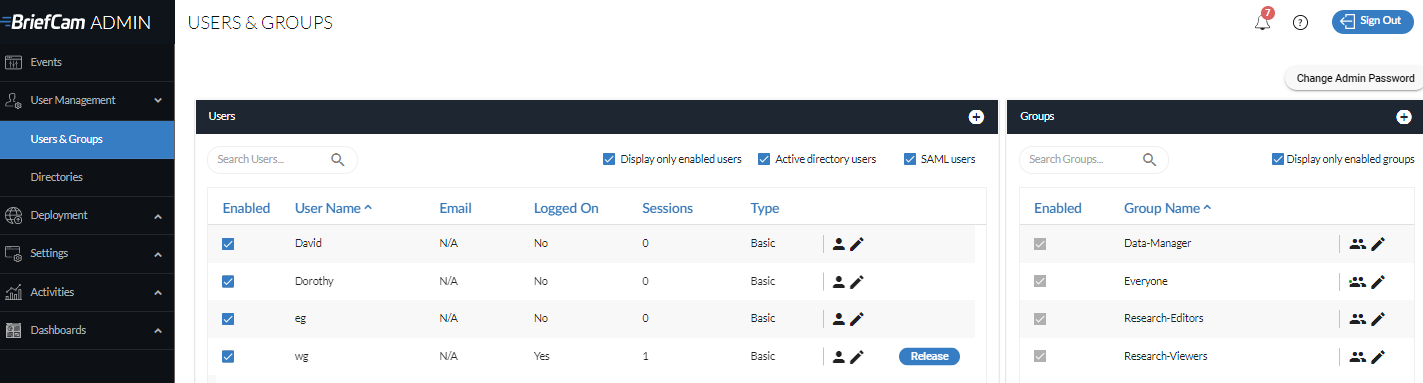
Para acceder a la administración de usuarios y grupos basada en la Web, haga clic y expanda Gestión de usuarios en el menú de la izquierda de la BriefCam Administrator Console. A continuación, haga clic en Usuarios y grupos.
Adición de usuarios estándar de BriefCam
Para añadir un nuevo BriefCamusuario de estándar:
Haga clic en el símbolo + a la derecha de la sección Usuarios .

En el diálogo que aparece, seleccione el Tipo de usuario ( Básico o Administrador ).
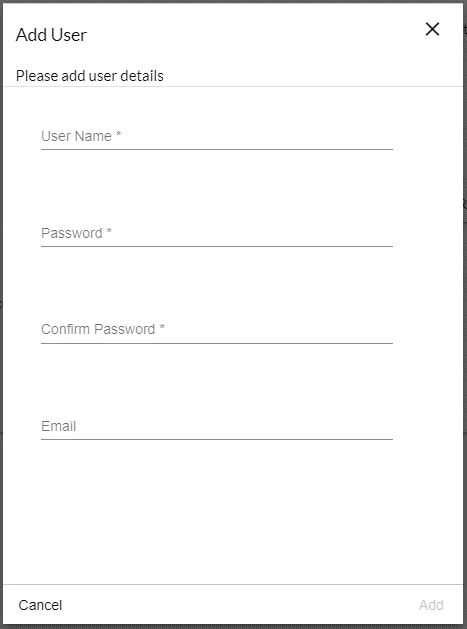
Introduzca el nombre del nuevo usuario, introduzca y confirme la contraseña de este usuario, opcionalmente introduzca una dirección de correo electrónico y haga clic en Añadir . Tenga en cuenta que los caracteres no ingleses no son compatibles con las contraseñas.
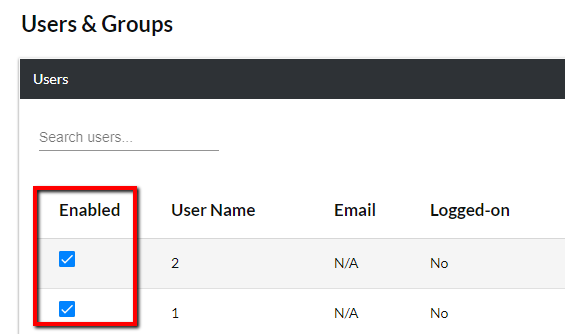
Los BriefCamusuarios de recién creados se mostrarán con la casilla de verificación Habilitado seleccionada.
Nota
BriefCam utiliza un modelo de licencias simultáneas y no utiliza usuarios nombrados.
Tenga en cuenta que el módulo de RESEARCH utiliza usuarios con nombre. Los usuarios nombrados para el módulo de RESEARCH deben ser añadidos al grupo de Research-Editors o Research-Viewers por el administrador.
Se puede añadir un número ilimitado de usuarios, cada uno con un nombre de usuario y una contraseña únicos. Sin embargo, el número total de usuarios con sesión iniciada simultáneamente está limitado al número de usuarios con licencia. Las credenciales de un único usuario utilizadas varias veces consumen simultáneamente varias licencias.
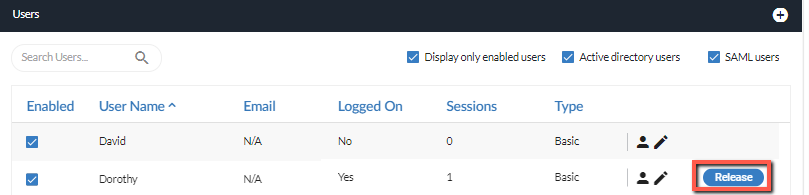
BriefCam El cliente web de cierra sesión automáticamente después de 20 minutos (valor configurable) de inactividad del usuario para liberar la licencia. Sin embargo, si se requiere una liberación de licencia más rápida, el administrador puede liberar una licencia para un usuario haciendo clic en el botón Liberar , para que otros usuarios puedan iniciar sesión.
Una sesión de usuario no se libera inmediatamente si el usuario cierra el navegador sin hacer clic en Cerrar sesión . La sesión se liberará automáticamente después de que se agote el tiempo de espera de la sesión.
Una vez configurados los usuarios, puede asignar privilegios de lectura y escritura específicos de la cámara (consulte: Permisos de Cámara). Esto permitirá a los usuarios leer (es decir, ver sinopsis generadas para una cámara en particular) y/o escribir sinopsis (es decir, generar sinopsis para una cámara) creadas a partir de fuentes de cámara particulares.
Nota
En las implementaciones en varios sitios, cuando un usuario de Hub reproduce una alerta, se añade un usuario al sitio desde el que se originó la alerta y consume una sesión.
Para buscar usuarios, simplemente comience a escribir cualquier parte de su nombre en el campo de búsqueda (puede buscar solo por nombre de usuario). También puede restringir la lista desmarcando las casillas de verificación Mostrar solo usuarios habilitados , usuarios de Active Directory o usuarios SAML .
Para ordenar las columnas, haga clic en los controles de ordenación (  y
y  ) al pasar el cursor por encima de los nombres de las columnas.
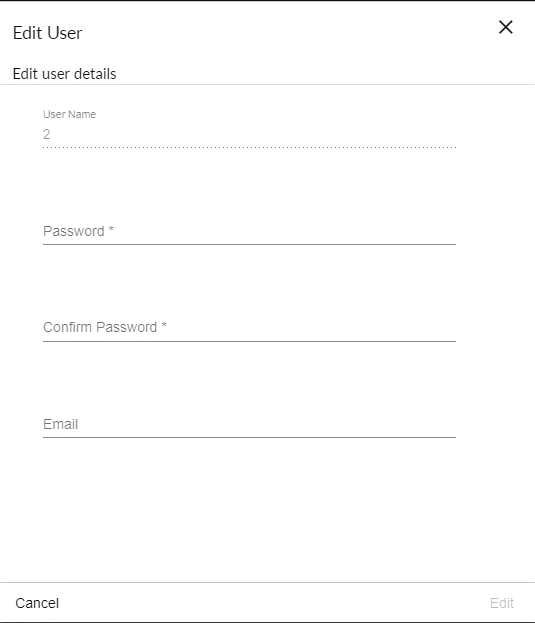
Para editar los detalles de un BriefCamusuario de estándar, haga clic en el  icono de edición usuario. Aparecerá un cuadro de diálogo que le permitirá cambiar la contraseña y la dirección de correo electrónico del usuario.
Para deshabilitar los BriefCamusuarios de estándar, desmarque sus respectivas casillas de verificación en la columna Habilitado . Aunque los usuarios deshabilitados permanecerán definidos en BriefCam, ya no podrán iniciar sesión a BriefCammenos que se vuelvan a habilitar.
Uso de BriefCamGrupos de por Defecto
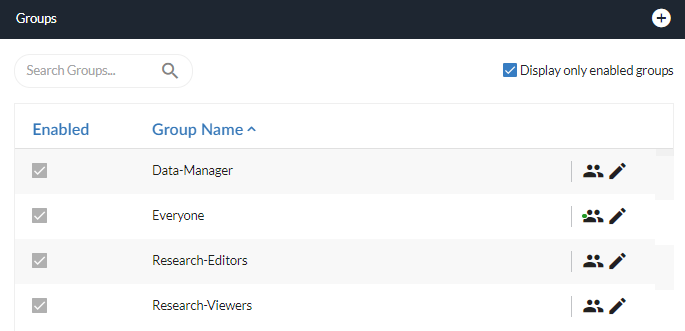
De forma predeterminada, hay cuatro grupos definidos en .BriefCam
Grupos de investigación
Solo los usuarios que pertenezcan a los grupos de Research-Editors o Research-Viewers tienen permiso para acceder a la pestaña RESEARCH. De forma predeterminada, la licencia de RESEARCH es para cinco usuarios: un editor y cuatro visores.
Atención
Es importante no añadir el mismo usuario a ambos grupos de RESEARCH. Si se seleccionan ambos, se utilizará el grupo de Research-Editors .
Los usuarios que pertenezcan al grupo Research-Editors pueden:
Crear, ver y editar paneles.
Crear, ver y editar fuentes y grupos de fuentes (creados por otros usuarios y por ellos mismos).
Los usuarios que pertenezcan al grupo Research-Viewers pueden:
Ver paneles.
Crear, ver y editar fuentes y grupos de fuentes que hayan creado.
Ver fuentes y grupos de fuentes creados por otros usuarios.
Nota
Para las implementaciones en varios sitios, aunque el componente RESEARCH no esté instalado en las implementaciones de sitio, puede seguir añadiendo usuarios a los grupos de RESEARCH (un editor y cuatro visores de forma predeterminada). Estos usuarios del sitio podrán añadir fuentes al módulo de RESEARCH.
Cuarentena de licencia de Research
Al cambiar entre cometidos ( Research-Editor a Research-Viewer o viceversa) o cambiar de editor, la política de licencias de Qlik impone un periodo de cuarentena de siete días antes de que la nueva asignación se active.
Si asigna un nuevo usuario como Research-Editor , la licencia para ese usuario solo estará disponible una semana después de que el editor anterior deje de usar el sistema. Este retraso se produce porque el token del editor original permanece en cuarentena durante la transición.
Grupo Data Manager
El grupo Data-Manager tiene acceso a la Protección de datosopción en el menú Personalizaciones . Esta pestaña permite a los administradores de datos ver, exportar y eliminar datos de personas que están almacenados en sus sistemas.
Por defecto, los datos eliminados por el gestor de datos se eliminan inmediatamente de la base de datos y se eliminan de la caché de memoria después de que el objeto no haya estado en uso durante una hora. Puede cambiar este intervalo mediante la configuración del entorno ShardPassivationInMinutes .
Atención
El grupo Data-Manager no es aplicable en la Consola de administrador de concentradores.
Adición de BriefCamGrupos de Estándar
Para añadir un nuevo BriefCamgrupo de estándar:
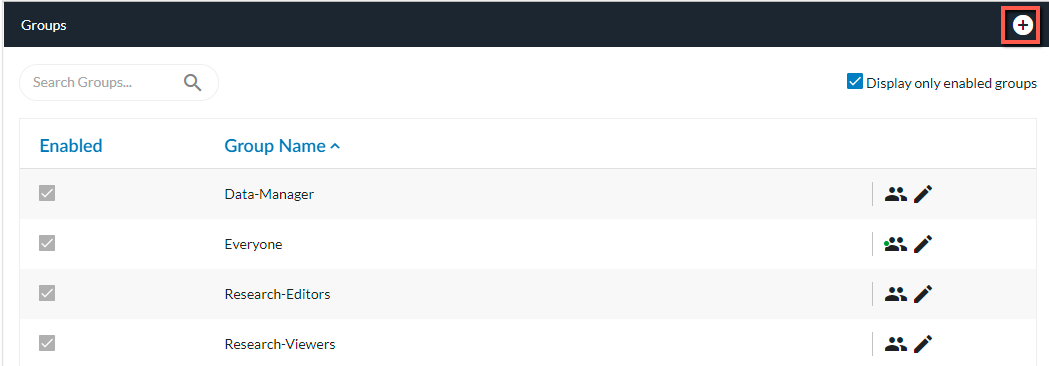
Haga clic en el símbolo + a la derecha de la sección Grupos .
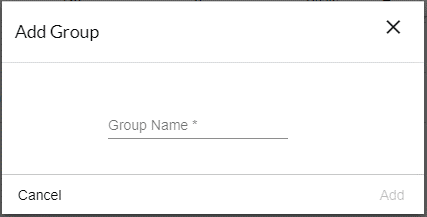
En el cuadro de diálogo que aparece, introduzca el nombre del nuevo grupo y haga clic en Añadir .
Los BriefCamgrupos de recién creados se mostrarán como Habilitados en la sección Grupos de la página Usuarios y grupos .
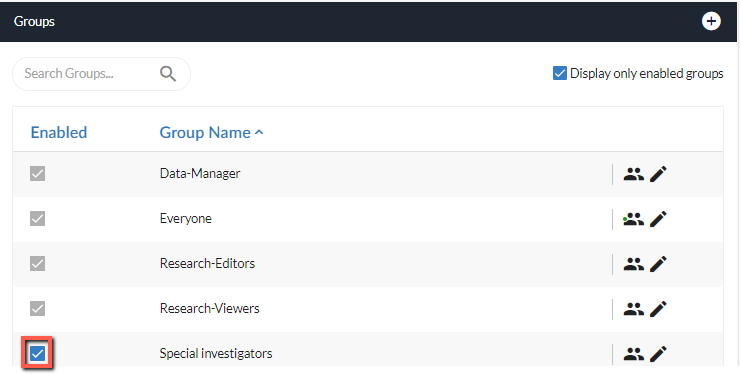
Los grupos establecidos aquí aparecerán en todas las listas de selección de grupos del asistente para BriefCamcompartir , y tanto los usuarios estándar BriefCamcomo los de Active Directory que se hayan configurado y habilitado podrán iniciar sesión en todos los clientes BriefCamweb de ordenadores de sobremesa y de integrados en VMS.
Una vez configurados los usuarios y los grupos, puede asignar privilegios de lectura y escritura específicos de la cámara (consulte: Permisos de Cámara). Esto permitirá a los usuarios y grupos leer (es decir, ver sinopsis generadas para una cámara en particular) y/o escribir sinopsis (es decir, generar sinopsis para una cámara) creadas a partir de fuentes de cámara particulares.
Para buscar un grupo, simplemente comience a escribir cualquier parte del nombre en el campo de búsqueda. También puede restringir la lista marcando la casilla de verificación Mostrar solo los grupos habilitados .
Para ordenar los grupos, pase el cursor por encima del campo Nombre de grupo y haga clic en la flecha arriba o abajo.

Para editar un grupo estándar de BriefCam, haga clic en el icono de edición de a la derecha del nombre del grupo.
Aparecerá un cuadro de diálogo que le permitirá asociar o desasociar usuarios con el grupo.
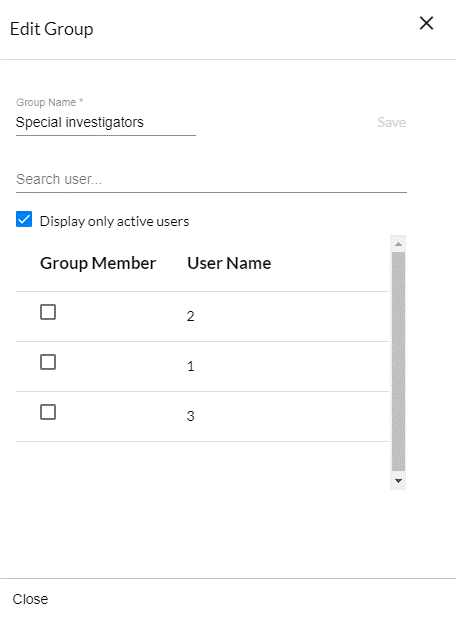
Para asignar un usuario al grupo, marque la casilla de verificación correspondiente en la columna Miembro de grupo ; para desasociar un usuario del grupo, desmarque la casilla de verificación.
Puede buscar usuarios y filtrar los que aparecen escribiendo cualquier parte de su nombre en el campo de búsqueda o marcando o deshabilitando la casilla de verificación Mostrar solo usuarios habilitados .
Tenga en cuenta que cualquier cambio realizado aquí se guarda instantáneamente, incluso al hacer clic en el botón Cerrar o en el botón x en la esquina superior derecha del cuadro de diálogo o al pulsar Esc .
Para deshabilitar un BriefCamgrupo de estándar, desmarque la casilla de verificación correspondiente en la columna Habilitado . Aunque el grupo ya no aparecerá en las listas de selección de destinos del asistente para compartir, sus usuarios individuales seguirán disponibles como destinos potenciales en los asistentes para BriefCamcompartir .