Exportar los datos de RESEARCH de BriefCam
BriefCam incluye un script que genera los datos desde la última ejecución de las tablas de BI DB en archivos CSV. La secuencia de comandos se puede programar (externamente a BriefCam) para que se ejecute de forma programada, por ejemplo, cada hora.
La secuencia de comandos se encuentra en el servidor de RESEARCH, en el directorio de herramientas predeterminado BriefCamde RESEARCH ( C:\BriefCam\serverdata\BIExportData). Los archivos CSV exportados se generarán en: C:\BriefCam\serverdata\BIExportData\Files. Esta ruta de acceso se puede cambiar mediante el valor de entorno RESEARCH. DataExportPath.
Los archivos CSV no forman parte del proceso de mantenimiento y, por tanto, no se eliminan.
Los datos de las tablas siguientes se generan completamente cada vez que se ejecuta la secuencia de comandos:
bc_sitios
bc_bi_settings
BC_BI_MASTER_ITEM_LOOKUP
BC_CAR_MAKE
BC_CAR_MODEL
bc_customclasses
BC_BI_COLORS_LOOKUP
BC_BI_DLCCLASS_LOOKUP
BC_BI_RULES
BC_BI_SOURCE
BC_BI_GROUPS
BC_BI_GROUPS_SOURCE
BC_BI_GROUP_FILTERS
Los datos de las tablas siguientes se generan incrementalmente cada vez que se ejecuta la secuencia de comandos
bc_bi_source_match
bc_bi_rule_match
bc_bi_proximity_data
bc_bi_customclasses
bc_bi_source_headcountmatch
bc_bi_rule_headcount_match
bc_bi_face_match_view
bc_bi_face_match_view_hub
bc_bi_visual_layers
Para exportar BriefCamlos datos de RESEARCH del :
Ejecutar el script que exporta los datos:
Desde la
BIExportDatacarpeta , abra cmd (línea de comandos) como administrador.Ejecute las siguientes líneas de una en una (la ruta es tal cual si no movió estos archivos. Si los ha movido, cambie la ruta en consecuencia):
cd C:\BriefCam\serverdata\BIExportData export_data.exe
Se creará un archivo de registro (
export_data.log).La primera vez que ejecute el script verá que para cada sección había una carga completa.
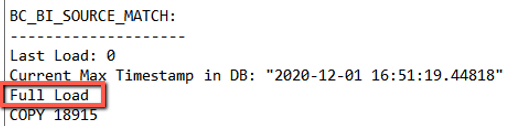
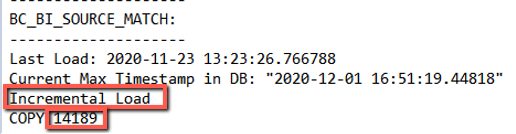
Si lo está ejecutando por segunda vez, el script se ejecutará en cualquier cambio que haya ocurrido desde la última vez que se ejecutó el script. A continuación, verá en cada una de las secciones cuántos elementos se cargaron incrementalmente. Por ejemplo, en el siguiente registro, puede ver que se cargaron 14 189 elementos desde la última ejecución.
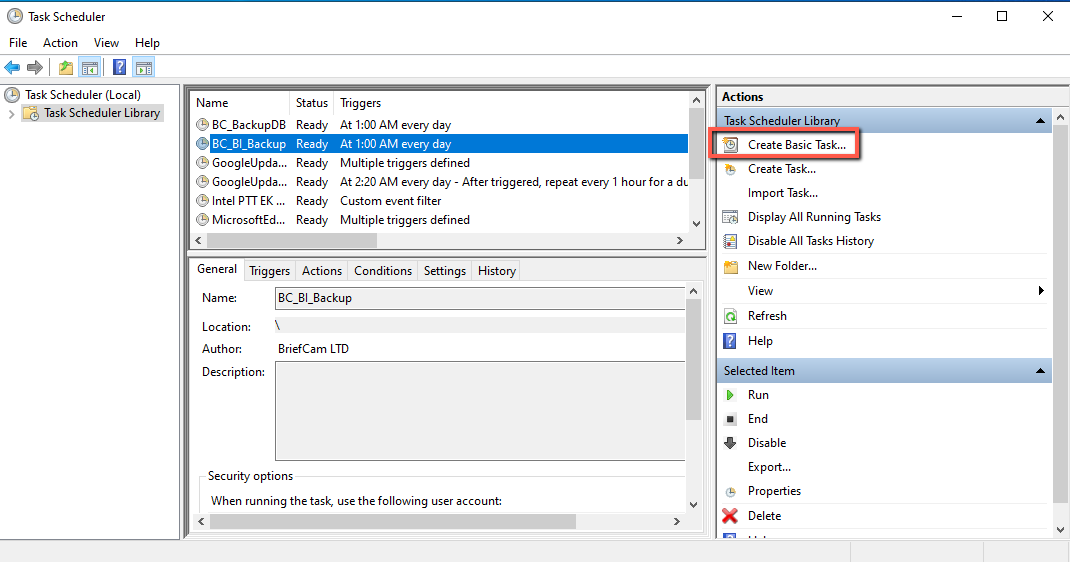
Para programar la ejecución de la secuencia de comandos según una programación:
Abra el Programador de tareas de Windows.
Seleccione Crear tarea básica y ejecute el asistente para crear una tarea programada para el
export_data.exearchivo de .