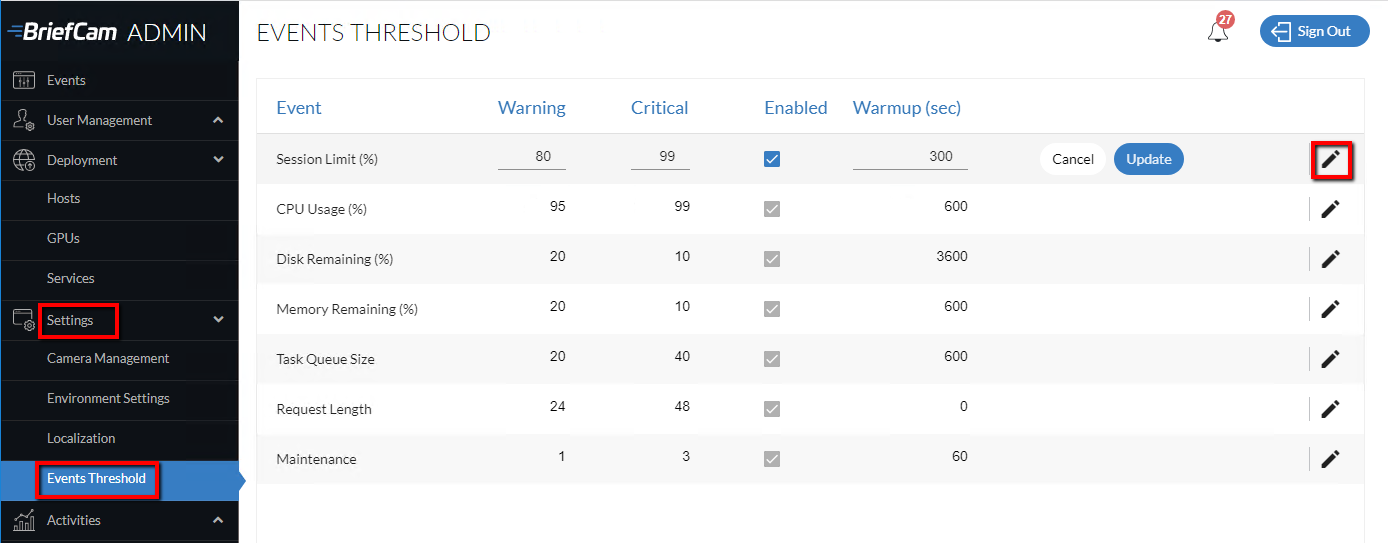
Eventos
Estado del servicio
El estado de los servicios aparece en la parte superior de la pantalla Eventos y está codificado por colores de la siguiente manera:
Verde: todos los servicios de este tipo están en funcionamiento.
Amarillo: al menos un servicio de este tipo no se está ejecutando.
Rojo: no se están ejecutando todos los servicios de este tipo.

Eventos de sistema
La sección Eventos muestra los eventos del sistema. Cada evento se asigna con una gravedad de Warningo Critical. Comprender estos eventos puede ayudarle a identificar y solucionar posibles problemas.
Los eventos de sistemas son:
Evento | Categoría | Descripción |
Error de configuración | No está en uso. | |
Alto CPU | Relacionado con el hardware | El CPU está bajo una carga pesada, lo que puede afectar al rendimiento general del sistema. |
Memoria alta | Relacionado con el hardware | La memoria del sistema se está utilizando en gran medida, lo que puede provocar problemas de rendimiento. |
Límite de licencias alcanzado | Relacionado con el hardware | El número de cámaras conectadas al sistema ha superado el límite permitido por la licencia actual. |
Tarea de mantenimiento fallida | Relacionado con el hardware | Una tarea de mantenimiento programada, normalmente para limpiar artefactos o datos, no tuvo éxito. Esto puede provocar problemas de almacenamiento o una degradación del rendimiento |
Procesar hacia abajo | Relacionado con el software | Un proceso crítico del sistema ha dejado de funcionar. Esto podría interrumpir las operaciones del sistema o características específicas. |
Procesar hacia arriba | Relacionado con el software | Un proceso anteriormente inactivo se ha reiniciado o reanudado su funcionamiento normal. |
Fallo de Qlik | No está en uso. | |
Error en Tarea en Tiempo Real | Relacionado con el software | Una tarea asociada a una regla en tiempo real o a un procesamiento de eventos ha encontrado un error. |
Tarea en tiempo real recuperada | Relacionado con el software | Se ha recuperado una tarea asociada a una regla en tiempo real o a un procesamiento de eventos. |
Procesamiento fallido | Relacionado con el software | El sistema no ha podido crear una sinopsis o una vista previa de las grabaciones. |
Alerta de longitud de solicitud | Relacionado con el software | Se ha creado una tarea de procesamiento para una cámara específica con la duración de la tarea especificada en horas. |
Fallo del motor de reglas | No está en uso. | |
El Servicio Akka No Se Ha Registrado | Relacionado con Akka | El sistema de actor Akka, utilizado para cálculos distribuidos, no se pudo registrar con el clúster de BriefCam. |
Registro de servicio anulado | Relacionado con Akka | El proceso de registro del sistema de actores Akka, utilizado para los cálculos distribuidos, se interrumpió o finalizó. |
Registro de servicio iniciado | Relacionado con Akka | Se ha iniciado el proceso de registro del sistema de actores Akka, utilizado para los cálculos distribuidos. |
Error en la exportación del sitio | Otro | Esto indica un error en la exportación de datos desde un entorno de varios sitios. |
Almacenamiento | Relacionado con el hardware | Es probable que esta categoría indique problemas relacionados con el espacio de almacenamiento, como quedarse sin almacenamiento o encontrar errores en el dispositivo de almacenamiento. |
Error en tarea | Relacionado con el software | Indica una tarea de mantenimiento fallida (utilizada para eliminar datos antiguos para liberar almacenamiento). |
Tamaño de cola de tareas | Relacionado con el software | Proporciona información sobre el tamaño de la cola de tareas. |
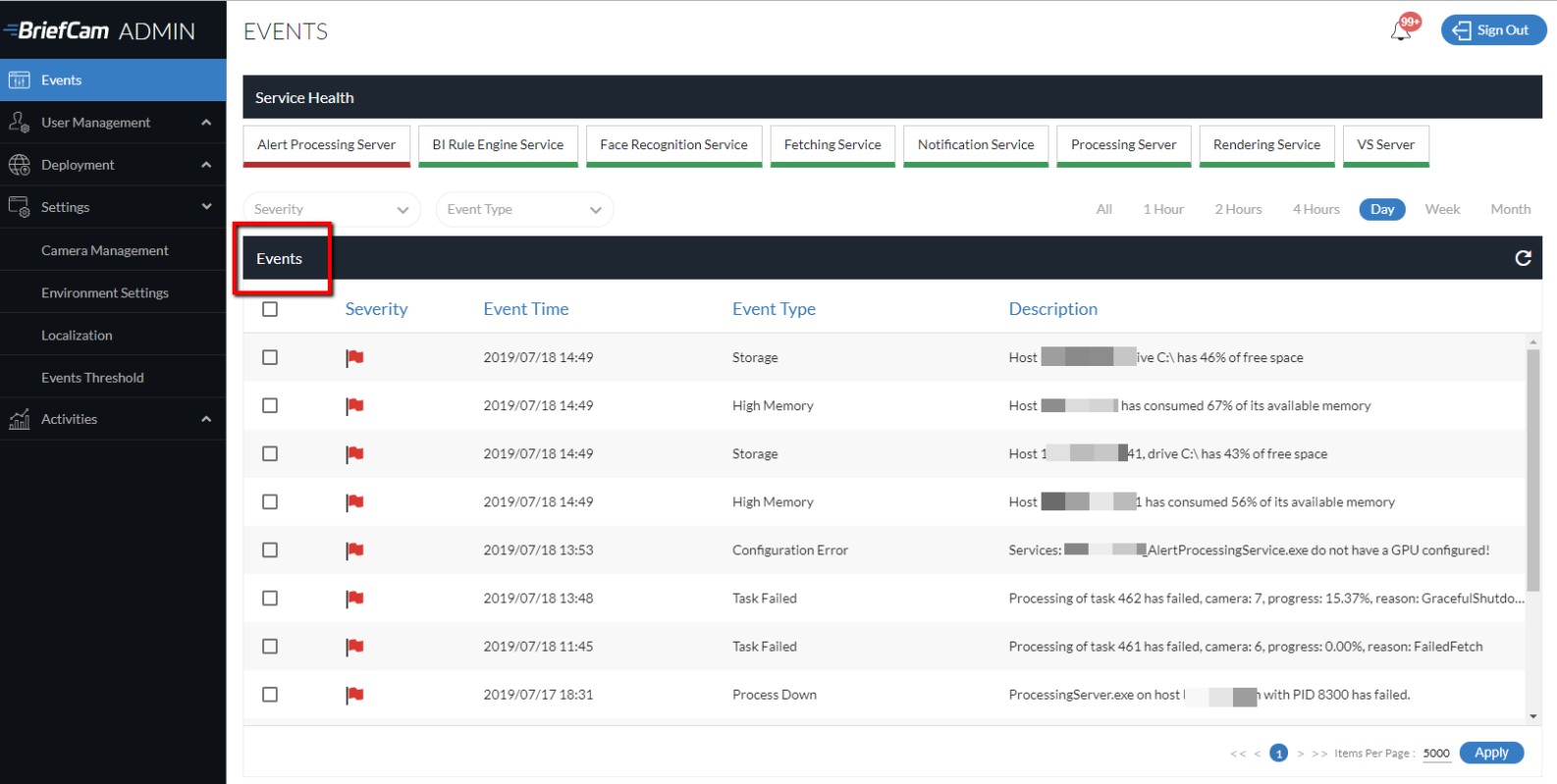
En la esquina superior derecha de la pantalla hay un icono de notificación  donde puede ver cuántos eventos se han recibido. El número representa el total en el sistema. Al hacer clic en el icono de notificación de cualquier pestaña, se abre automáticamente la pestaña Eventos .
Puede ver eventos de la última hora, 2 horas, 4 horas, día, semana y mes haciendo clic en las opciones de la esquina superior derecha. Además, también puede actualizar la pantalla haciendo clic en el icono de actualización.
El número junto al icono de notificación sigue aumentando hasta que se eliminan las alertas.
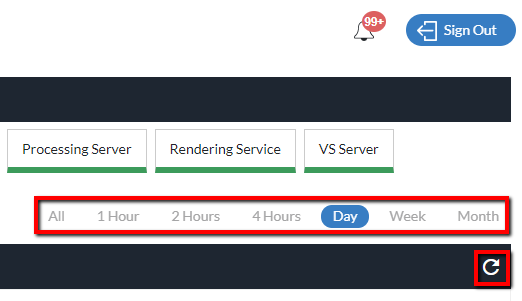
Cuando marque uno o más eventos, el icono de eliminación aparecerá en la parte inferior izquierda de la pantalla. Si hace clic en este icono, el evento se eliminará completamente de la lista.
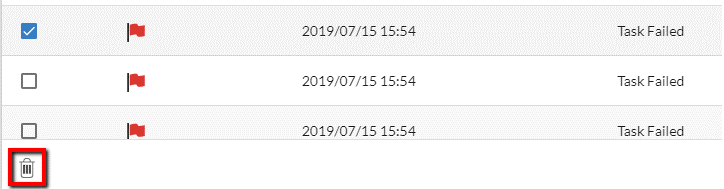
Umbrales de eventos
Los umbrales de eventos se establecen en la opción Umbral de eventos de la sección Configuración. Puede hacer clic en el  icono de edición de y definir el umbral de advertencia y crítico, y puede habilitar y deshabilitar eventos específicos que aparecerán en la sección Eventos y definir el periodo de calentamiento.
La columna Calentamiento (seg) es el tiempo de espera antes de activar el evento (para almacenar en búfer los picos momentáneos).