Configuración de implementación
La vista Implementación ofrece una visión general y un control de todo el BriefCamentorno de .
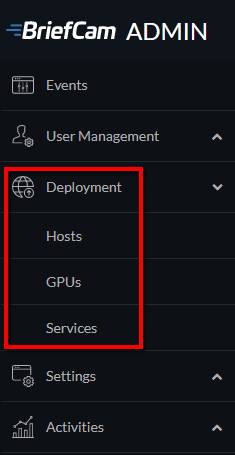
Hosts
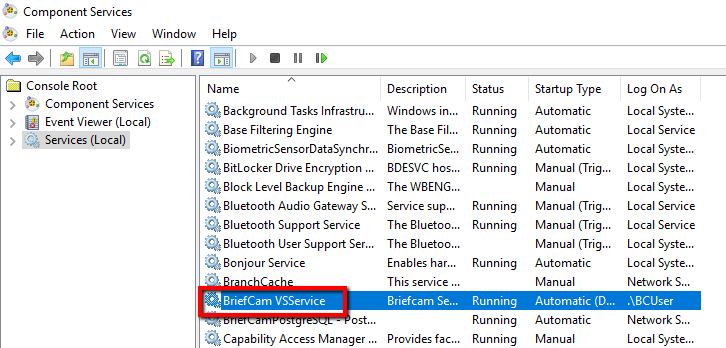
Cuando BriefCamse instala , un servicio, BriefCam VSService , se registra en el sistema operativo. Este servicio es responsable de iniciar, detener y gestionar BriefCamservicios de adicionales, como Processing Server y Rendering Service . Si BriefCam VSService se está ejecutando, se registrará como host en la pantalla Hosts del .BriefCam Administrator Console
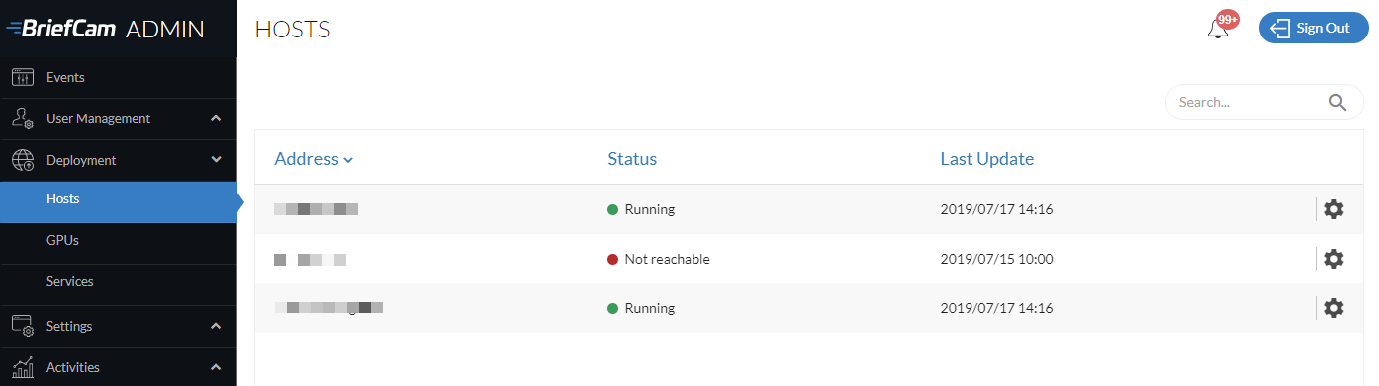
La pantalla Hosts contiene una lista de las máquinas en las que BriefCamestá instalado con un BriefCamVSService en ejecución.
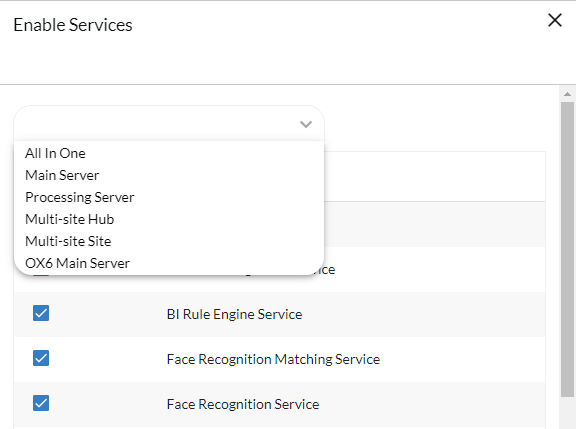
Para cada host, haga clic en el icono  de configuración y seleccione los servicios que se ejecutarán en el host. Solo los servicios compatibles con el host aparecerán en la lista.
Para los hosts de motor de próxima generación, no hay ningún icono de configuración .
En lugar de seleccionar los servicios individualmente, puede utilizar el menú Plantillas para seleccionar los servicios relevantes para varios tipos de implementación. A continuación, puede personalizar las selecciones para su configuración específica. Las siguientes son las plantillas disponibles:
Todo en uno : se han seleccionado todos los servicios pertinentes
Servidor principal : todos los servicios relevantes (el servidor de procesamiento bajo demanda y el servidor de procesamiento en tiempo real no están seleccionados)
Processing Server : solo se ha seleccionado el Processing Server
Multi-site Hub : se han seleccionado servicios específicos para el Hub
Varios sitios : se han seleccionado servicios específicos para un sitio
Servidor principal de OX6 : se han seleccionado servicios específicos para un servidor que ejecutará el motor de última generación.
Puede borrar hosts parados o inaccesibles que estén asociados al motor de OX5 basado en Windows.
Si se elimina un host, la GPU permanecerá visible en la pantalla de GPU. El host se marcará como "Desconocido".
Al añadir un servicio al host, el servicio aparecerá en la vista Servicios en un estado detenido.
Al eliminar un servicio del host, el servicio se detendrá y se eliminará de la vista Servicios .
El servicio VSServer solo puede ejecutarse en un host. Si desea que este servicio se ejecute en un host diferente, primero debe detener el servicio y desmarcar la casilla de verificación del servicio de la pantalla Habilitar servicios del host.
El servicio Video Streaming Gateway y el servicio de notificación solo deben ejecutarse en un host.
Al seleccionar Processing Server o Alert Processing Server :
Si no hay GPU configuradas, el servicio se añade a la pantalla Servicios con un símbolo de advertencia. Tendrás que ir a la pantalla de GPUs para configurar la GPU para este host.
Si intenta iniciar un Processing Server o Alert Processing Server sin una GPU configurada, el servicio fallará.
Tenga en cuenta que el servicio de alertas push es para uso futuro y no es compatible con esta BriefCamversión de .
GPU
En implementaciones independientes y en sitios, la pantalla de GPU proporciona una ubicación centralizada para configurar las GPU en todo el entorno de BriefCamimplementación de .
Atención
Esta funcionalidad no es aplicable para el Hub, ya que el Hub solo agrega los datos que se recopilan de los sitios y no realiza ningún procesamiento en el Hub.
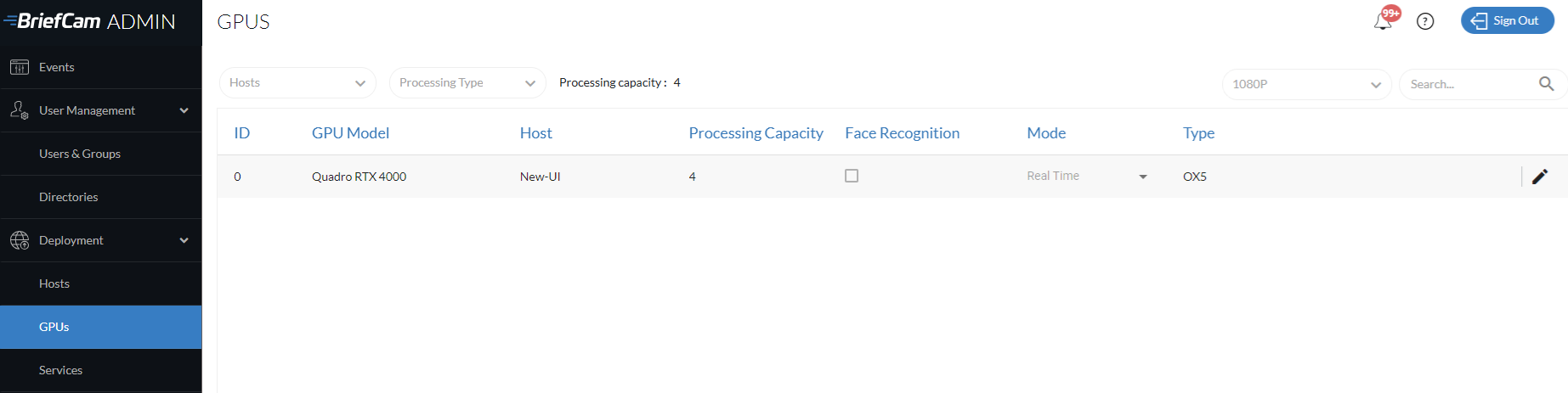
Para cada máquina que contenga un Processing Server o Alert Processing Server , debe configurar las GPU para la máquina.
Atención
BriefCam no admite el uso de más de un tipo de GPU en la misma máquina.
Capacidad de procesamiento
La columna Capacidad de procesamiento le permite asignar una capacidad a una GPU para que no se sobreutilice con reglas. Esto se utiliza junto con la capacidad de establecer un peso de procesamiento para cada cámara.
El sistema de ponderación solo se aplica al procesamiento en tiempo real. Todas las tareas bajo demanda se tratan con un peso de procesamiento de 1.
En la parte superior de la pantalla, se muestra la capacidad total de procesamiento.
Para las GPU configuradas como en tiempo real, establezca la capacidad de procesamiento utilizando la Hardware de GPU NVIDIA compatibletabla . Encuentre la GPU que mejor describa su entorno y copie el valor de la columna Canales en tiempo real en la pantalla GPU de la columna Capacidad de procesamiento .
La capacidad de procesamiento requerida real puede ser mayor o menor dependiendo del nivel de actividad en la escena. Por lo tanto, cuando configure inicialmente el sistema, compruebe si las reglas funcionan como se esperaba. Si no lo están, modifique el peso del procesamiento de las cámaras para asegurarse de que refleja la resolución y la complejidad de la escena.
En general, si el número de canales de RESPOND y la capacidad de procesamiento son demasiado altos, se producirán errores de procesamiento y las reglas quedarán inactivas. En este caso, reduzca la capacidad de procesamiento.
Reconocimiento facial
La casilla de verificación Reconocimiento facial solo está disponible para las GPU bajo demanda.
Marque la casilla de verificación Reconocimiento facial para una sola GPU en todo el clúster. Esta GPU se utilizará para la clasificación del reconocimiento facial y la extracción de características. Cada cara cargada, ya sea del proceso de revisión o de un archivo externo, se clasifica y se extraen las características (consulte la Calidad de reconocimiento facialsección en la BriefCamGuía del usuario ).
Modo de procesamiento
Cada tarjeta GPU se puede asignar a un modo de procesamiento: Bajo demanda , Tiempo real , o Formación .
BriefCam Los modos Bajo demanda y Tiempo real del motor son utilizados por los diferentes módulos de la siguiente manera:
REVIEW | RESPOND | RESEARCH | |
A petición | Ejecutar Ahora, Diario, Semanal | X | Ejecutar Una Vez, Diariamente, Semanalmente |
Tiempo real | X | Continua, Ejecutar Una Vez, Diaria, Semanal | Continua |
El modo de entrenamiento está disponible para las GPU OX6 y se utiliza cuando se entrena una clase personalizada. Para obtener información adicional, consulte .Habilitar y configurar la característica Custom ClassifID
Nota
Asegúrese de tener una GPU configurada para bajo demanda si va a utilizar el módulo REVIEW y una GPU configurada para tiempo real si va a utilizar los módulos RESPOND y/o RESEARCH.
Al editar el modo, el cuadro combinado solo muestra los valores relevantes basados en los servicios seleccionados en la pantalla Hosts . Si solo está configurado el Processing Server , el cuadro combinado solo mostrará A petición y Ninguno . Si solo está configurado el Alert Processing Server , el cuadro combinado mostrará solo Tiempo real y Ninguno . Si no se configuran ambos, el cuadro combinado solo mostrará Ninguno .
Si quiere deshabilitar completamente una GPU específica, cambie su modo de procesamiento a Ninguno .
Servicios
En implementaciones independientes y en sitios, la pantalla Servicios es una vista centralizada de todos los BriefCamservicios de disponibles en el de BriefCamservidores.
En las implementaciones de Hub, la pantalla Servicios muestra los servicios disponibles para el Hub específico.
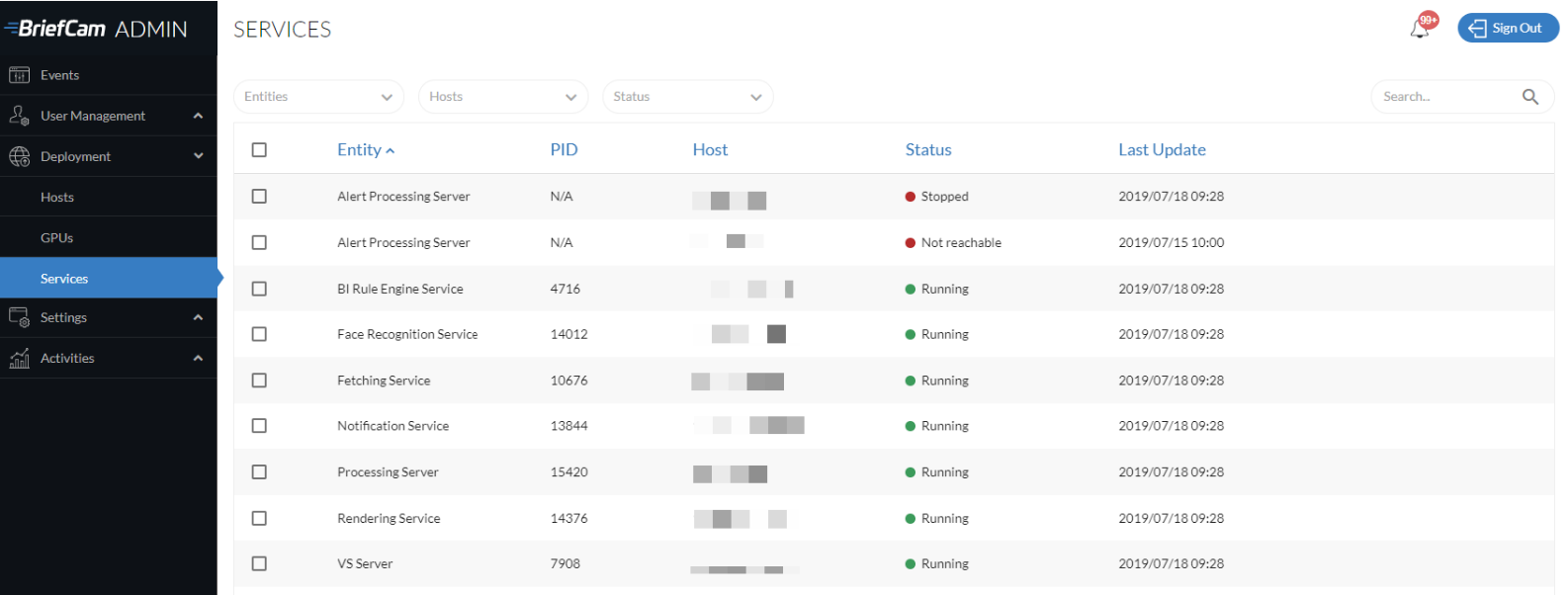
Al pasar el cursor por encima de un servicio, hay hasta cuatro botones disponibles: registro de exportación, detener, iniciar y reiniciar.

El botón Reiniciar reinicia un servicio en ejecución o inicia un servicio detenido.
Puede iniciar o detener varios servicios seleccionando varios servicios y haciendo clic en el icono de inicio o detención situado en la parte superior derecha de la pantalla. Para reiniciar varios servicios, haga clic en el icono de parada y luego en el icono de inicio.
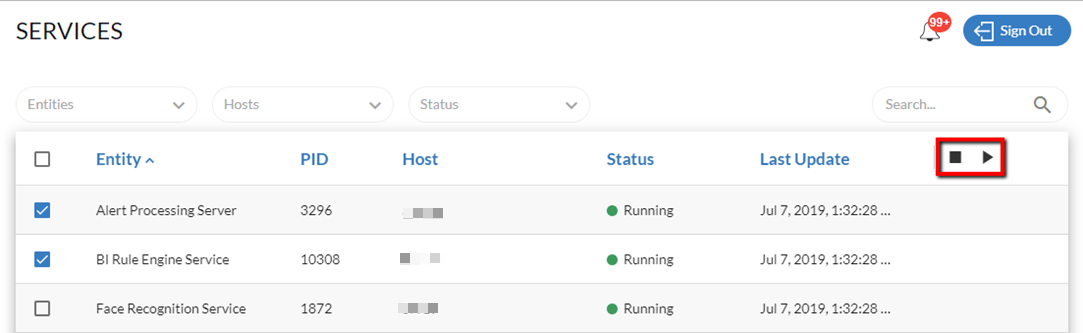
Una vez finalizada la configuración del BriefCamclúster, asegúrese de hacer clic en el botón Inicio para los servicios relevantes.
Si el estado de un servicio es Detenido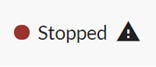 y no necesita este servicio, lo mejor es ir a la pantalla Hosts y deshabilitar el servicio para ahorrar recursos. Una vez que desactive un servicio de la pantalla Hosts , dejará de aparecer en la pantalla Servicios . Por ejemplo, si tiene una única GPU configurada como Bajo demanda y ha seleccionado la plantilla Todo en uno , el Servicio de procesamiento de alertas tendrá un Estado de Detenido.
El estado de los servicios también se puede ver en la parte superior de la pantalla Eventos y están codificados por colores de la siguiente manera:
Verde: todos los servicios de este tipo están en funcionamiento.
Amarillo: al menos un servicio de este tipo no se está ejecutando.
Rojo: no se están ejecutando todos los servicios de este tipo.
