Configuración de la cámara y del VMS
Esta parte solo es relevante para BriefCamproductos conectados a sistemas VMS externos.
Conectar BriefCama un servidor VMS
Asegúrese de que están instalados los plug-ins de VMS adecuados.
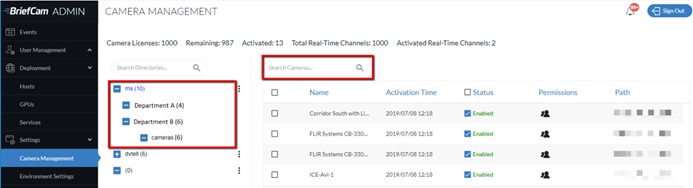
Abra la sección Gestión de cámaras (consulte la imagen siguiente), que muestra todos los servidores VMS conectados a la izquierda y las cámaras asociadas a los servidores a la derecha.
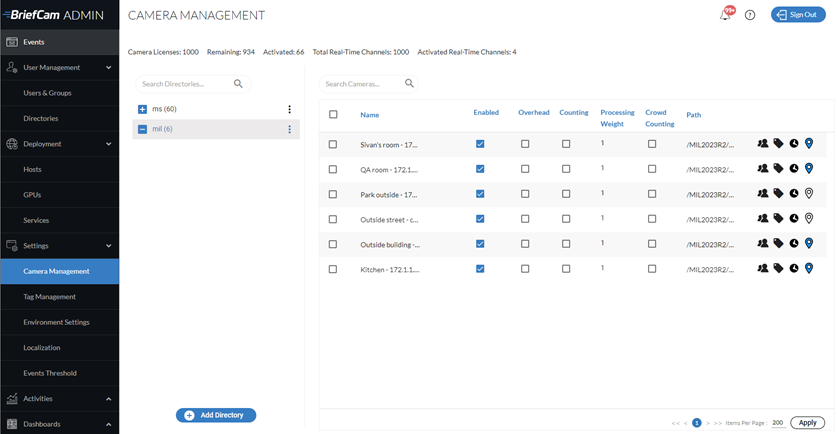
Haga clic en el botón Añadir directorio para añadir un servidor VMS. Se abre el cuadro de diálogo Añadir directorio .
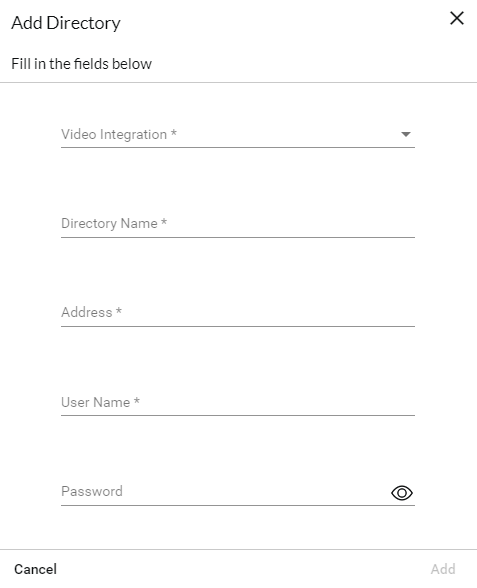
En el campo Integración de vídeo , seleccione la opción de integración de VMS adecuada. Se pueden añadir diferentes integraciones instalando complementos específicos de VMS adicionales.
En el campo Nombre de Directorio , introduzca un nombre de visualización para el directorio de usuario. Los directorios deben tener nombres diferentes.
En el campo Dirección , introduzca la dirección IP/host del servidor VMS. Si no utiliza el puerto predeterminado (80), añada el puerto de comunicación (el número de puerto puede especificarse como sufijo de la dirección, precedido por dos puntos).
En los campos Nombre de usuario y Contraseña , introduzca el nombre de usuario y la contraseña del servidor VMS. Este usuario debe tener permisos en el VMS para las cámaras expuestas para BriefCam. Haga clic en Añadir para añadir el directorio.
Si ha seleccionado Milestone o Genetec, también verá un botón de cambio de configuración de RTSP . Estos ajustes se pueden utilizar para definir de forma segura las credenciales RTSP para la integración.
Para probar la conexión con el directorio recién añadido, haga clic en el icono de zoom (
 ) situado a la derecha del nombre de un directorio (servidor VMS) y seleccione la opción Probar conexión.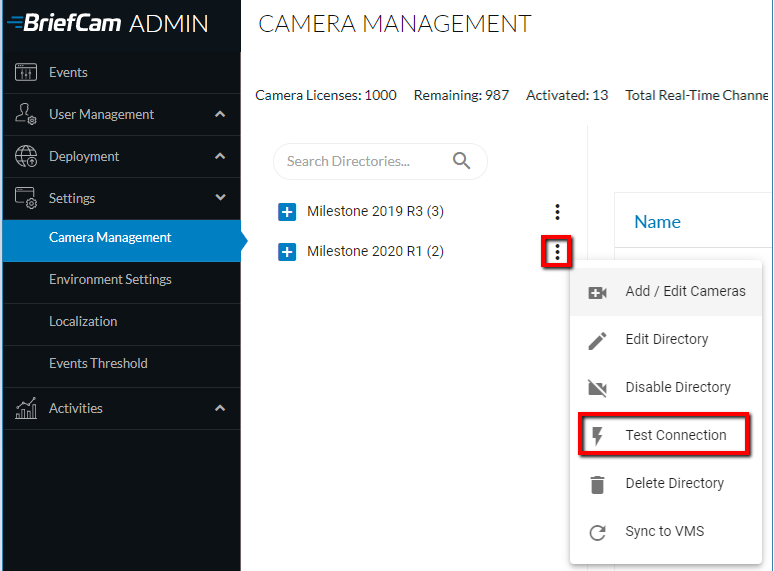
Para editar el directorio, haga clic en la opción Editar directorio . Al cambiar el campo Dirección , el nuevo valor debe apuntar al directorio existente.
Para deshabilitar completamente todas las cámaras asociadas a un directorio, haga clic en la opción Deshabilitar directorio . En un directorio deshabilitado, no es posible habilitar cámaras individuales. Si deshabilita y luego habilita un directorio, todas las cámaras asociadas también se habilitan.
Para eliminar completamente un directorio VMS (suponiendo que ninguna de las cámaras asociadas a él esté activada actualmente), haga clic en la opción Eliminar directorio .
Nota
Asegúrese de hacer clic en el botón Aplicar para conservar los cambios de configuración.
Nota
Cuando se utiliza una implementación en varios sitios (compuesta por sistemas de varios sitios y un concentrador central), las fuentes de vídeo se configuran en las consolas de administrador de los sitios y no en la consola de administrador del concentrador.
Selección y activación de la cámara
En este punto, puede seleccionar, luego habilitar o deshabilitar (sujeto a los términos de licencia) entradas de cámara individuales o múltiples que posteriormente pueden procesarse para generar sinopsis de vídeo.
Para activar las cámaras, haga clic en el icono de zoom (
 ) a la derecha del nombre de un directorio (servidor VMS) y seleccione la opción Añadir / Editar cámaras.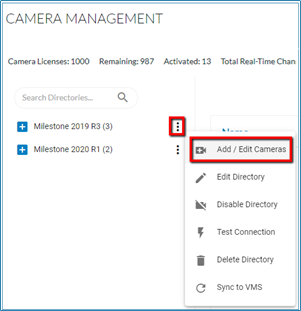
Aparecerá la pantalla Activación de cámara , con una lista de las cámaras asociadas al directorio VMS seleccionado.
Nota
La activación de la cámara es un proceso irreversible. Una vez hecho esto, el recuento de activaciones no se puede restablecer a menos que se abra una solicitud especial aprobada con el BriefCamsoporte .
Seleccione la casilla de verificación en la columna Activado para todas las cámaras que desee activar y haga clic en el botón (ubicado en la esquina inferior derecha). La casilla de verificación de las cámaras que ya están activadas aparecerá en gris.
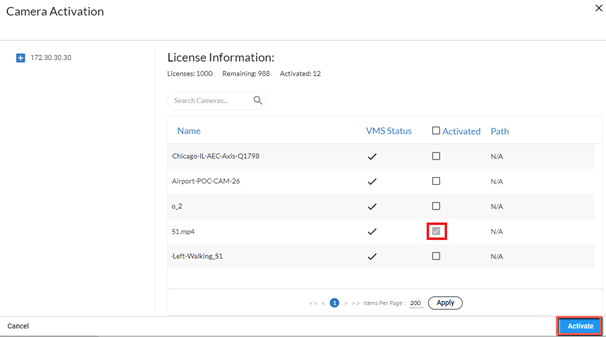
En lugar de activar una cámara, que es irreversible, puede desactivar cámaras individuales marcando o desmarcando la casilla de verificación Habilitado/Deshabilitado en la columna Estado . Las cámaras deshabilitadas no aparecerán en el BriefCamWeb Client. Tenga en cuenta que también puede habilitar y deshabilitar cámaras desde la pantalla Gestión de cámaras .
Nota
Cuando un servidor VMS deja de estar disponible, las cámaras no se activan automáticamente en el BriefCamcuando el servidor VMS vuelve a estar disponible. Para solucionar el problema, reinicie AlertProcessingServices.
Configuración de la cámara
En la parte superior de la pantalla, puede ver el número de licencias de cámara activas y restantes.
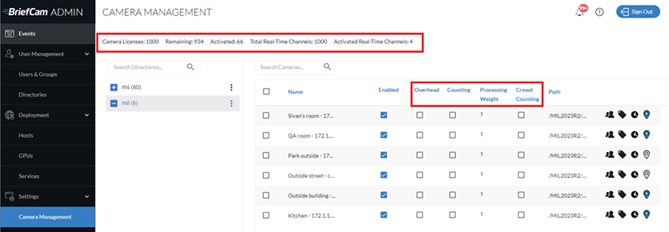
Esta pantalla tiene las siguientes columnas:
Gastos generales
Si la cámara está configurada con un ángulo superior o es una cámara de ojo de pez superior y la cámara se utiliza con la función de cruce de líneas, se recomienda marcar la casilla de verificación Superior . Esto mejorará la precisión de la extracción de objetos ejecutando el motor algorítmico en un modo de procesamiento especial que compensa la deformación que introducen las cámaras aéreas. Tenga en cuenta que solo se detectan personas en las cámaras con la casilla de verificación Sobrecarga marcada. No se detectan vehículos ni animales. Además, los únicos metadatos generados para las personas detectadas en el modo Sobrecarga son los colores.
Conteo
Si la cámara está configurada con un ángulo superior y se utiliza para contar personas, marque la casilla de verificación Contar para las cámaras. Esto mejorará la precisión del conteo de personas ejecutando el motor algorítmico en un modo de procesamiento especial que reduce la cantidad de falsas detecciones de objetos, lo que hace que el conteo sea más fiable. Este modo de conteo, que está disponible para el motor de OX5, no es la función de "conteo de personas". Tenga en cuenta que las cámaras de recuento no detectan los vehículos.
Peso de procesamiento
El peso de procesamiento es la cantidad de la capacidad total de procesamiento de la GPU que se espera que consuma esta cámara. La capacidad de procesamiento de la GPU se define en la pantalla de las GPU.
Tenga en cuenta que el sistema de ponderación solo se aplica al procesamiento en tiempo real. Todas las tareas bajo demanda se tratan con un peso de procesamiento de 1.
Conteo de multitudes
El conteo de multitudes solo es compatible con el motor de próxima generación (OX6) basado en Linux.
Seleccione la casilla de verificación Conteo de multitudes para habilitar la recopilación de datos de conteo de multitudes para grupos de más de 50 personas, de forma predeterminada. Este número se puede configurar mediante el entorno HeadCount.CrowdCountingThreshold . El valor que introduzca en este ajuste aparecerá en la interfaz de usuario con uno o más valores que el introducido (por ejemplo, si introduce 60, aparecerá 61 en la interfaz de usuario).
De forma predeterminada, los datos de conteo de multitudes no se recopilan de la cámara.
Tenga en cuenta que:
Solo el filtro Área está disponible con el filtro Conteo de multitudes .
Habilitar el conteo de multitudes en una cámara hará que las reglas existentes para esa cámara dejen de enviar alertas. Por lo tanto, se recomienda deshabilitar o eliminar todas las reglas existentes para la cámara antes de habilitar el conteo de multitudes.
Deshabilitar el conteo de multitudes en una cámara convertirá las reglas de conteo de multitudes existentes para esa cámara en reglas de conteo de personas. Por lo tanto, se recomienda deshabilitar o eliminar todas las reglas existentes para la cámara antes de deshabilitar el conteo de multitudes.
El modo Instant REVIEW no es compatible con las cámaras de conteo de multitudes.
Iconos de gestión de cámara
Esta pantalla tiene los siguientes iconos:
Icono | Descripción |
 | Establezca los permisos para las cámaras. Consulte: .Permisos de Cámara |
 | Asigne etiquetas a la cámara. Consulte: .Asignación de una etiqueta a una cámara |
 | Establecer una zona horaria. Esto es solo para su uso en entornos de varios sitios. Consulte: .Asignación de una zona horaria a una cámara |
 | Establezca las coordenadas de las cámaras exteriores para utilizarlas en la vista Cámaras y en Fast Track. Puede pasar el cursor por encima del icono para ver una información sobre herramientas con las coordenadas. La geolocalización disponible en Milestone (todas las versiones compatibles) y Genetec (v5.8 y superiores) se establece automáticamente aquí. Puede anular las coordenadas de Milestone y Genetec haciendo clic en el icono y editando las coordenadas. Las coordenadas también se pueden establecer en el cliente de BriefCam. Tenga en cuenta que Sincronización de las cámaras con el VMSla anulará las coordenadas añadidas manualmente. |
 | Pase el cursor por encima para ver la hora de activación y la información sobre la hora de la última modificación. |
Filtrado de cámaras
Hay dos formas de filtrar la lista de cámaras.
Utilice el árbol de directorios de la izquierda para acceder a la cámara que está buscando.
Utilice el campo Buscar para acotar aún más la lista. La búsqueda buscará el nombre de la cámara, el ID de la cámara y las etiquetas.