RESEARCH Apps vorladen
Sie können die aggregierten und detaillierten Apps vorab laden, um die Ladezeiten zu verbessern. Dies ist besonders nützlich für RESEARCH-Umgebungen mit großen Datensätzen, deren Laden sonst Minuten dauern würde.
So aktivieren Sie diese Funktion:
Verbinden Sie sich mit dem Qlik-Administrator mit https://ResearchServerName/qmc.
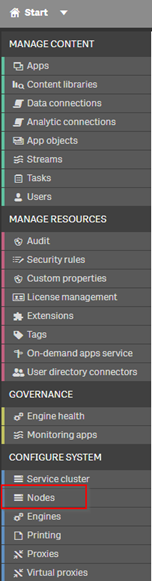
Klicken Sie auf Nodes (in der CONFIGURE SYSTEM Abschnitt).
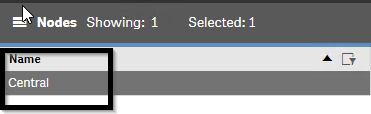
Doppelklicken Sie auf Central.
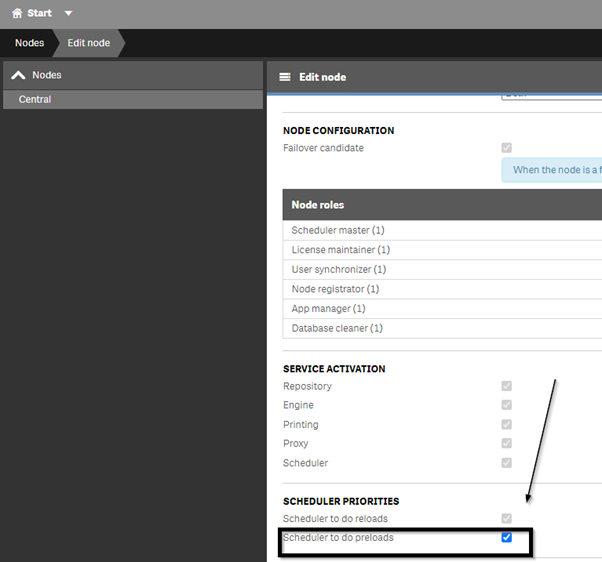
Aktivieren Sie das Kontrollkästchen Scheduler to do preloads und klicken Sie auf .
Klicken Sie auf Start Gehen Sie zurück zum QMC-Hauptbildschirm.
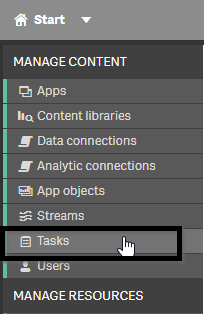
Klicken Sie auf Tasks (in der MANAGE CONTENT Abschnitt).
Klicken Sie auf die Schaltfläche schaltfläche.

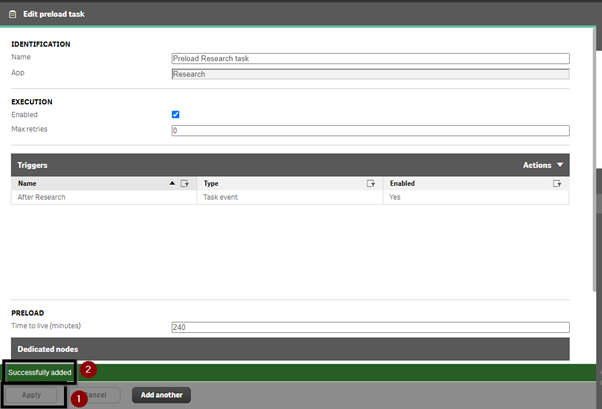
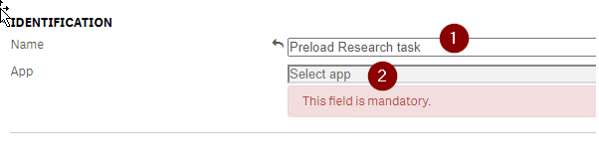
Geben Sie der Aufgabe einen Namen, z. B. "Preload RESEARCH-Aufgabe" oder "Preload RESEARCH-Aggregate-Aufgabe".
Klicken Sie auf Select app.
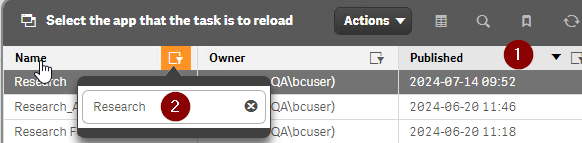
Klicken Sie auf Published to order by Published App.
Filtern Sie nach Namen - je nach Bedarf "Research" oder "Research_Agg" und klicken Sie auf .
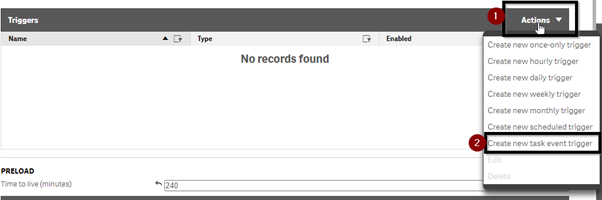
Klicken Sie auf Actions und wählen Sie dann Create new task event trigger.
Geben Sie dem Auslöser einen Namen wie
After ResearchoderAfter Research_Aggund klicken Sie auf .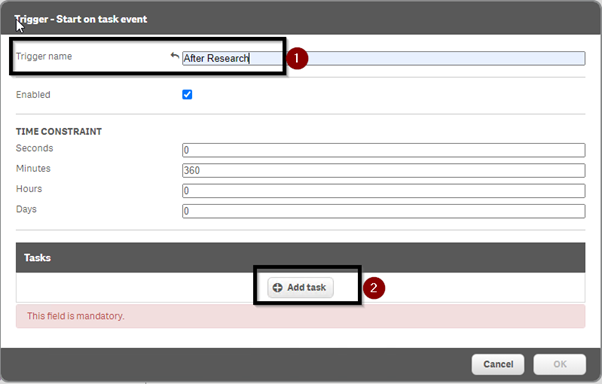
Klicken Sie auf die Schaltfläche Tasks .
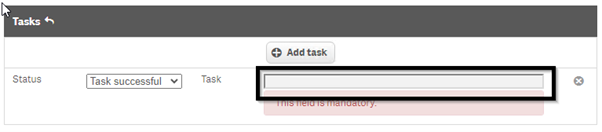
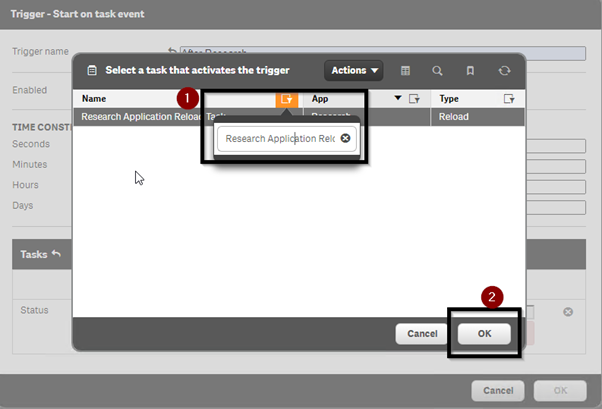
Filtern nach Research Application Reload Task für die RESEARCH App oder Research_Agg Application Reload Task’ für die Research_Agg App.
Klicken Sie auf und klicken Sie auf Nochmals.
Klicken Sie auf und sehen Sie die Successfully added Nachricht.