Ändern des Standard-RESEARCH Dashboards
BriefCam Administrator ConsoleUm ein Standard-Dashboard auszuwählen, müssen Sie die Dashboard-ID suchen und sie in den Umgebungseinstellungen des ändern.
Zuerst müssen Sie die ID finden.
Öffnen Sie ein Dashboard und klicken Sie auf Bearbeiten .
Klicken Sie in den Master-Elementen auf Visualisierungen .
Ziehen Sie die Visualisierung der Dashboards-Details auf das Dashboard.
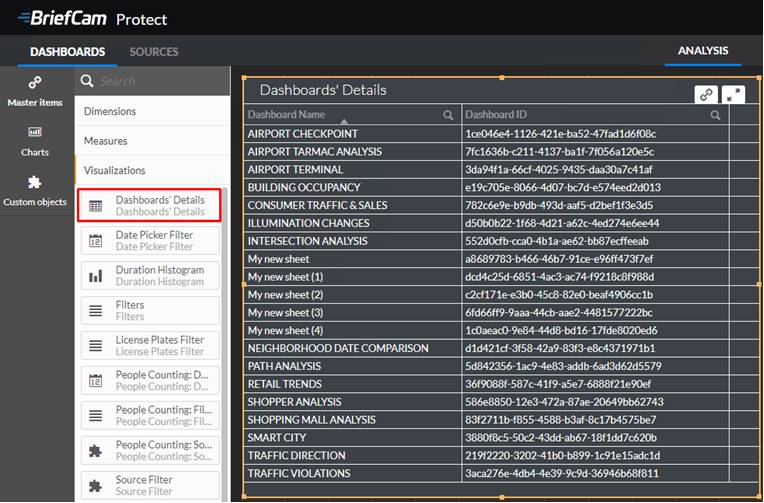
Suchen Sie das Dashboard, das Sie als Standard-Dashboard verwenden möchten.
Kopieren Sie die ID, indem Sie mit der rechten Maustaste auf die Dashboard-ID klicken und auf Zellwert kopieren klicken .
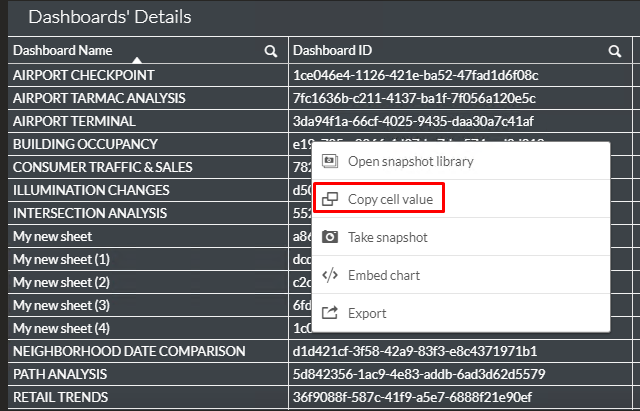
Jetzt müssen Sie diese ID nehmen und in die einfügen.BriefCam Administrator Console
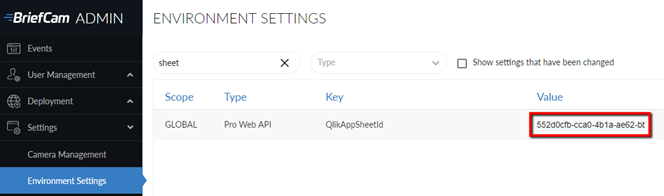
Suchen Sie im Abschnitt Umgebungseinstellungen nach dem Wort: .
sheetIn der Einstellung QlikAppSheetId ersetzen Sie die ID in der Spalte Value durch die Dashboard-ID, die Sie oben gefunden haben. Für aggregierte Dashboards verwenden Sie die Einstellung QlikAggregatedAppSheetID .
Achtung
Diese Funktion ist für Standorte nicht verfügbar. Sie ist nur für den Hub und für Standalone-Verteilungen relevant.