[en]
RESEARCH Apps vorladen
Sie können die aggregierten und detaillierten Apps vorab laden, um die Ladezeiten zu verbessern. Dies ist besonders nützlich für RESEARCH-Umgebungen mit großen Datensätzen, deren Laden sonst Minuten dauern würde.
So aktivieren Sie diese Funktion:
Verbinden Sie sich mit dem Qlik-Administrator mit https://ResearchServerName/qmc.
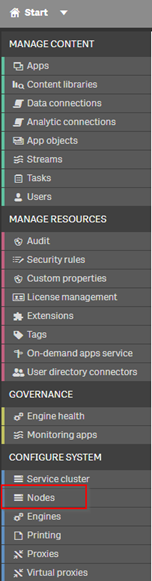
Klicken Sie auf Knoten (im Abschnitt SYSTEM KONFIGURIEREN).
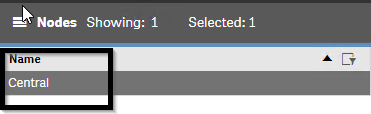
Doppelklicken Sie auf Central.
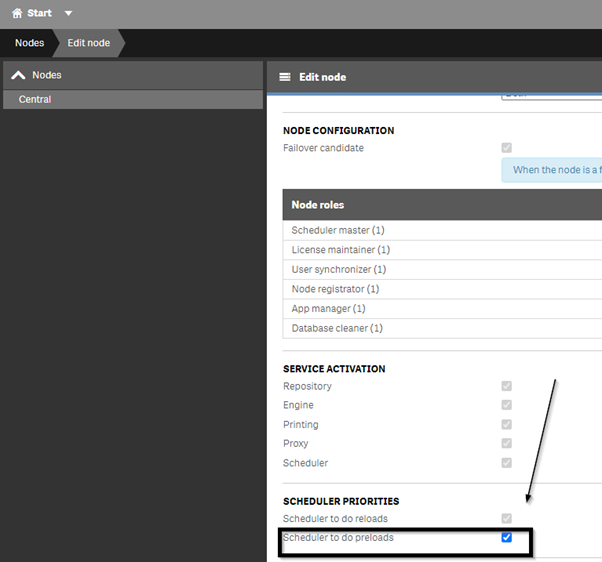
Aktivieren Sie das Kontrollkästchen Scheduler to do preloads und klicken Sie auf Apply.
Klicken Sie auf Start, um zum QMC-Hauptbildschirm zurückzukehren.
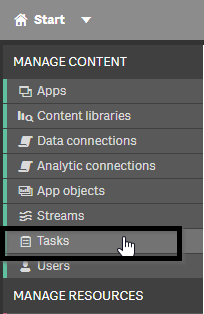
Klicken Sie auf Aufgaben (im Abschnitt INHALT VERWALTEN).
Klicken Sie auf die Schaltfläche Aufgabe vorladen.

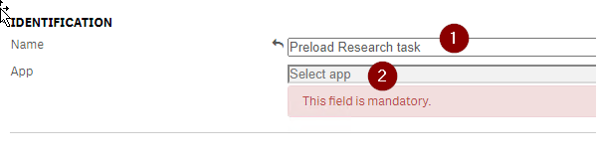
Geben Sie der Aufgabe einen Namen, z. B. "Preload RESEARCH-Aufgabe" oder "Preload RESEARCH-Aggregate-Aufgabe".
Klicken Sie auf App auswählen.
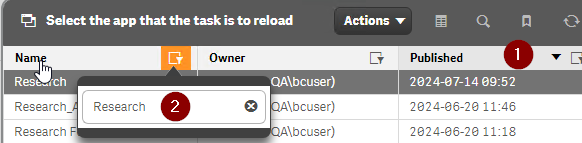
Klicken Sie auf Veröffentlicht, um nach Veröffentlicht App zu bestellen.
Filtern Sie nach Namen - je nach Bedarf "Research" oder "Research _Agg" und klicken Sie auf OK.
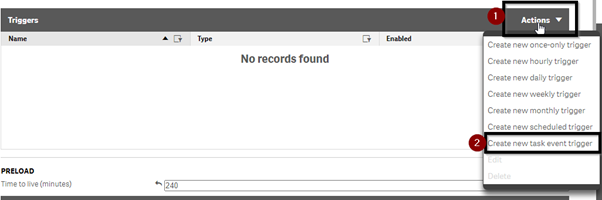
Klicken Sie auf Aktionen und wählen Sie Neue Aufgabe erstellen Ereignisauslöser.
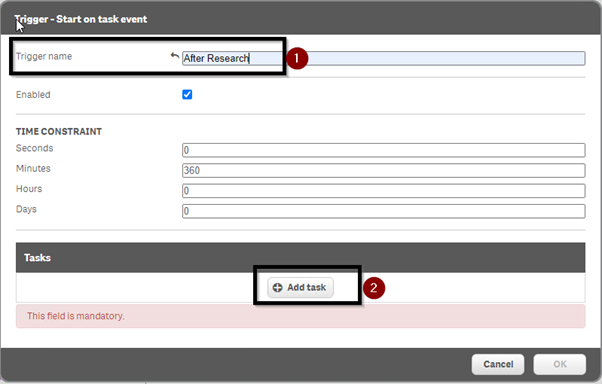
Geben Sie dem Auslöser einen Namen wie After Research oder After Research_Agg und klicken Sie auf Aufgabe hinzufügen.
Klicken Sie auf die Registerkarte Aufgabe.
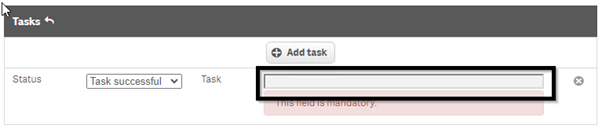
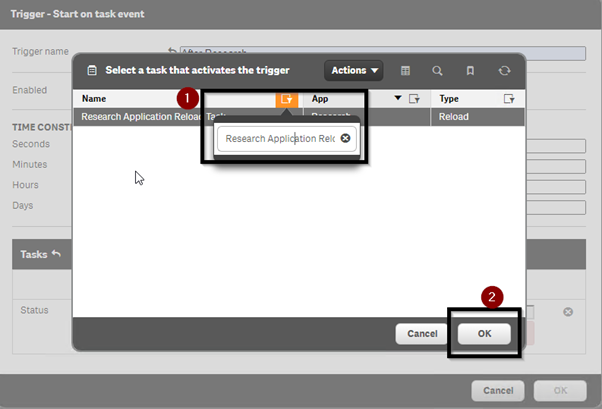
Filtern Sie nach "Research Application Reload Task" für die Research App oder "Research_Agg Application Reload Task" für die Research_Agg App.
Klicken Sie auf OK und dann erneut auf OK.
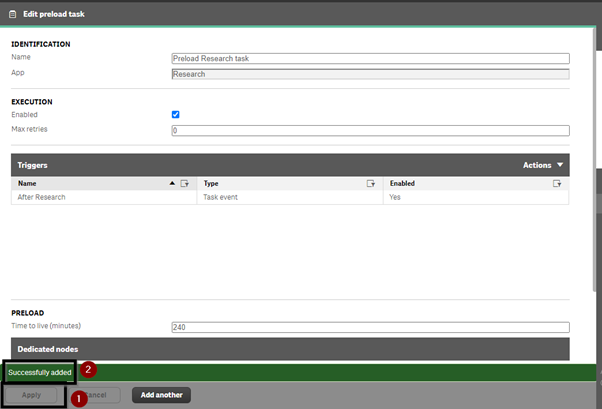
Klicken Sie auf Anwenden (Apply) und sehen Sie die Meldung Erfolgreich hinzugefügt (Successfully added).