Hochempfindlichkeitsmodus
Warnung
Diese Funktion ist für die Next-Gen Engine nicht verfügbar.
Diese Funktion ist für Hubs nicht verfügbar. Sie ist nur für Standorte und für Standalone-Verteilungen relevant.
BriefCam wurde optimiert, um Elemente herauszufiltern, die nicht als Objekte erkannt werden, z. B. Schatten und Beleuchtung sowie kleine Objekte. Wenn diese Objekte jedoch von Interesse sind, kann ein Hochempfindlichkeitsmodus definiert werden.
Beachten Sie, dass dieser Modus zu mehr Fehlauslösungen führt.
Stellen Sie die folgenden Parameter ein, um den Hochempfindlichkeitsmodus zu definieren:
Setzen Sie in der -
OX.iniDatei (zu finden unter:C:\Program Files\BriefCam\BriefCam Server) den Parameter [Ox] HighSensitive auftrue(Standard istfalse) und entfernen Sie das Semikolon.Setzen Sie in der -
OX.iniDatei auch den Parameter ObjectQualityThreshold auf0.1(die Standardeinstellung ist0.15) und entfernen Sie das Semikolon.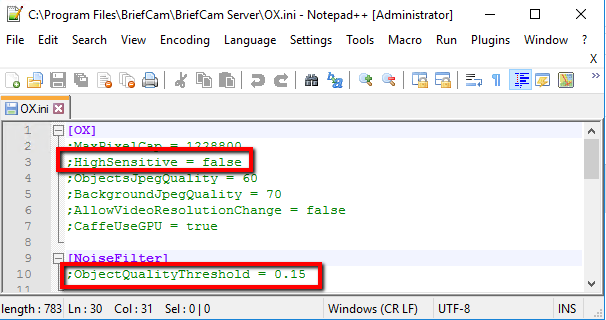
Setzen Sie im die beiden OX. HighSensitive-Einstellungen auf .BriefCam Administrator Console
true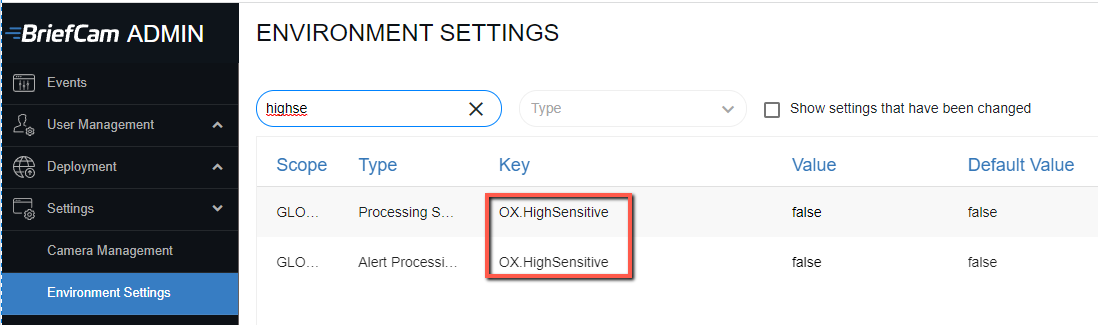
Setzen Sie im Abschnitt Pro Web API der Umgebungseinstellungen die Einstellung objectQualityThresholdMaxSensitivity auf
0.1. (Die Standardeinstellung ist0.15.)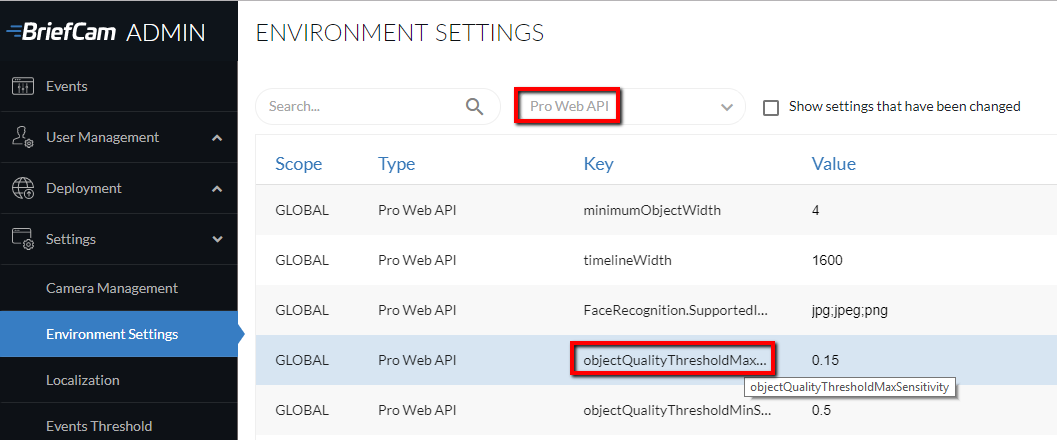
Wenn Sie Änderungen an diesen Einstellungen vornehmen, starten Sie IIS neu (indem Sie die Windows-Dienste öffnen, mit der rechten Maustaste auf den World Wide Web Publishing Service und auf Neustart klicken).
RESEARCH-Empfindlichkeit
Sowohl für das RESEARCH-Modul als auch für das REVIEW-Modul kann der Empfindlichkeitsschwellenwert in der Einstellung defaultSensitivity konfiguriert werden. Der Standardwert ist 1. Das bedeutet, dass die Mindestobjektqualität standardmäßig 0,15 beträgt.
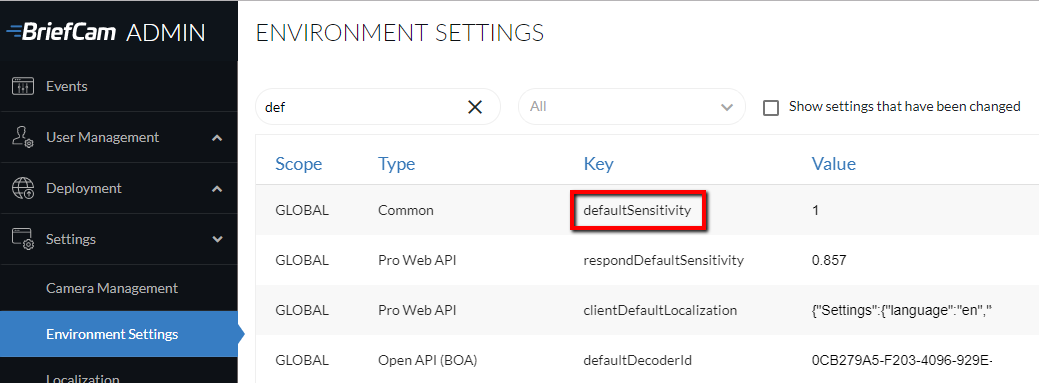
Die Standardformel zur Berechnung der Empfindlichkeit (der Qualität des Objekts) lautet 0,5 - 0,35 * defaultSensitivity , was bedeutet, dass die Empfindlichkeit 0,15 beträgt.
Das bedeutet, dass die Qualität der Objekte (wie in RESEARCH) standardmäßig mindestens 0,15 beträgt.
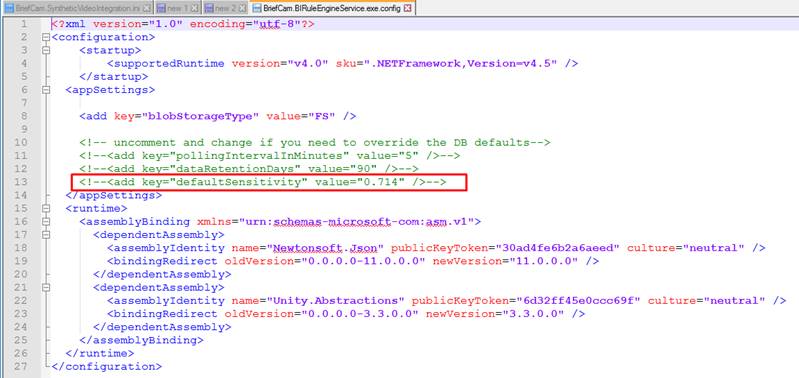
Wenn Sie möchten, dass sich die RESEARCH-Empfindlichkeit von der REVIEW-Empfindlichkeit unterscheidet, können Sie die BriefCam.BIRuleEngineService.exe.configmanuell aktualisieren:
Öffnen Sie mit Notepad die -
BriefCam.BIRuleEngineService.exe.configDatei, die sich unter: .C:\Program Files\BriefCam\BriefCam ServerKommentieren Sie die folgende Zeile aus und stellen Sie die erforderliche Empfindlichkeit ein.
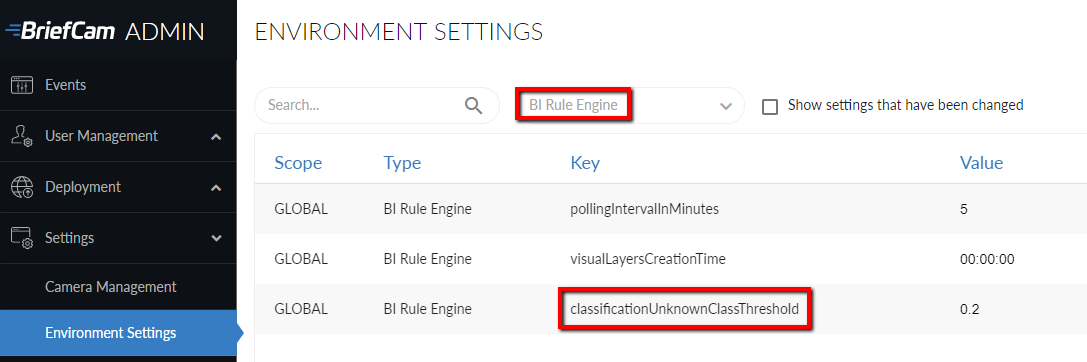
Die Mindestklassifizierungswahrscheinlichkeit des RESEARCH-Objekts wird in der BriefCam-Umgebungseinstellung classificationUnknownClassThreshold festgelegt.
Der Standardwert ist 0,2. Wenn die Klassifizierungswahrscheinlichkeit des Objekts kleiner als 0,2 ist, wird es von BriefCam als unbekannte Klassifizierung erkannt.
Wenn Sie Änderungen an der Einstellung classificationUnknownClassThreshold vornehmen, starten Sie den BIRuleEngine-Dienst neu.
RESPOND-Empfindlichkeit
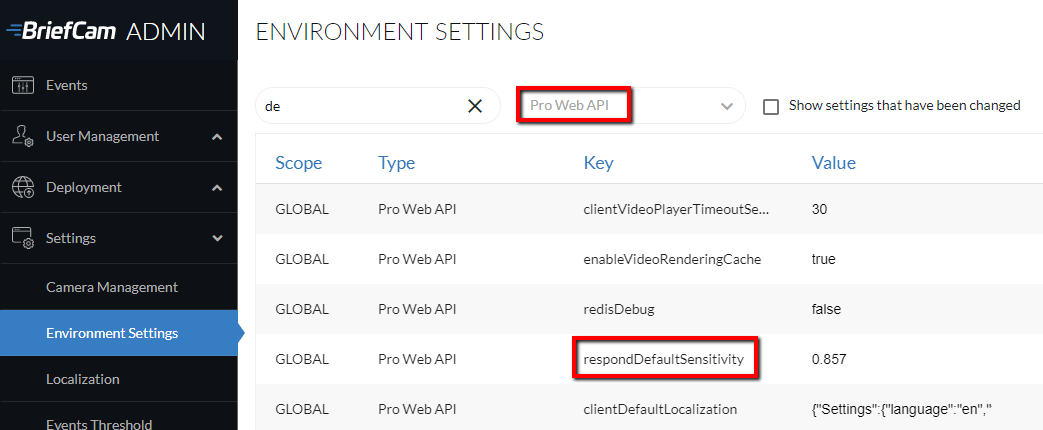
Für das RESPOND-Modul kann der Empfindlichkeitsschwellenwert für Warnungen in der Umgebungseinstellung replyDefaultSensitivity konfiguriert werden. Der Standardwert ist 0,857.
Wenn Sie diese Einstellung ändern, müssen Sie die Regeln neu erstellen, damit die Einstellungen wirksam werden.
Bei der Gesichtserkennung können 2-Sterne-Bilder standardmäßig keine Alarme auslösen.
REVIEW | RESPOND | |
1 Stern | X | X |
2 Sterne | √ | X - Standard √ - hochempfindlich |
3 Sterne | √ | √ |
So konfigurieren Sie den Hochempfindlichkeitsmodus, der Alarme für 2-Sterne-Gesichter in der Watchlist auslöst:
Ändern Sie die Einstellung FaceRecognition.FaceQualityThreshold auf 0.01. Es gibt eine Reihe von Einstellungen mit demselben Namen. Stellen Sie daher sicher, dass Sie diejenige auswählen, deren Typspalte Video Processing Gateway ist.
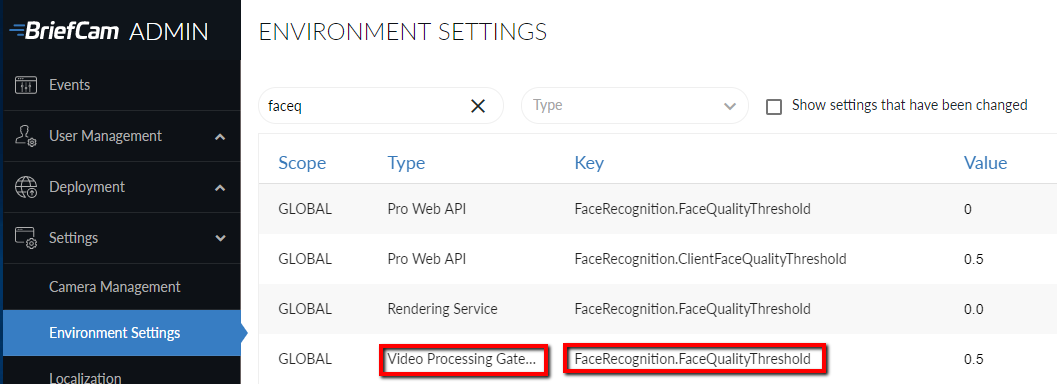
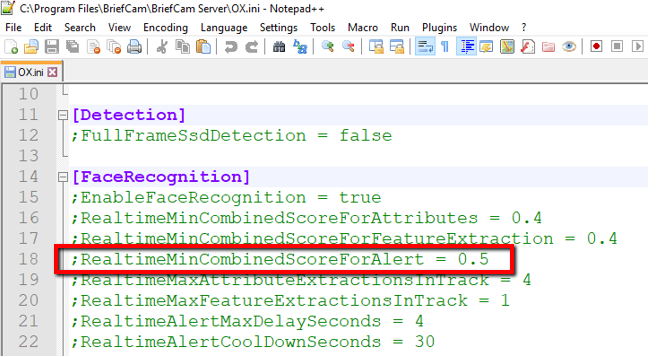
Entfernen Sie in der
OX.inidas Semikolon und setzen Sie den Parameter RealtimeMinCombinedScoreForAlert auf 0 (null).