Backups
Wichtig
Backups liegen in der Verantwortung des Kunden, und der Integrator kann Ihnen dabei helfen, eine Backup-Strategie zu entwickeln, die den Anforderungen und der Umgebung des Kunden entspricht.
Tägliche Backups werden automatisch um Mitternacht und 1 Uhr morgens für RESEARCH durchgeführt.
Die Datenbank wird gesichert unter: .\\server\Briefcam\ServerData\Backups
Die RESEARCH-Sicherungsdateien werden standardmäßig unter folgendem Pfad gespeichert: \\server\Briefcam\ServerData\Backups\RESEARCH. Dieser Pfad kann mit der Umgebungseinstellung RESEARCH. BackupPath geändert werden.
Backups für Hochverfügbarkeits- und/oder Großsysteme
Bei Systemen mit hoher Aktivität ist es am besten, die Sicherung im Leerlauf (z. B. am Wochenende) zu planen. Wenn das nicht möglich ist, ist die Replikation auf einen anderen Server die richtige Lösung.
In Systemen, in denen die 24/7-Verarbeitung konfiguriert ist, kann die automatische Sicherung Datenbank-Timeouts verursachen. Für diese Art von Systemen wird empfohlen, sich an den Support von zu wendenBriefCam, um eine Backup-Strategie zu entwickeln, die den Anforderungen der Kunden entspricht.
Im Allgemeinen wird bei großen Systemen oder wenn das System rund um die Uhr betriebsbereit ist, dringend empfohlen, die Replikation einzurichten und die automatisch geplanten Backup-Aufgaben zu deaktivieren.
Es wird empfohlen, ein anderes Backup auf ein anderes System einzurichten oder die Backups auf ein anderes System zu kopieren.
Folgende Komponenten sollten gesichert werden:
Komponente | Was sichern | Backup Methode |
PostgreSQL-Datenbank | Dump der Datenbank | Führen Sie die |
BriefCam Freigabeordner – | Gesamter Speicher von BriefCam | Festplattenspiegelung, Replikation, RAID-Konfiguration, externe Backups |
BI-Daten – | Die QLIK-Datendateien | Führen Sie die |
Lizenzdaten | Die Lizenzaktivierungsdatei | Die Lizenzaktivierungsdatei |
Konfigurationsdateien von Datenbanken |
| Backup auf einen anderen Server |
Load Balancer |
| Backup auf einen anderen Server |
IIS |
| Backup auf einen anderen Server |
Backup-Zeiten ändern
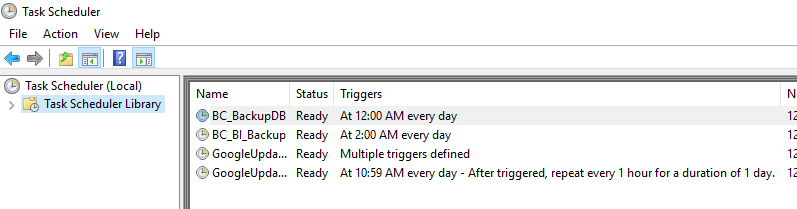
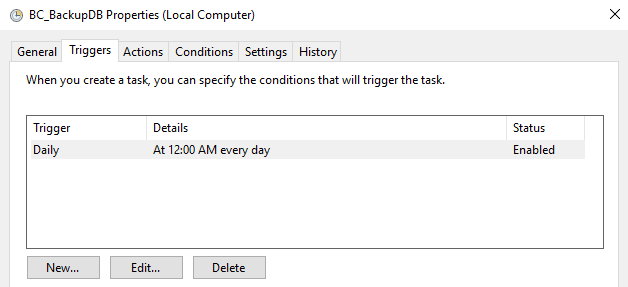
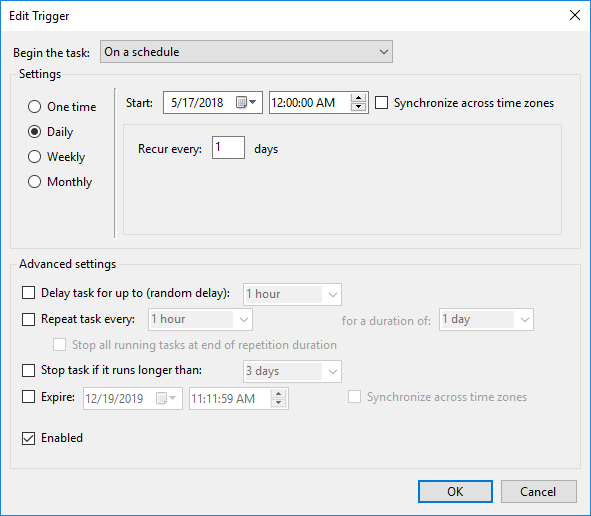
Die geplanten Backup-Zeiten können im Windows Task Scheduler geändert werden.
Doppelklicken Sie auf die Backup-Aufgabe.
Klicken Sie auf Bearbeiten.
Bearbeiten Sie den Zeitplan.
PostgreSQL Datenbank Backups wiederherstellen
Wichtig
Vor der Wiederherstellung der Datenbank sollten Sie sich zunächst an das BriefCam Support-Team wenden.
Stoppen Sie in den Windows-Diensten den VSService.
Führen Sie die folgenden Befehle aus, um Datenbanken wiederherzustellen:
.\pg_dump.exe --no-password --verbose --blobs --format=c --file="<pg_dump_file.dump>" .\pg_restore.exe --verbose -d briefcam -U "<pg_superuser(dbadmin is the default)>" -h" <hostname>" -p <db port(5432)> "<pg_dump_file.dump>"Starten Sie die Dienste neu.
Datenbank-Backups von RESEARCH-Dashboards wiederherstellen (Qlik)
Führen Sie die geplante Backup-Aufgabe aus.
Kopieren Sie die erstellten Dateien auf die Migrationsseite.
Führen Sie das RESEARCH-Installationsprogramm aus.
Stoppen Sie alle Qlik-Dienste.
Führen Sie nur den Repository-Datenbankdienst (den PostgreSQL-Dienst) aus.
Löschen Sie die neue PostgreSQL-Datenbank:
dropdb -h localhost -p 4432 -U postgres QSRErstellen Sie eine neue PostgreSQL-Datenbank:
createdb -h localhost -p 4432 -U postgres -T template0 QSRStellen Sie die PostgreSQL-Datenbank aus den Sicherungsdateien wieder her:
pg_restore.exe -h localhost -p 4432 -U postgres -d QSR "c:\QSR_backup.tar"Kopieren Sie den gesicherten App-Freigabeordner in den Freigabeordner.
Führen Sie den Repository-Dienst im Bootstrap-Modus aus:
repository.exe -bootstrap -standalone -restorehostnameFühren Sie ihn nach Abschluss erneut aus, ohne - :
restorehostnamerepository.exe -bootstrap -standaloneMelden Sie sich mit Firefox im QMC als <vorherigerRechner>\bcuser an.
Aktualisieren Sie manuell den Eigentümer aller Benutzer/Passwörter der Datenverbindungen auf die ,
<newmachine>\bcusereinschließlich des Passworts (12 Verbindungen).Aktualisieren Sie direkt den lokalen BCUserals RootAdmin in der PostgreSQL-Datenbank (table = users)
Aktualisieren Sie den Benutzer direkt in PostgreSQL:
<newmachine>\bcuser (table = ServiceClusterSettingsSharedPersistencePropertiesFühren Sie die Reload-Aufgaben aus.