Exportieren von RESEARCH-Daten von BriefCam
BriefCam enthält ein Skript, das die Daten seit der letzten Ausführung aus BI DB-Tabellen in CSV-Dateien generiert. Das Skript kann so geplant werden (extern zu BriefCam), dass es nach einem Zeitplan ausgeführt wird, z. B. jede Stunde.
Das Skript befindet sich auf dem RESEARCH-Server unter dem standardmäßigen BriefCamRESEARCH-Toolverzeichnis ( C:\BriefCam\serverdata\BIExportData). Die exportierten CSV-Dateien werden generiert in: C:\BriefCam\serverdata\BIExportData\Files. Dieser Pfad kann mit der Umgebungseinstellung RESEARCH. DataExportPath geändert werden.
Die CSV-Dateien sind nicht Teil des Wartungsprozesses und werden daher nicht gelöscht.
Die Daten aus den folgenden Tabellen werden bei jeder Ausführung des Skripts vollständig generiert:
bc_sites
bc_bi_settings
BC_BI_MASTER_ITEM_LOOKUP
BC_CAR_MAKE
BC_CAR_MODEL
bc_customclasses
BC_BI_COLORS_LOOKUP
BC_BI_DLCCLASS_LOOKUP
BC_BI_RULES
BC_BI_SOURCE
BC_BI_GROUPS
BC_BI_GROUPS_SOURCE
BC_BI_GROUP_FILTERS
Die Daten aus den folgenden Tabellen werden bei jeder Ausführung des Skripts schrittweise generiert
bc_bi_source_match
bc_bi_rule_match
bc_bi_proximity_data
bc_bi_customclasses
bc_bi_source_headcountmatch
bc_bi_rule_headcount_match
bc_bi_face_match_view
bc_bi_face_match_view_hub
bc_bi_visual_layers
So exportieren BriefCamSie die RESEARCH-Daten von :
Führen Sie das Skript aus, das die Daten exportiert:
Öffnen Sie im
BIExportDataOrdner cmd (Befehlszeile) als Administrator.Führen Sie die folgenden Zeilen nacheinander aus (der Pfad ist unverändert, wenn Sie diese Dateien nicht verschoben haben). Wenn Sie sie verschoben haben, ändern Sie den Pfad entsprechend):
cd C:\BriefCam\serverdata\BIExportData export_data.exe
Es wird eine Protokolldatei erstellt (
export_data.log).Wenn Sie das Skript zum ersten Mal ausführen, werden Sie feststellen, dass jeder Abschnitt vollständig geladen wurde.
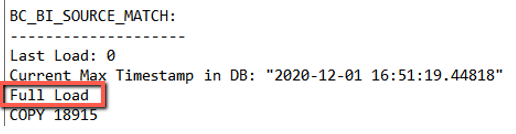
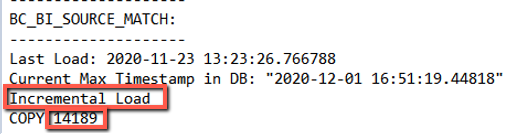
Wenn Sie das Skript zum zweiten Mal ausführen, werden alle Änderungen berücksichtigt, die seit der letzten Ausführung des Skripts vorgenommen wurden. Sie sehen dann in jedem der Abschnitte, wie viele Elemente schrittweise geladen wurden. Im folgenden Protokoll sehen Sie zum Beispiel, dass seit dem letzten Lauf 14.189 Elemente geladen wurden.
So planen Sie die Ausführung des Skripts nach einem Zeitplan:
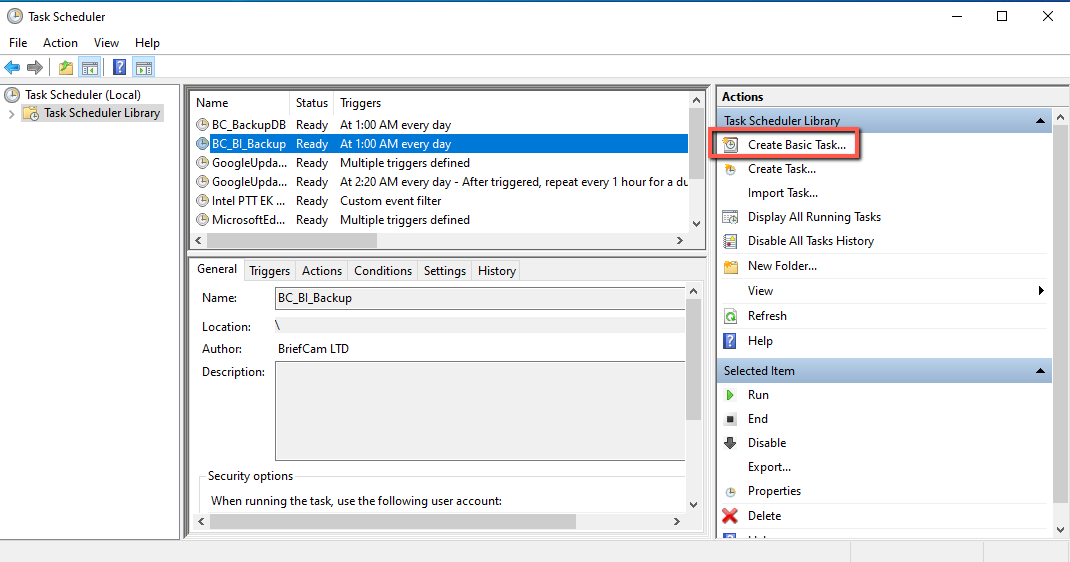
Öffnen Sie den Windows -Taskplaner .
Wählen Sie Basisaufgabe erstellen und führen Sie den Assistenten durch, um eine geplante Aufgabe für die
export_data.exeDatei zu erstellen.