Ereignisse
Dienstzustand
Der Status der Dienste erscheint oben im Bildschirm Events und ist wie folgt farblich gekennzeichnet:
Grün – Alle Dienste dieses Typs werden ausgeführt.
Gelb – Mindestens ein Dienst dieses Typs wird nicht ausgeführt.
Rot – Alle Dienste dieses Typs werden nicht ausgeführt.

Systemereignisse
Im Abschnitt Ereignisse werden Systemereignisse angezeigt. Jedem Ereignis ist ein Schweregrad von Warningoder zugewiesenCritical. Wenn Sie diese Ereignisse verstehen, können Sie potenzielle Probleme leichter erkennen und beheben.
Die Systemereignisse sind:
Ereignis | Kategorie | Beschreibung |
Konfigurationsfehler | Wird nicht verwendet. | |
Hohe CPU | Auf Hardware bezogen | Die CPU ist stark belastet, was sich auf die Gesamtleistung des Systems auswirken kann. |
Hoher Speicher | Auf Hardware bezogen | Der Systemspeicher ist stark ausgelastet, was zu Leistungsproblemen führen kann. |
Lizenzgrenze erreicht | Auf Hardware bezogen | Die Anzahl der an das System angeschlossenen Kameras hat die von der aktuellen Lizenz zugelassene Grenze überschritten. |
Wartungsaufgabe fehlgeschlagen | Auf Hardware bezogen | Eine geplante Wartungsaufgabe, in der Regel zum Bereinigen von Artefakten oder Daten, war nicht erfolgreich. Dies kann zu Speicherproblemen oder Leistungseinbußen führen |
Process Down (Prozess beendet) | Auf Software bezogen | Ein kritischer Systemprozess funktioniert nicht mehr. Dies könnte den Systembetrieb oder bestimmte Funktionen stören. |
Process Up (Prozess gestartet) | Auf Software bezogen | Ein zuvor ausgefallener Prozess wurde neu gestartet oder hat den normalen Betrieb wieder aufgenommen. |
Qlik fehlgeschlagen | Wird nicht verwendet. | |
Echtzeit-Aufgabe fehlgeschlagen | Auf Software bezogen | Bei einer Aufgabe, die mit einer Echtzeit-Regel oder Ereignisverarbeitung verbunden ist, ist ein Fehler aufgetreten. |
Echtzeit-Aufgabe wiederhergestellt | Auf Software bezogen | Eine Aufgabe, die mit einer Echtzeit-Regel oder Ereignisverarbeitung verbunden ist, wurde wiederhergestellt. |
Rendering Failed (Rendering fehlgeschlagen) | Auf Software bezogen | Das System konnte keine Synopsis oder Vorschau des aufgezeichneten Materials erstellen. |
Längenalarm anfordern | Auf Software bezogen | Für eine bestimmte Kamera wurde eine Verarbeitungsaufgabe erstellt, deren Dauer in Stunden angegeben ist. |
Rule Engine Failed (Regel-Engine fehlgeschlagen) | Wird nicht verwendet. | |
Dienst Akka konnte nicht registriert werden | Auf Akka bezogen | Das Akka-Aktorensystem, das für verteilte Berechnungen verwendet wird, konnte nicht beim BriefCam-Cluster registriert werden. |
Dienstregistrierung abgebrochen | Auf Akka bezogen | Der Registrierungsprozess des Akka-Aktorensystems, das für verteilte Berechnungen verwendet wird, wurde unterbrochen oder beendet. |
Dienstregistrierung gestartet | Auf Akka bezogen | Der Registrierungsprozess des Akka-Aktorensystems, das für verteilte Berechnungen verwendet wird, wurde gestartet. |
Site-Export fehlgeschlagen | Andere | Dies deutet auf einen Fehler beim Exportieren von Daten aus einer Umgebung mit mehreren Standorten hin. |
Speicher | Auf Hardware bezogen | Diese Kategorie weist wahrscheinlich auf Probleme im Zusammenhang mit Speicherplatz hin, z. B. wenn der Speicherplatz knapp wird oder Fehler bei Speichergeräten auftreten. |
Aufgabe fehlgeschlagen | Auf Software bezogen | Zeigt eine fehlgeschlagene Reinigungsaufgabe an (wird zum Löschen alter Daten verwendet, um Speicherplatz freizugeben). |
Größe der Aufgabenwarteschlange | Auf Software bezogen | Gibt Auskunft über die Größe der Aufgabenwarteschlange. |
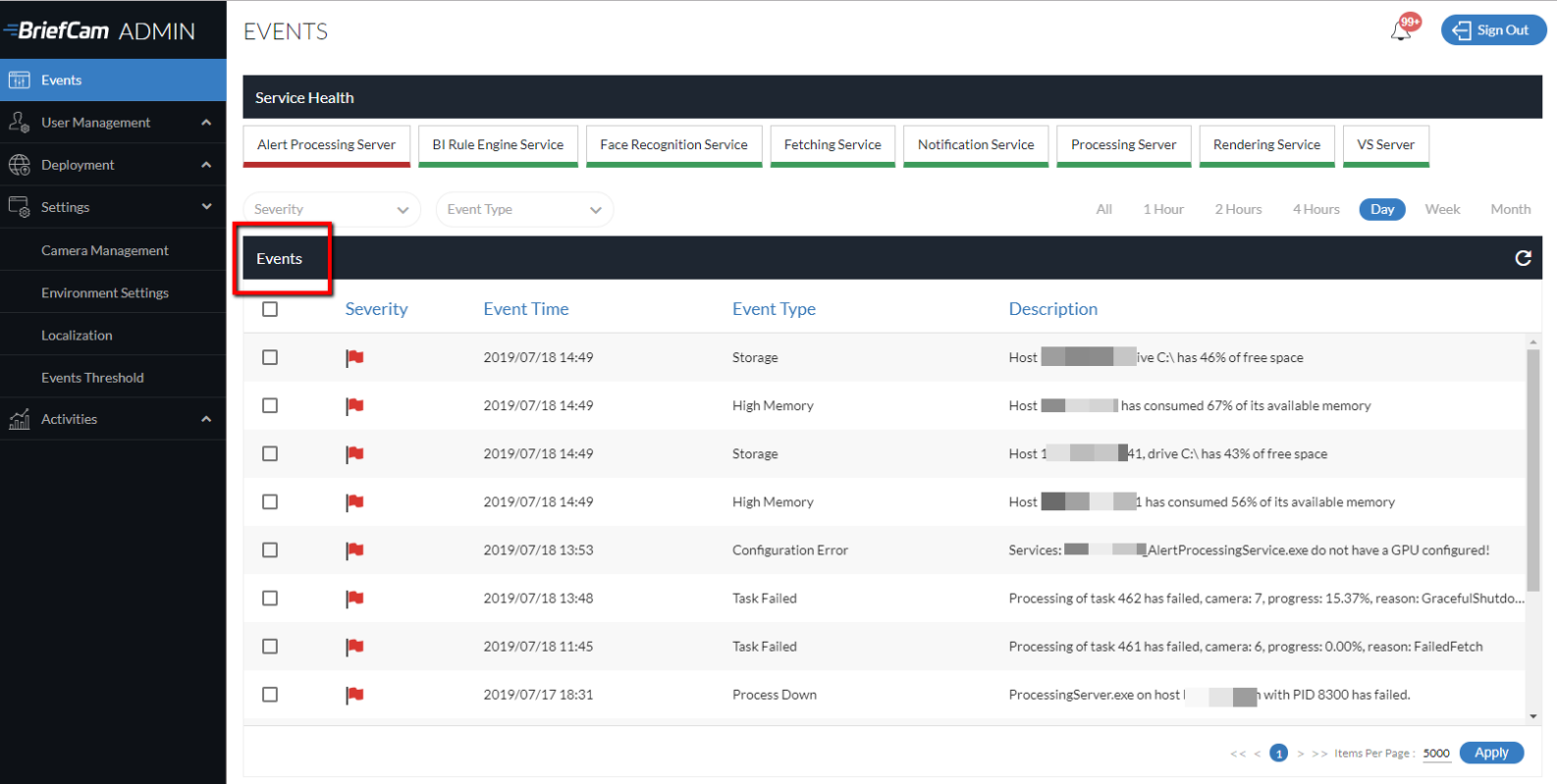
In der oberen rechten Ecke des Bildschirms befindet sich ein Benachrichtigungssymbol,  dem Sie sehen können, wie viele Ereignisse empfangen wurden. Die Zahl steht für die Gesamtzahl im System. Wenn Sie auf das Benachrichtigungssymbol auf einer beliebigen Registerkarte klicken, wird automatisch die Registerkarte Ereignisse geöffnet.
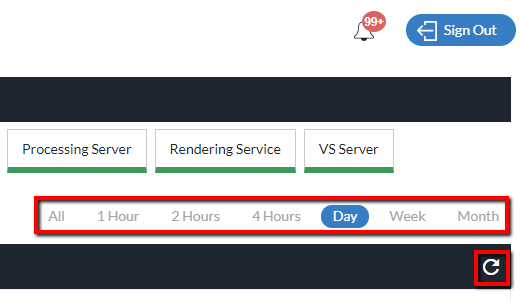
Sie können Ereignisse der letzten Stunde, 2 Stunden, 4 Stunden, Tag, Woche und Monat sehen, indem Sie auf die Optionen in der oberen rechten Ecke klicken. Darüber hinaus können Sie den Bildschirm auch aktualisieren, indem Sie auf das Aktualisierungssymbol klicken.
Die Nummer neben dem Benachrichtigungssymbol steigt, bis die Warnungen gelöscht werden.
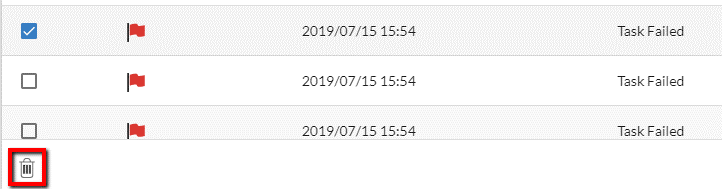
Wenn Sie ein oder mehrere Ereignisse markieren, wird das Löschsymbol unten links auf dem Bildschirm angezeigt. Wenn Sie auf dieses Symbol klicken, wird das Ereignis vollständig aus der Liste entfernt.
Schwellenwerte für Ereignisse
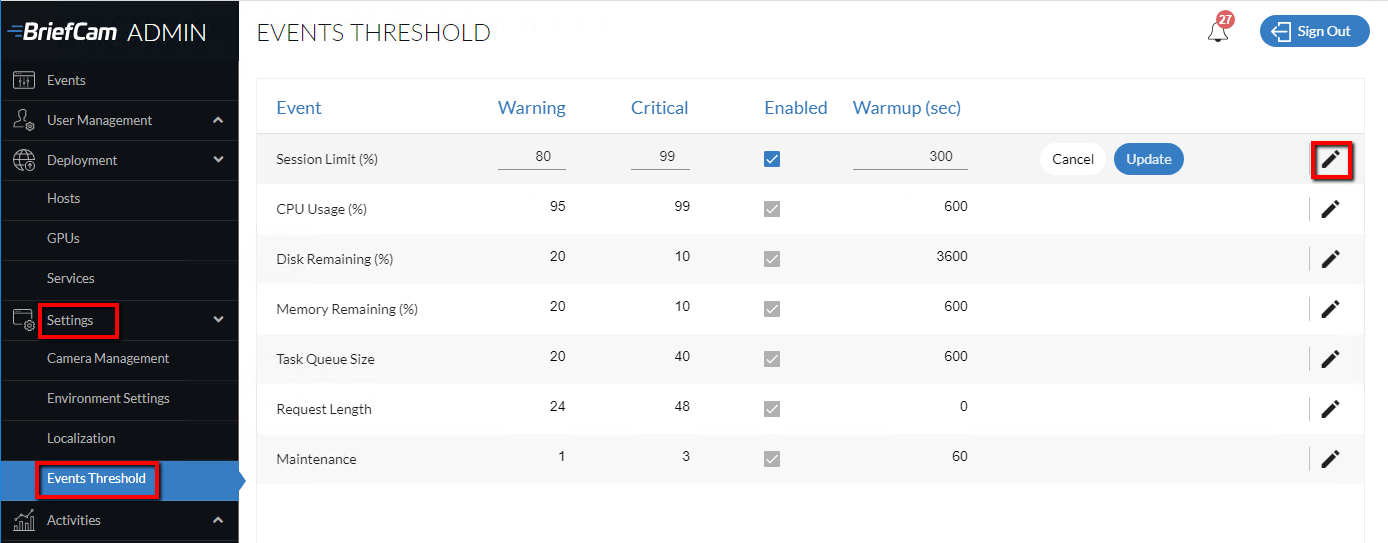
Schwellenwerte für Ereignisse werden in der Option Events Threshold im Abschnitt Einstellungen festgelegt. Sie können auf das  Symbol bearbeiten klicken und die Warnung und den kritischen Schwellenwert definieren. Sie können bestimmte Ereignisse aktivieren und deaktivieren, die im Abschnitt Ereignisse angezeigt werden, und die Aufwärmphase definieren.
Die Spalte Warmup (sec) ist die Zeit, die abgewartet wird, bevor das Ereignis ausgelöst wird (um vorübergehende Spitzen abzufedern).