Tilladelser
Kameratilladelser
Pas på
Denne funktionalitet er ikke tilgængelig for hubben. Den er kun relevant for systemer og i separate implementeringer.
Som standard har hver bruger tilladelser til hvert kamera via gruppen Alle .
Hvis du kun vil give bestemte brugere og/eller grupper adgang til kameraer:
I ruden til venstre skal du klikke på Brugere og grupper .
Gå til sektionen Grupper (på nogle skærmopløsninger skal du måske rulle ned til sektionen Grupper ).
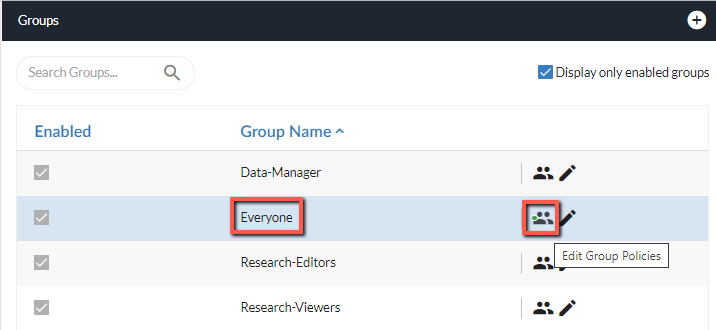
Fra gruppen Alle skal du klikke på tilladelsesikonet (
 ).
).
På skærmen Gruppetilladelser skal du gå til sektionen Kameraer og klikke på rediger-ikonet.
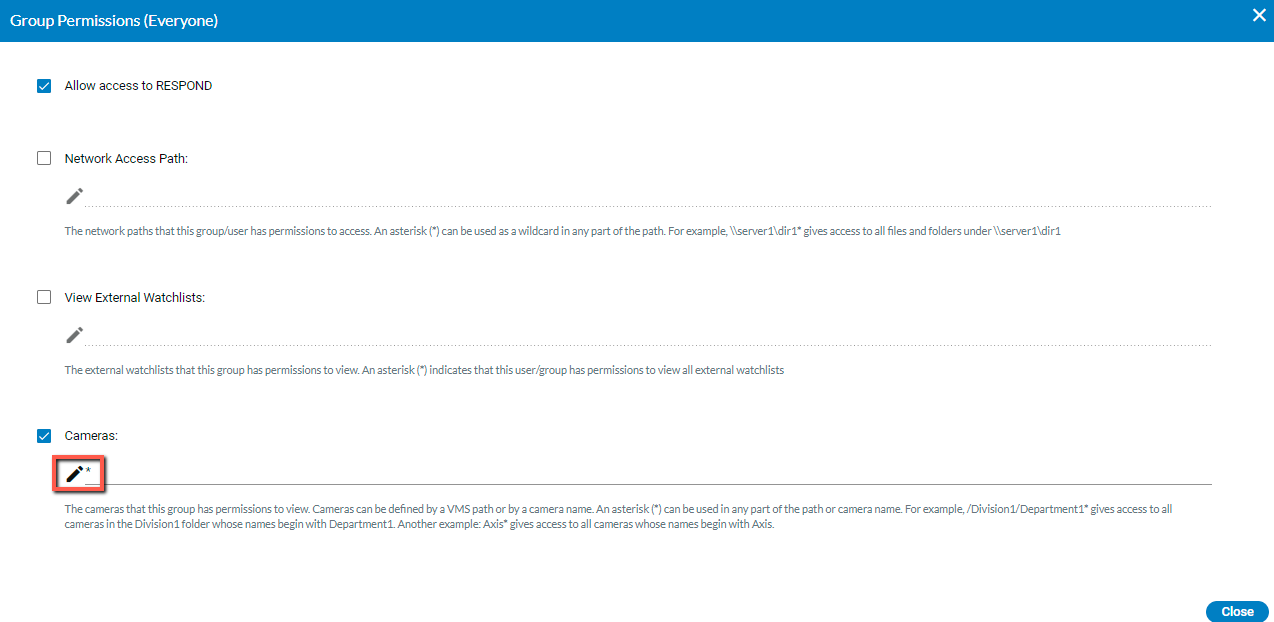
Slet stjernen ved at klikke på papirkurv-ikonet til højre for stjernen (*).
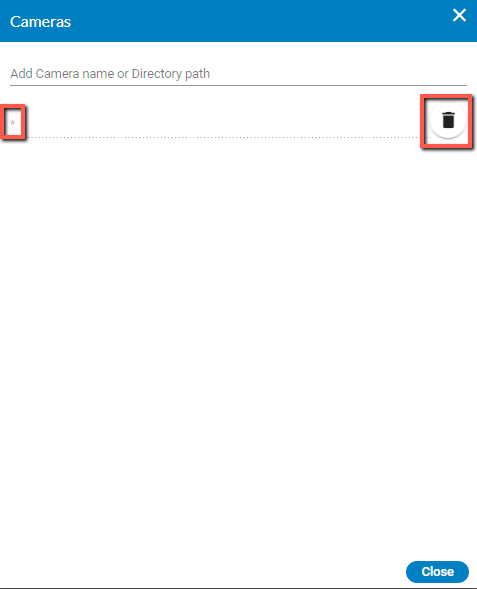
Klik på Luk og derefter på Luk igen.
Fra sektionen Brugere & grupper skal du klikke på tilladelser-ikonet for en bruger eller gruppe og tilføje de kameraer, som en bruger eller gruppe har tilladelse til at se ved at klikke på Tilføj kameranavn eller mappesti (som vist på billedet ovenfor). Kameraer kan defineres af en VMS-sti eller af et kameranavn. En stjerne (*) kan bruges i alle dele af stien eller kameranavnet. For eksempel giver /Division1/Department1* adgang til alle kameraer i mappen Division1, hvis navne begynder med Department1. Et andet eksempel: Axis* giver adgang til alle kameraer, hvis navne begynder med Axis.
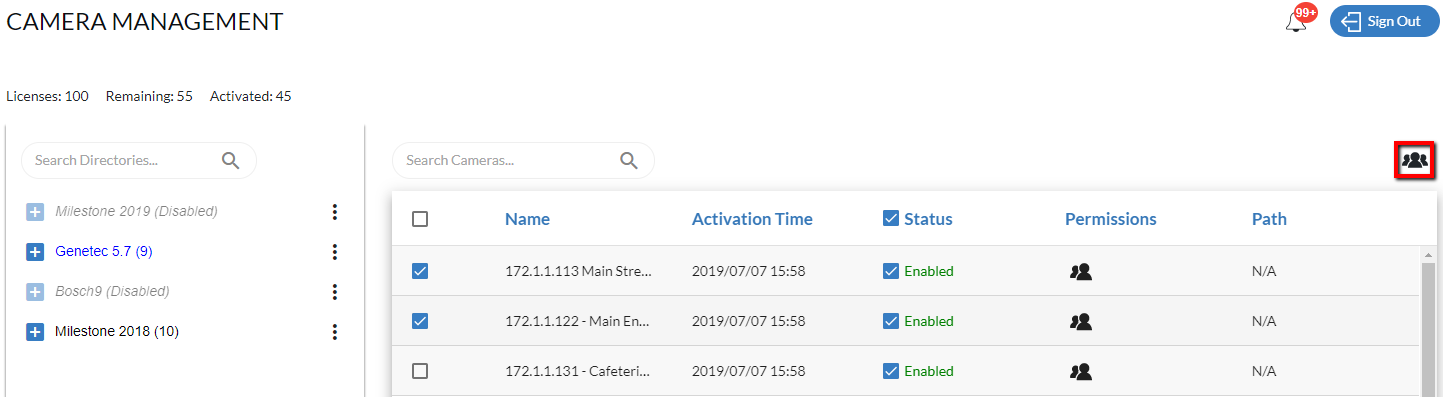
Hvis du ønsker at begrænse adgangen med læse-/skrivetilladelser yderligere, skal du fra sektionen Kameraadministration tildele de(t) relevante kamera(er) til hver bruger eller gruppe ved at klikke på tilladelsesikonet for hver bruger og/eller gruppe. Nedenfor finder du yderligere oplysninger om kamerabaserede tilladelser.
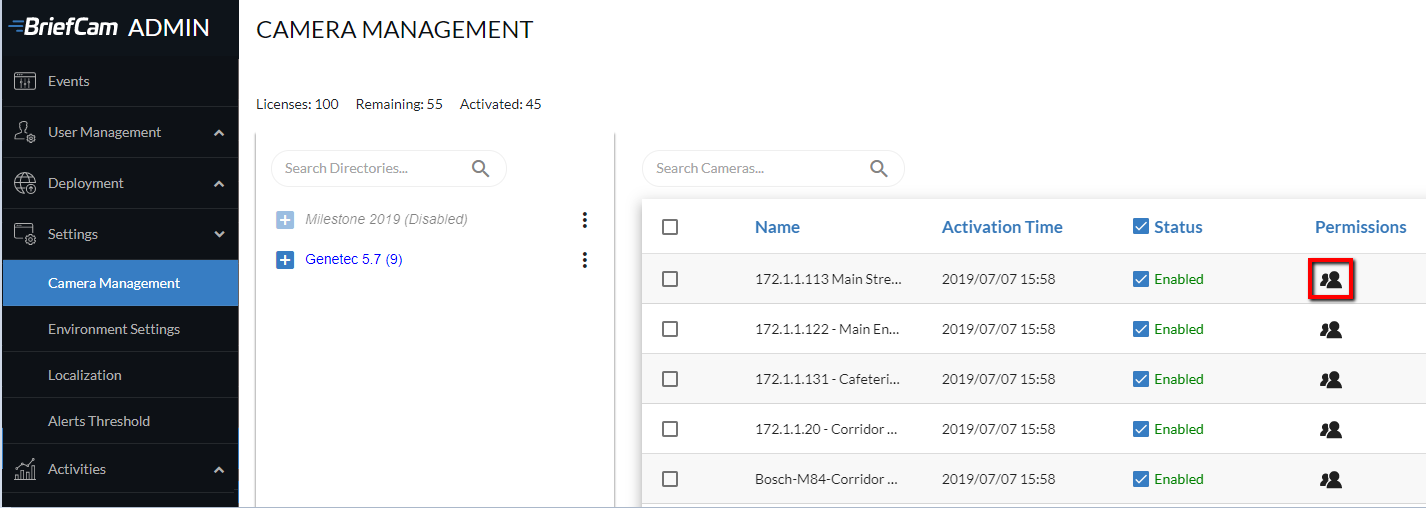
Når der er valgt mere end et kamera, kan du klikke på tilladelser-ikonet i øverste højre hjørne af skærmen for at tildele tilladelser til flere kameraer samtidigt.
Bemærk
Når du anvender tilladelser til flere kameraer samtidigt, overskrives eventuelle tilladelser, som tidligere er blevet tildelt disse kameraer.
Når du klikker på tilladelser-ikonet for et kamera, vil den følgende skærm blive vist, hvor du vil se de brugere og grupper, der har tilladelser til dette kamera.
Når du anvender tilladelser til en gruppe kameraer samtidigt, vil denne dialog være tom.
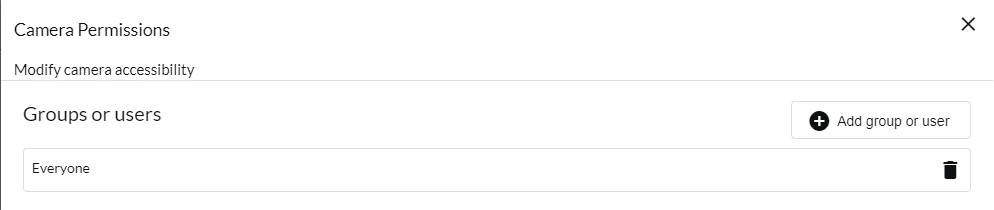
Klik på knappen Tilføj gruppe eller bruger for at åbne følgende skærm. Klik på en bruger eller gruppe, vælg de rettigheder, du ønsker at tildele den bestemte bruger eller gruppe, og klik på knappen Anvend tilladelser .
Du skal klikke på knappen Anvend tilladelser for hver bruger eller gruppe, du definerer tilladelser for.
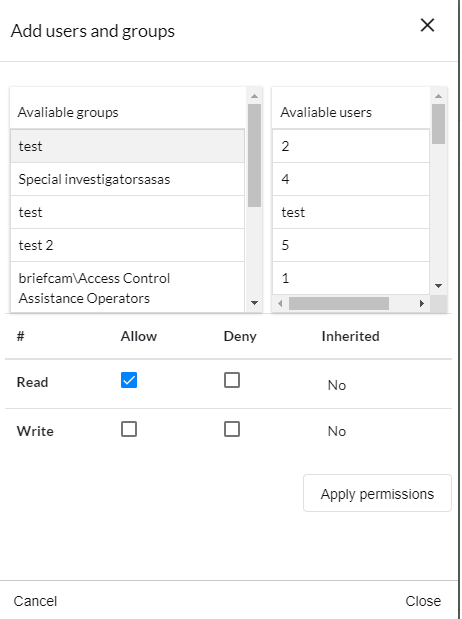
Når du tildeler en skrivetilladelse, kan brugeren/gruppen oprette enheder, der er afledt af kameraer, f.eks. behandling af anmodninger eller oprettelse af kilder fra dette kamera. Når du tildeler en læserettighed, kan brugeren/gruppen se, om kameraet eksisterer og få dets oprindelige video- eller live-stream.
Bruger-/gruppetilladelser
Pas på
Denne funktionalitet gælder ikke for hubben (bortset fra afkrydsningsfeltet Tillad adgang til RESPOND ). Resten af funktionaliteten er kun relevant for steder og i enkeltstående implementeringer.
BriefCam giver dig mulighed for at definere et sæt tilladelser for hver enkelt bruger eller gruppe.
Klik på ikonet for brugertilladelser  eller ikonet for gruppetilladelser for at tildele tilladelser til følgende tre elementer:
Hvis brugeren har en eller flere tilladelser, vil der blive vist en grøn prik ved siden af tilladelser-ikonet.
Adgang til moduler
Brug afkrydsningsfeltet Tillad adgang til RESPOND til at tildele adgangstilladelser til RESPOND-modulet for bestemte brugere og/eller grupper.
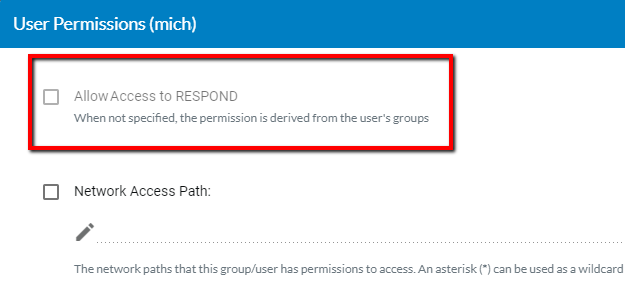
Når dette afkrydsningsfelt ikke er markeret, vil RESPOND-modulet blive vist grået ud for disse brugere og grupper.
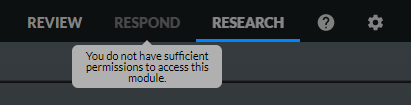
Følgende regler gælder for denne politik:
Gruppen Alle giver RESPOND-tilladelser til alle brugere. Sådan ændrer du dette:
Fjern markeringen i afkrydsningsfeltet i gruppen Alle .
Marker afkrydsningsfeltet for bestemte brugere eller grupper.
Hvis en bestemt bruger ejer eksisterende aktiver, for eksempel RESPOND-regler, og hvis dette modul var begrænset for denne bruger, forbliver alle aktiver i systemet, så andre brugere kan få adgang til dem. Hvis brugeren igen får adgang til RESPOND-modulet, kan brugeren fortsætte, hvor han eller hun slap. Det anbefales at sikre, at en bruger ikke har defineret regler, før de begrænses i at få adgang til RESPOND-modulet.
Hvis tilladelsen bliver ændret, mens brugeren er logget på klienten, så vil ændringen blive taget i anvendelse ved næste bruger-logon eller ved næste browser-opdatering.
Netværksadgangssti
Bemærk
BriefCamNetværksstier understøttes kun for følgende platformsudgaver: Investigator og Protect. Hvis du har Rapid Review eller Insights Edition, understøttes netværksstier ikke.
Netværksstierne, som denne bruger har tilladelse til at tilgå.
Bemærk, at for at aktivere fanen Netværk skal du indstille indstillingenAktiverTabNetværksmiljø for klienten til sand .
En stjerne (*) skal tilføjes i slutningen af stien for at give fuld adgang til denne mappe med dens undermapper og filer.
Hvis du vil give tilladelser til en bestemt undermappe, skal den fulde sti først defineres i indstillingen UploadedVideoLocations -miljø.
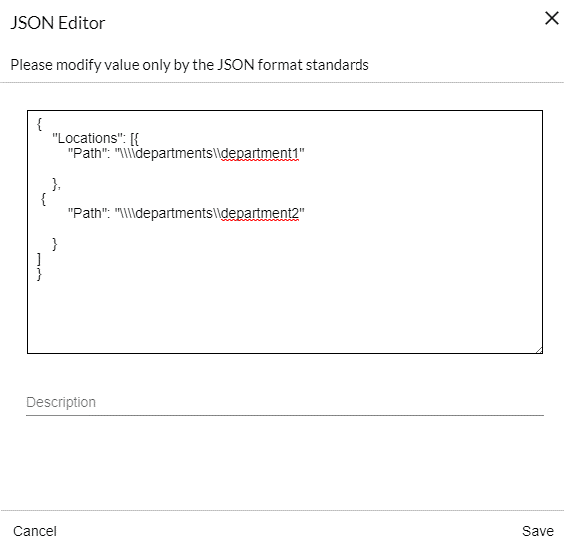
Det kan for eksempel være, hvis du har en afdelingsmappe, som indeholder to undermapper: afdeling1 og afdeling2. Og du ønsker kun at give bruger1 adgang til afdeling 1 mappen og give bruger2 adgang til begge mapper, gør følgende:
Definer to separate stier under indstillingen UploadedVideoLocations : \\departments\department1 og \\departments\department2. Sådan skal JSON-filen se ud i indstillingen:
På skærmen Brugere & grupper skal du klikke på tilladelsesikonet for en af brugerne. I eksemplet nedenfor er ikonet markeret til
user1(en bruger, der er defineret for dette eksempel).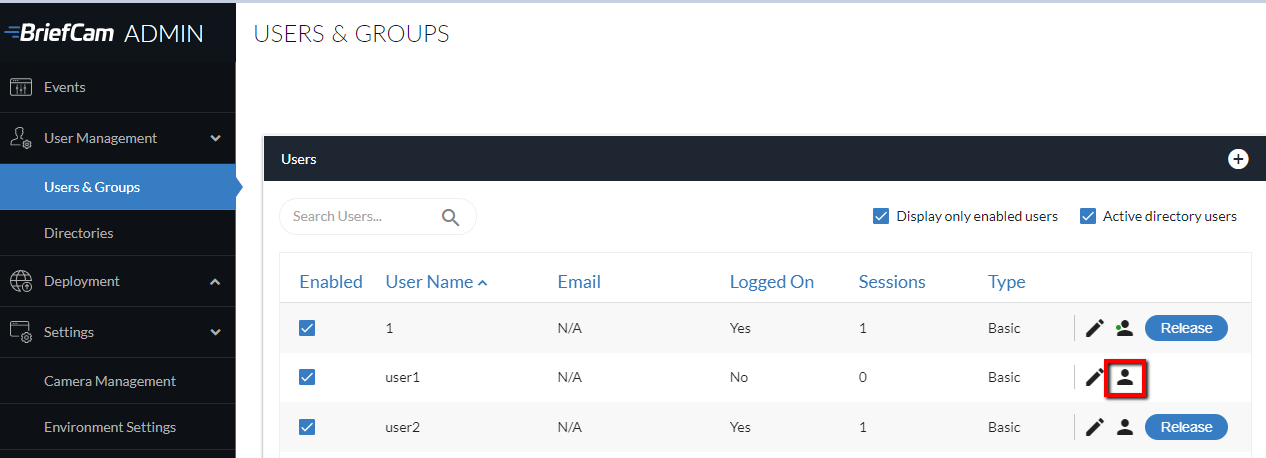
Marker afkrydsningsfeltet Netværksadgangsti og klik på rediger-
 ikonet.
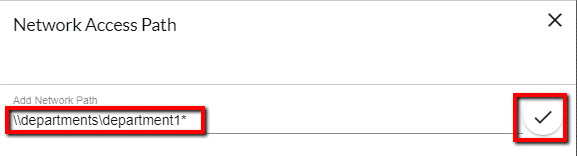
I feltet Tilføj netværkssti skal du indtaste stien til afdeling 1: \\afdelinger\afdeling1* (der er ingen grund til at fordoble skråstregerne, som vi gjorde i JSON-filen).
Sørg for at klikke på markeringen for at anvende tilladelse.
Når du føjer en ny videofil til en sag,
user1vil du på fanen Netværk kunne se alle mapperne og filerne idepartment1mappen.Klik for
user2, på tilladelser-ikonet og tilføj følgende netværkssti:\\departments*På fanen Netværk
user2kan du se både mapper ( ogdepartment2)department1og deres undermapper og filer. Men,user2vil ikke være i stand til at se, for eksempel,department3medmindre det er defineret først i miljøet.
Se også: NAS-konfiguration
Se eksterne overvågningslister
De eksterne overvågningslister, som denne bruger har tilladelse til at se.
Kameraer
De kameraer, som denne bruger har tilladelse til at se. Kameraer kan defineres af en VMS-sti eller af et kameranavn. En stjerne (*) kan bruges i alle dele af stien eller kameranavnet. /Division1/Department1*Giver for eksempel adgang til alle kameraer i mappen Division1 , hvis navne begynder med Afdeling1 . Et andet eksempel: Axis*Giver adgang til alle kameraer, hvis navne begynder med Axis.
For yderligere oplysninger, se Kameratilladelserafsnittet.
Tillad træning af brugerdefinerede klasser
Marker dette afkrydsningsfelt for at give brugeren eller gruppen mulighed for at oprette og træne brugerdefinerede klasser. For yderligere oplysninger, se .Aktivering og konfiguration af Custom ClassifID-funktionen