Indstillinger relateret til ansigtsgenkendelse
Pas på
Denne funktionalitet er ikke tilgængelig for hubben. Den er kun relevant for systemer og i separate implementeringer.
Ansigtsgenkendelseskvalitet
I Ansigtsgenkendelse-pipelinen registrerer man BriefCamførst ansigtet og udtrækker derefter ansigtstræk:
Hvis et ansigt blev registreret, men egenskabsvektoren ikke blev beregnet, vil ansigtet have 1 stjerne.
Hvis et ansigt blev registreret, og en funktionsvektor blev beregnet, vil ansigtet have mindst 2 stjerner.
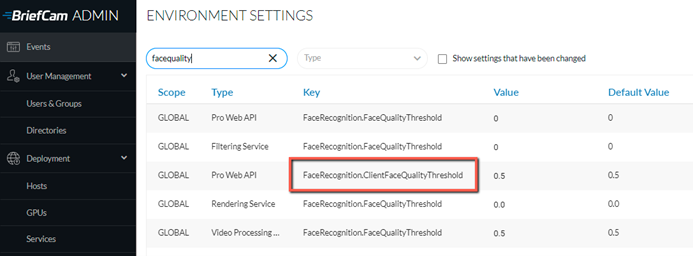
Om et ansigt er 2 eller 3 stjerner, afgøres af miljøindstillingen FaceRecognition.ClientFaceQualityThreshold (standard 0,5)
If the face score is greater than the value in the FaceRecognition.ClientFaceQualityThreshold setting, the face will be 3 stars.
If the face score is smaller than the value in the FaceRecognition.ClientFaceQualityThreshold setting, the face will be 2 stars.
Ansigtsgenkendelse, matchende skalerbarhed
A watchlist can be shared across several Face Recognition Matching service instances. This is done using the AkkaShardingInstancesPerWatchlist environment setting. In this setting, the administrator sets the number of AKKA shard instances per watchlist (the number of installed matching services).
Uploadbegrænsninger for ansigts-overvågningsliste
BriefCam har indbyggede standardgrænser for upload af ansigter til en overvågningsliste:
Up to 500 images at a time can be uploaded to a face watchlist. This default can be changed using the clientMaxFaceImagesUploadCount environment setting.
Hver ansigtsfil er begrænset til 20 MB.
Konfiguration af eksterne overvågningslister
For at aktivere eksterne overvågningslister skal du give brugeren tilladelser til at se de eksterne overvågningslister.
For at kontrollere stien, hvortil eksterne overvågningslister opdateres og uploades, BriefCamsamt hvor ofte overvågningslisten synkroniseres medBriefCam, skal du indstille følgende administratorindstillinger i sektionen Ansigtsgenkendelsestjeneste :
ExternalWatchListSync.ExternalFolderScanIntervalMinutes – Indstil hvor ofte systemet kontrollerer om der er noget nyt og importerer det så til en overvågningsliste eller overvågningslister. Som standard udføres kontrollen hvert 60. minut.
ExternalWatchListSync.ExternalWatchListRoot – Dette er stien til den overvågede mappe på VS-tjenestemaskinen, hvorfra brugere kan uploade flere ansigter. Som standard er denne mappe placeret på .
C:\briefcam\ServerData\ExternalWatchListsExternalWatchListSync.SyncMode – Indstil om overvågningslisten skal overskrives ved hver synkronisering (så hvis du sletter identiteter fra mappen, slettes de i systemet) eller flettes for kun at indlæse nye elementer. Som standard er denne indstilling sat til .
Overwrite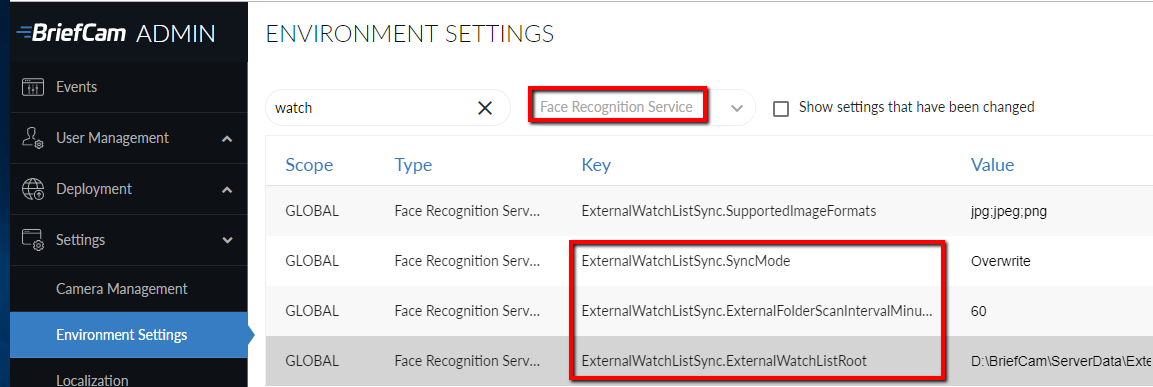
Upload Af Flere Ansigter Fra En Overvåget Mappe
Du kan uploade flere ansigter fra en overvåget mappe, som vil blive synkroniseret med en overvågningsliste. Du kan uploade flere ansigter for identiteter og flere identiteter for hver batch.
Den overvågede mappe er på VS-servercomputeren. Standardstien er: C:\briefcam\ServerData\ExternalWatchLists. Din administrator kan ændre denne sti for dig.
For at bruge denne mappe i et distribueret miljø skal du sikre dig, at du BCUserhar tilladelse til at tilgå mappen. Dette er ikke nødvendigt for en all-in-one-installation.
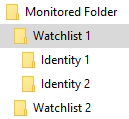
Hvert 60. minut kontrollerer systemet, om der er noget nyt, og importerer det derefter til en overvågningsliste eller overvågningslister. I ExternalWatchListmappen kan du oprette en undermappe ved hjælp af navnet på overvågningslisten. I undermappen skal du oprette mapper med navne på identiteter, og i hver identitets mappe skal du placere mindst et billede af identitetens ansigt.
Der er en mulighed for enten at overskrive overvågningslisten ved hver synkronisering (så hvis du sletter identiteter fra mappen, slettes de i systemet) eller at flette for kun at indlæse nye elementer. Standard er at overskrive.
Standardindstillingerne for denne funktionalitet kan ændres af en administrator.
Bemærk, at alle billeder, der tilføjes med en overvåget mappe, vil blive føjet til overvågningslisten, herunder billeder, der er under minimumstærsklen for ansigtsmatching, såsom billeder uden stjerner (intet ansigt registreret) og 1-stjernede billeder (et ansigt blev registreret, men utilstrækkelig kvalitet til ansigtsgenkendelse). BriefCamIgnorer billeder, der ikke kan matches. Hvis du ikke ønsker, at disse billeder skal vises på overvågningslisten, skal du manuelt slette dem fra mappen.
Indstillinger for BI Face Recognition Service
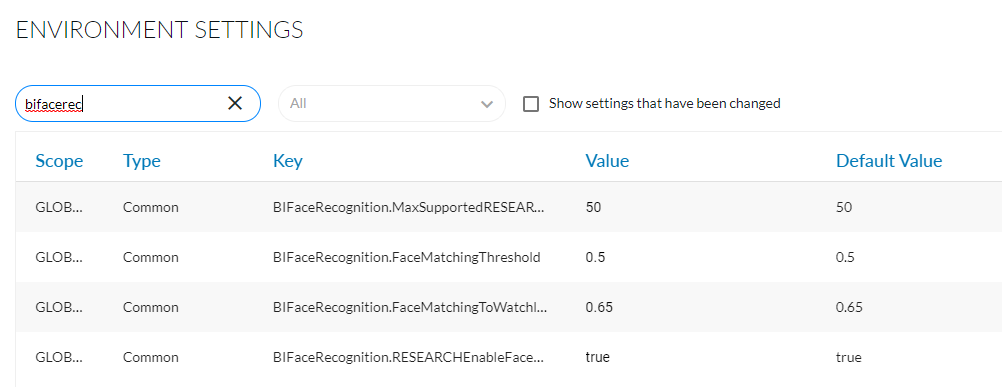
BIFaceRecognition.MaxSupportedRESEARCHSources – Indstil det maksimale antal RESEARCH-kilder, som en kildegruppe kan håndtere, når ansigtsmatching er aktiveret.
BIFaceRecognition.FaceMatchingThreshold – Indstil grænseværdien for ansigtsmatching i RESEARCH-modulet. Gyldige værdier er 0-1. Denne indstilling giver et yderligere lag af finjustering til Re-ID-processen (som forbinder forskellige forekomster af en flade med en enkelt identitet). Hvis indstillingen er sat til 1, vil alle forekomster af ansigter blive betragtet som den samme person. Hvis den er sat til 0, vil alle forekomster (selv af den samme person) blive talt som forskellige mennesker.
Standard er 0,65. I nogle miljøer kan det være en fordel at justere op eller ned. For eksempel, hvis de fleste mennesker i miljøet bærer en hårbelægning, ville de se mere ens ud til algoritmen. Derfor vil det være en fordel at tilpasse algoritmen til at være mere følsom, når man forbinder ansigtsforekomster med identiteter.
BIFaceRecognition.FaceMatchingToWatchlistThreshold – Indstil RESEARCH-modulets grænseværdi for ansigtsmatching af en identitet i en overvågningsliste. Gyldige værdier er 0-1, og standardværdien er 0,65.
BIFaceRecognition.RESEARCHEnableFaceRecognition – Deaktiver funktionen Ansigtsgenkendelse i RESEARCH-modulet. Standardværdien er falsk.
Skjul upload af ansigter
Using the HideFacesUpload environment setting, you can turn on and off the ability to upload faces in the BriefCam interface. This includes the Upload Identities button in the Face Recognition filter and the Add Identity and Add Watchlist buttons in the Faces watchlists.
Ansigtsgenkendelse – OX.ini-fil
Ansigts-miniaturebilleder i høj kvalitet
Ansigtets miniaturebilleder komprimeres som standard til 90%. Hvis der kræves en endnu højere kvalitet, kan du ændre JPG-komprimeringen til 100% (næsten tabsfri komprimering). Dette gøres i OX.ini-filen ved at ændre værdien af parameteren HighQualityFaceJPGs fra falsk (standarden) til sand.
Advarsler om optimal ansigtsgenkendelse
OX.iniFilen har en række ansigtsgenkendelsesparametre, som kan konfigureres til optimal nøjagtighed af advarsler om ansigtsgenkendelse, når du bruger en overvågningsliste. Bemærk, at når du forbedrer nøjagtigheden, kan der være en stigning i behandlingsomkostninger, en forsinkelse i advarsler og et fald i den generelle objektekstraktionskvalitet. Hvis du vil ændre en standardværdi, skal du fjerne kommentaren fra den relevante linje og opdatere værdien.
De relevante indstillinger er som følger og inkluderer de anbefalede indstillinger for en meget travl scene, når de interessante ansigter er store:
FullFrameSsdDetection – Skift fra falsk til sand for at forbedre registrering i meget overfyldte scenarier. Dette kan føre til fejlregistrering af små genstande.
RealtimeMinCombinedScoreForAttributes – Skift fra 0,4 til 0,3 for at reducere tærsklen for tidlig afslutning af ansigtskvalitet (hvornår du skal stoppe med at forsøge at udtrække ansigtsattributter). En lavere værdi kan øge nøjagtigheden på bekostning af behandlingseffektiviteten.
RealtimeMinCombinedScoreForFeatureExtraction – Skift fra 0,4 til 0,3 for at reducere tærsklen for tidlig afslutning af ansigtskvaliteten (hvornår du skal stoppe med at forsøge at udtrække en ansigtsegenskabsvektor). En lavere værdi kan øge nøjagtigheden på bekostning af behandlingseffektiviteten. Denne indstilling er den samme som ovenfor, men er et andet trin i pipelinen. Attributter udføres før udtrækning af funktioner.
RealtimeMaxAttributeExtractionsInTrack – Øg grænsen for attributudtrækningsbilleder fra 4 til 16.
RealtimeMaxFeatureExtractionsInTrack – Øg grænsen for feature extraction frames fra 1 til 4.
RealtimeAlertMaxDelaySeconds – Øg realtidsforsinkelsen fra 4 til 30 for at få længere spor.
RealtimeAlertCoolDownSeconds – Denne parameter indstiller nedkølingsperioden for ansigtsgenkendelsesadvarsler i realtid. Hvis en person vises igen inden for grænsen, udløses der ikke en advarsel igen.